






ノートパソコン

ブランドから探す





サイズから探す
価格から探す
スペックから探す
ピックアップ ノートパソコン


スペック・パーツ別
ノートパソコン
ノートパソコン
総合ランキング
ノートパソコン一覧
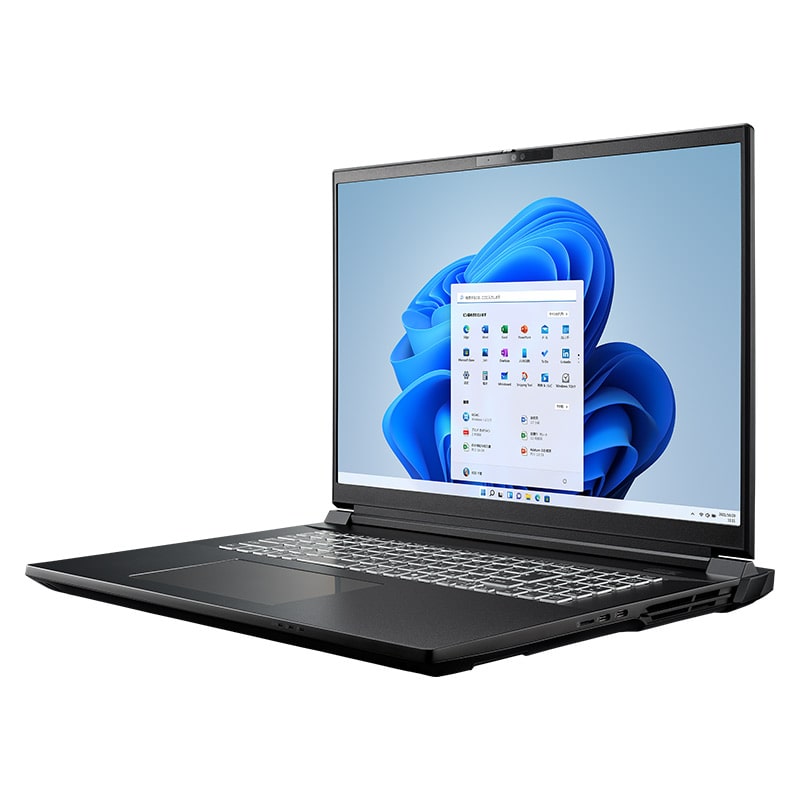
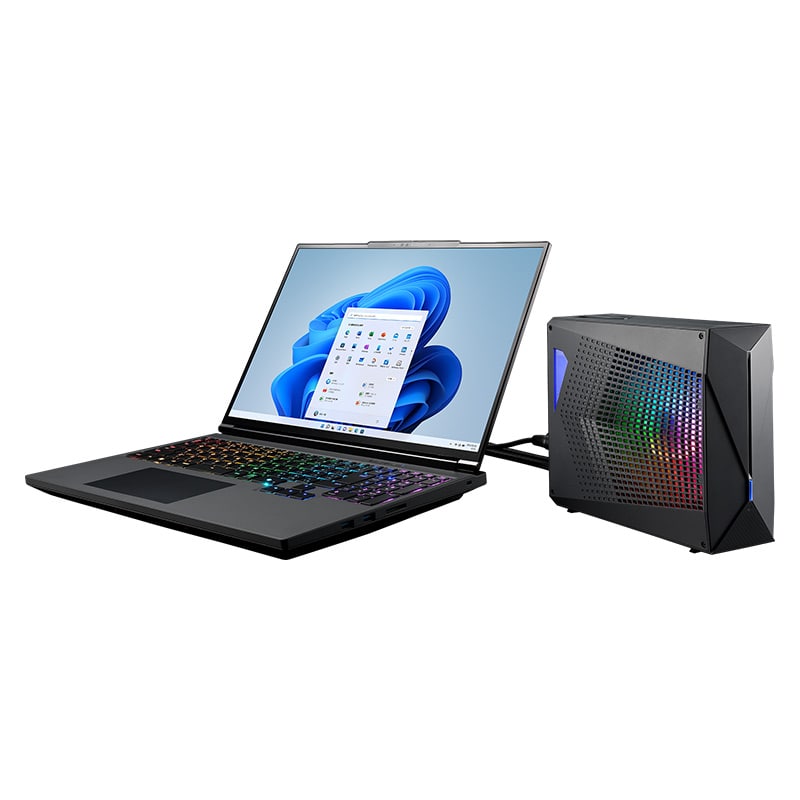
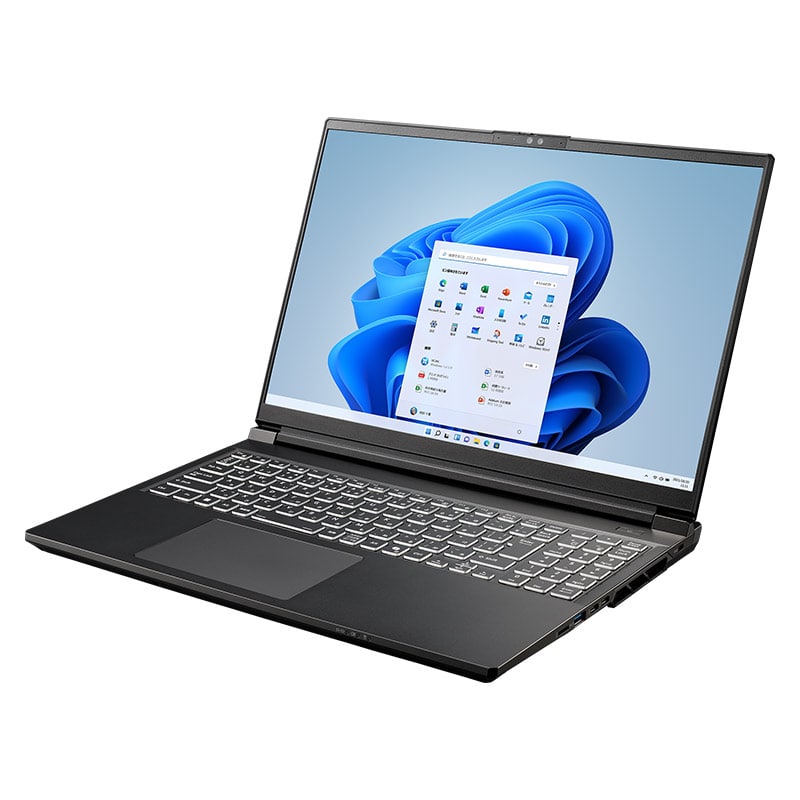
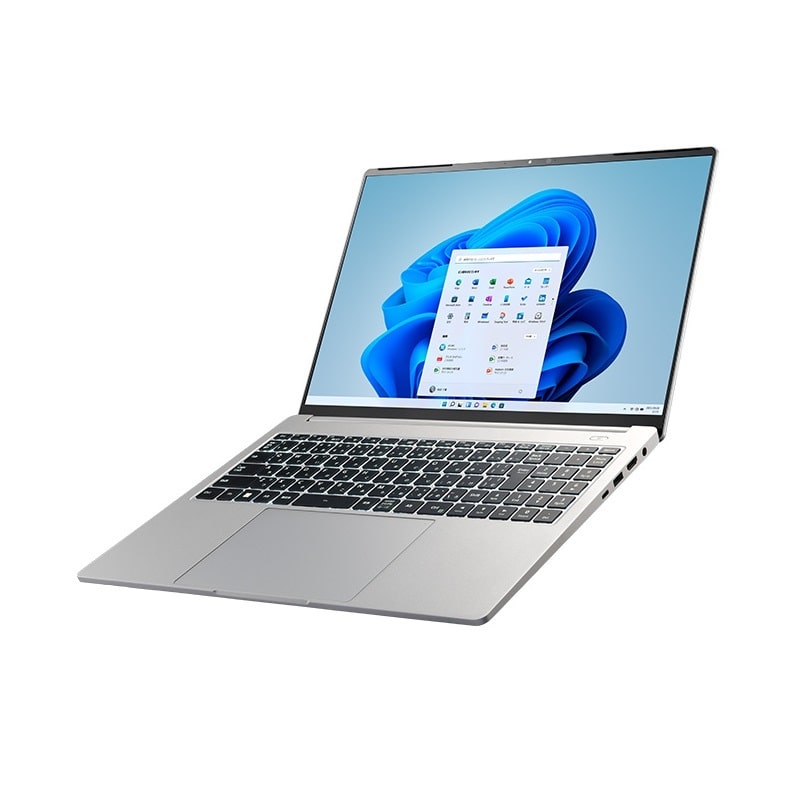
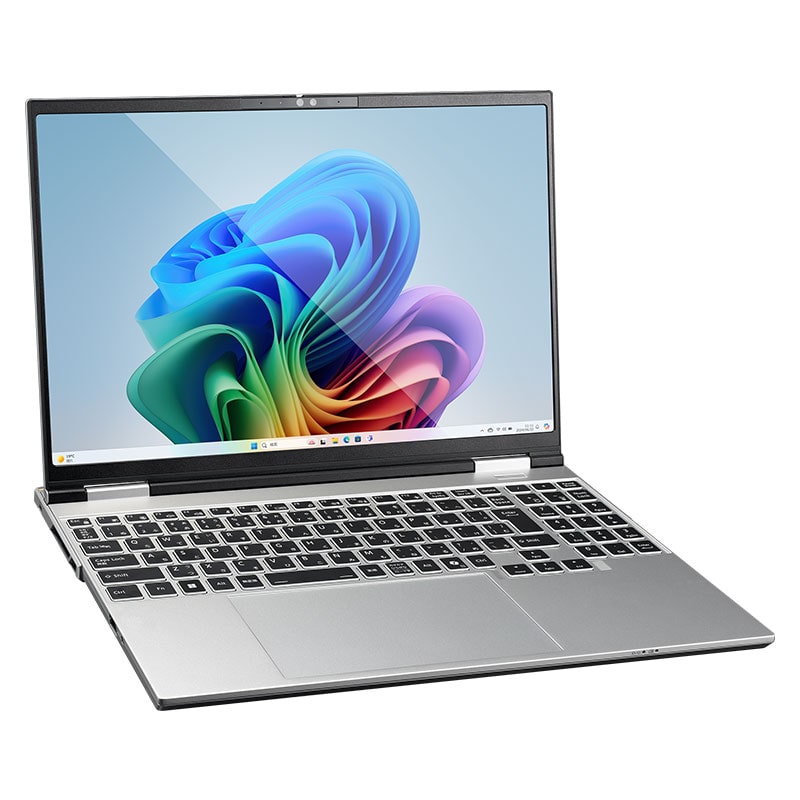
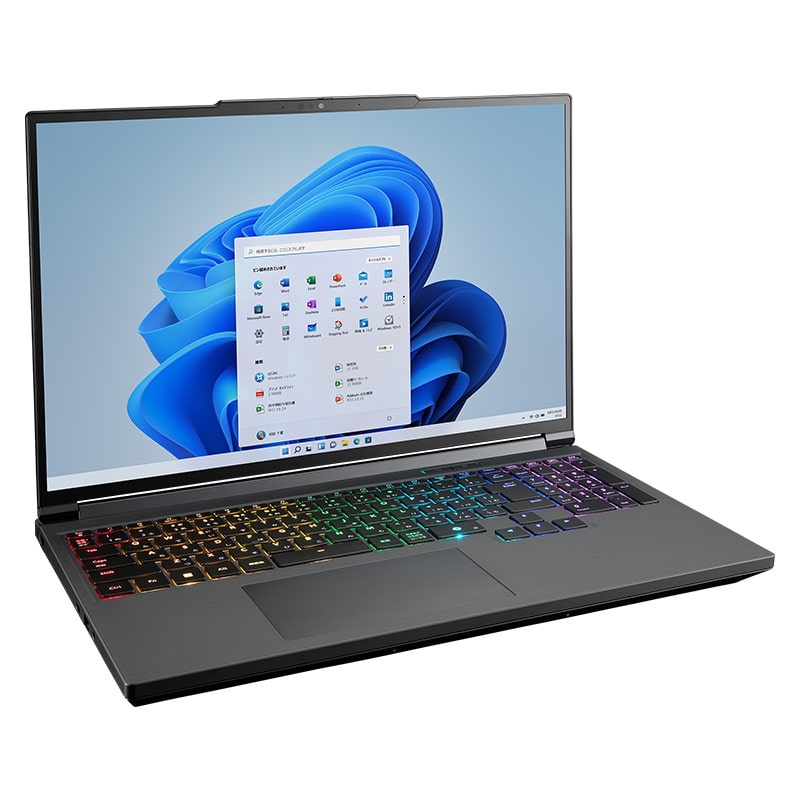
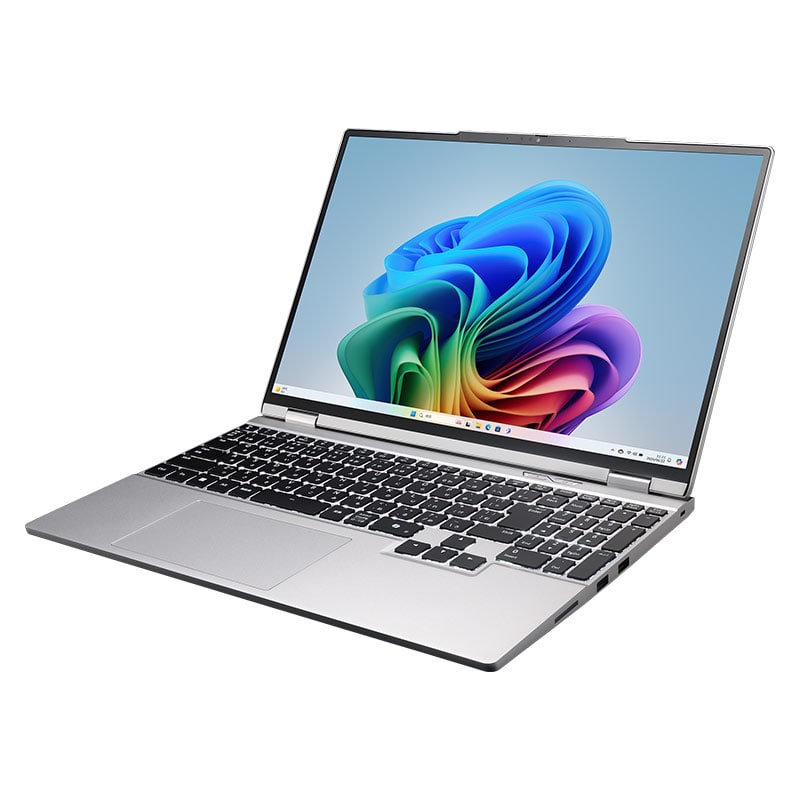
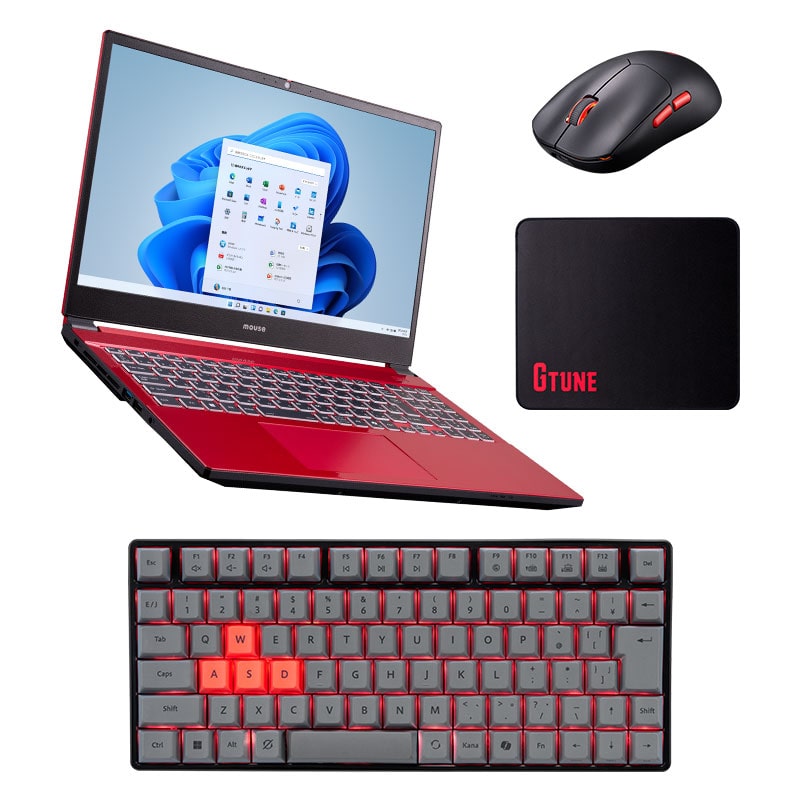
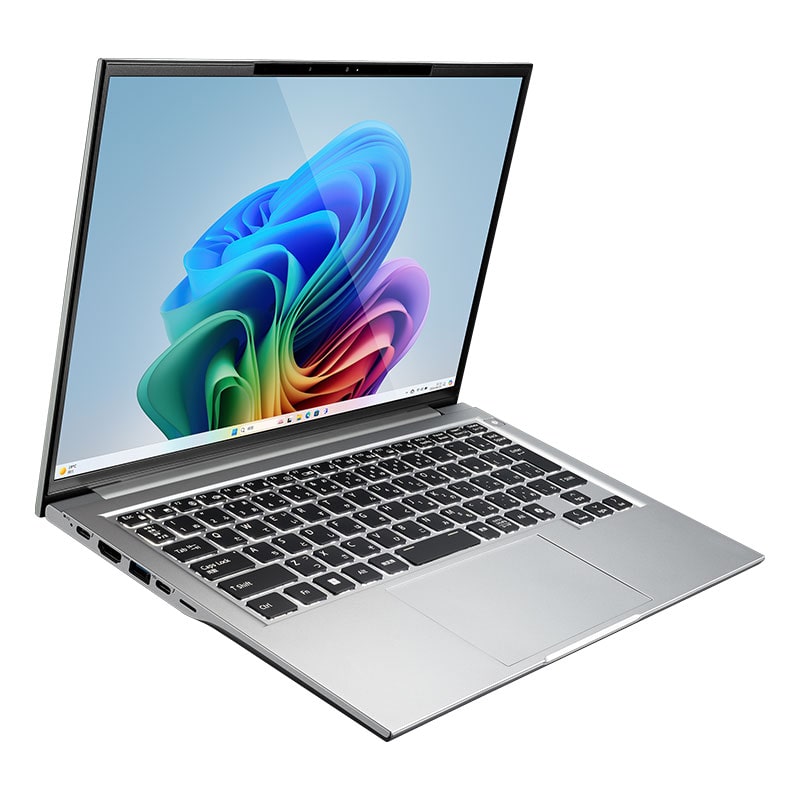
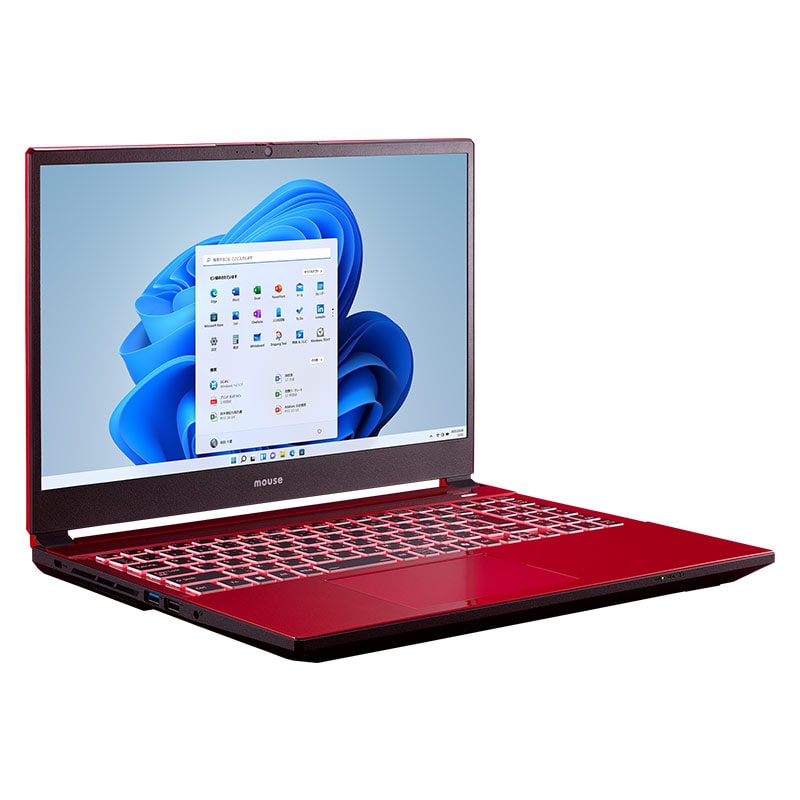
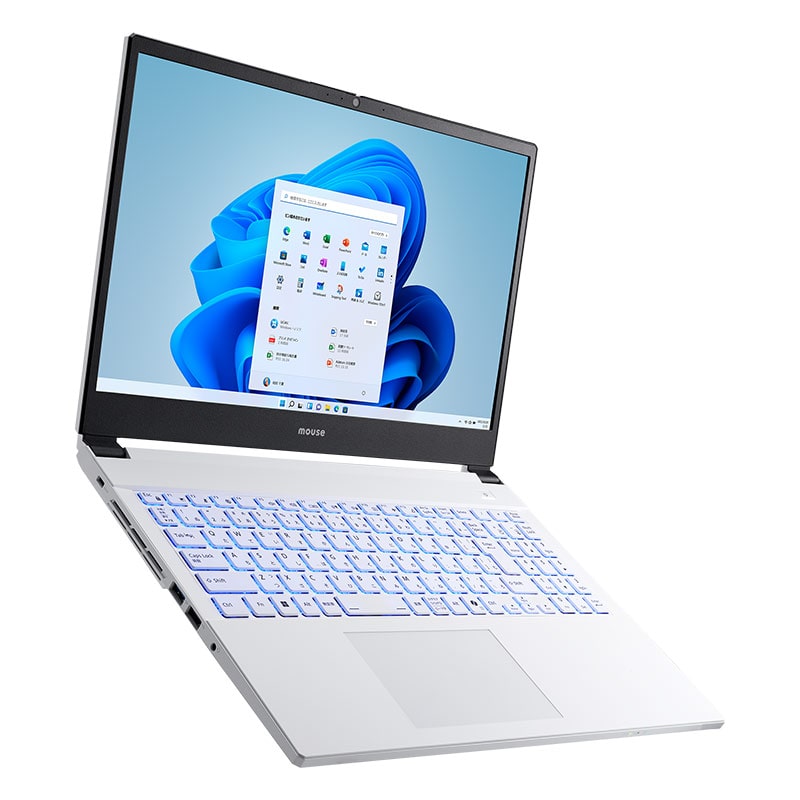
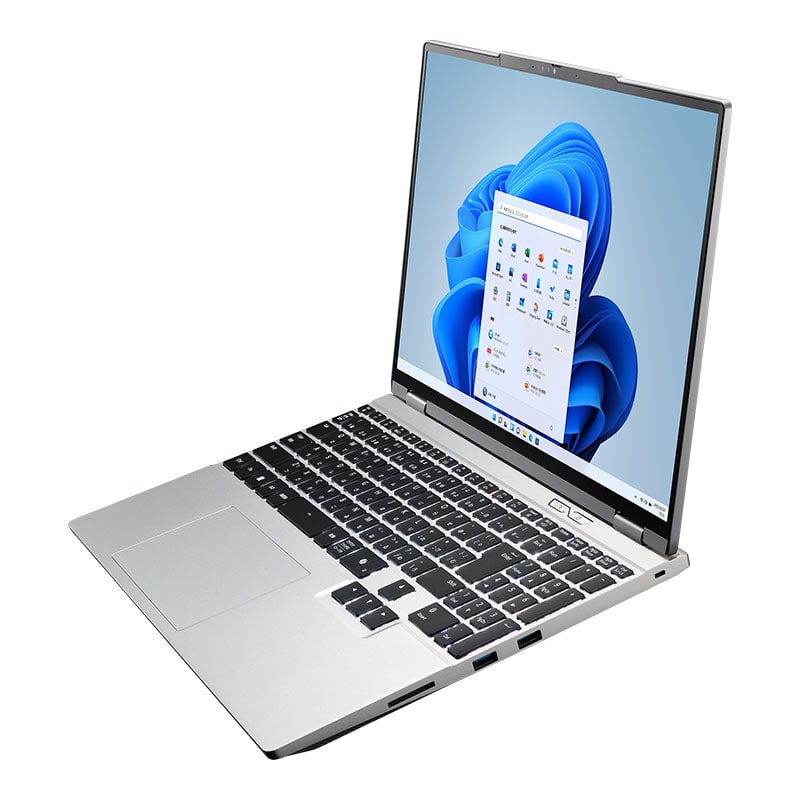
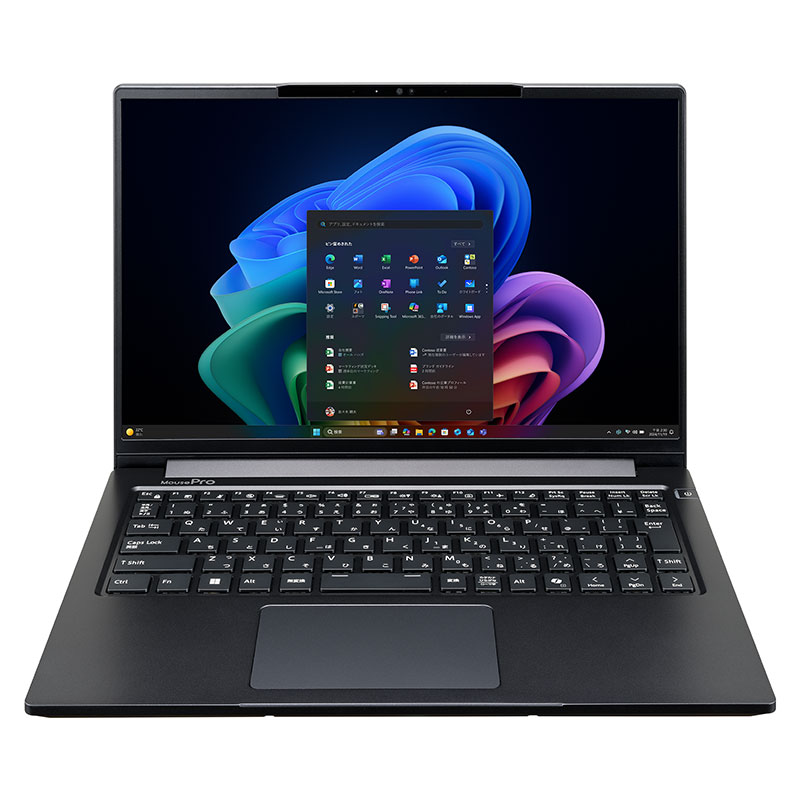
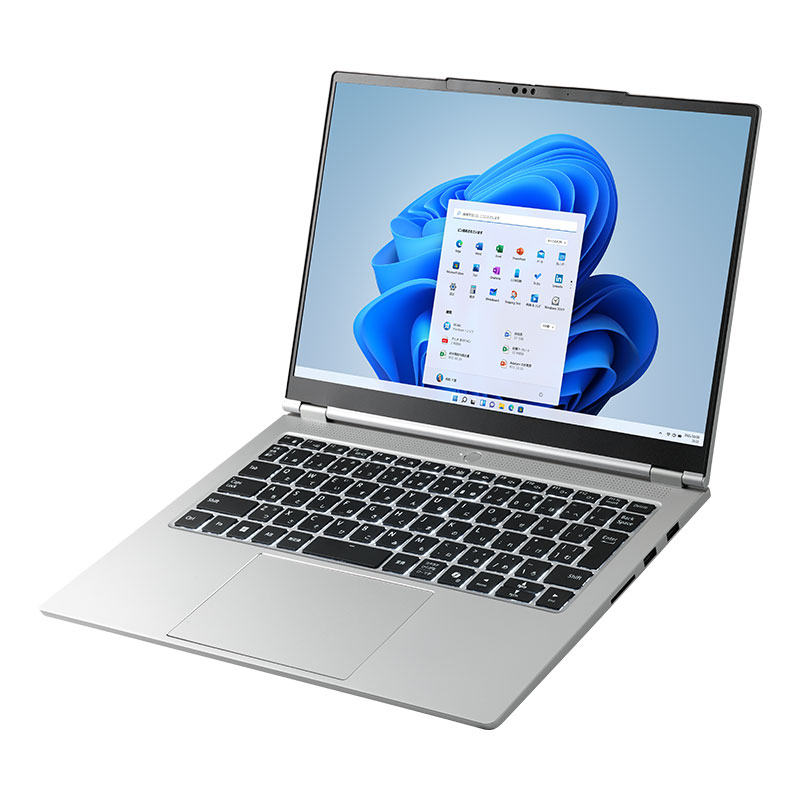
搭載CPUから探す
インテル製CPU 搭載 ノートパソコン
AMD製CPU 搭載 ノートパソコン
搭載グラフィックスから探す
メモリから探す
ストレージから探す
リフレッシュレートから探す
ノートパソコン特集ページ

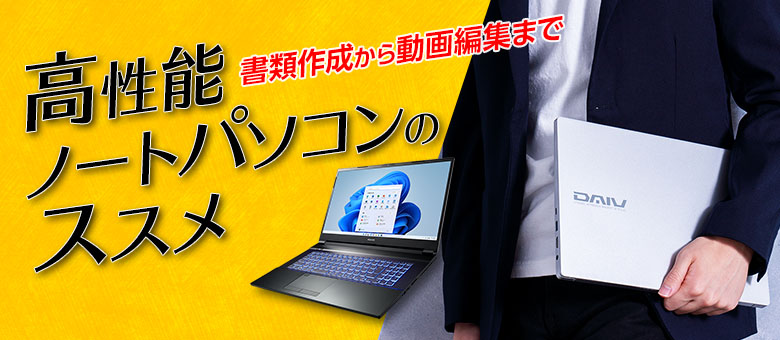
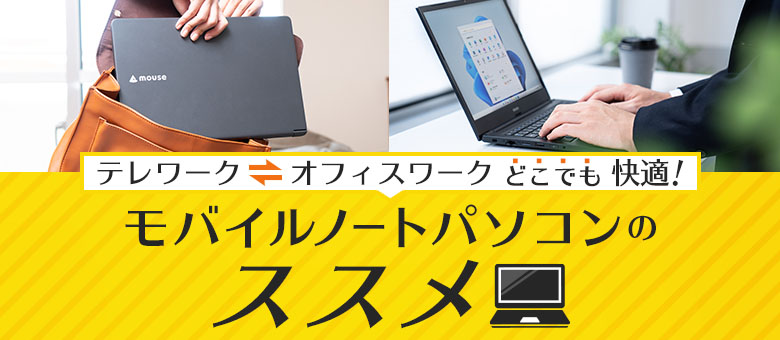

ノートパソコンとは
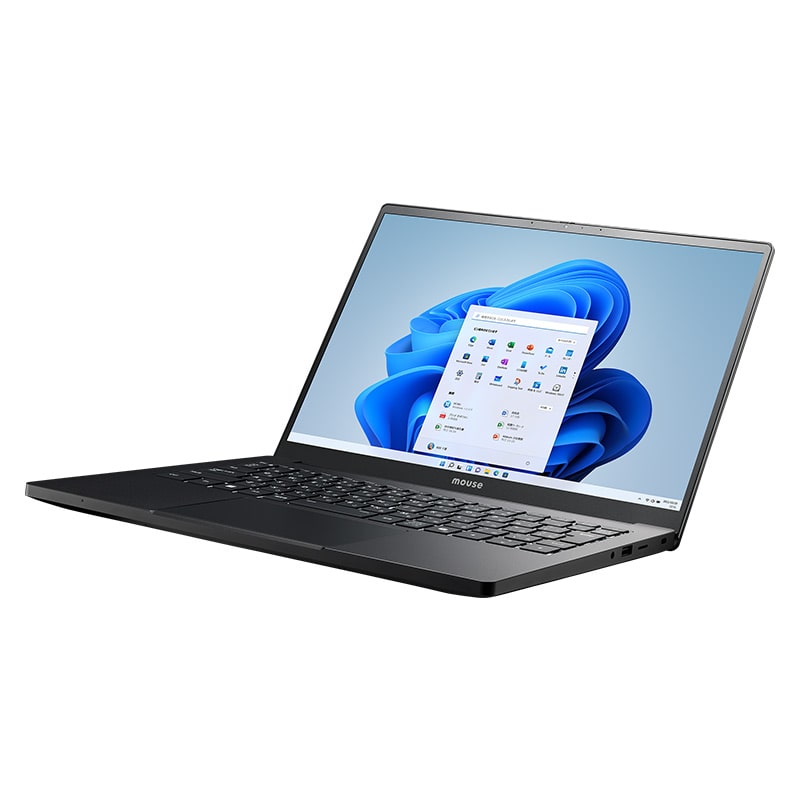
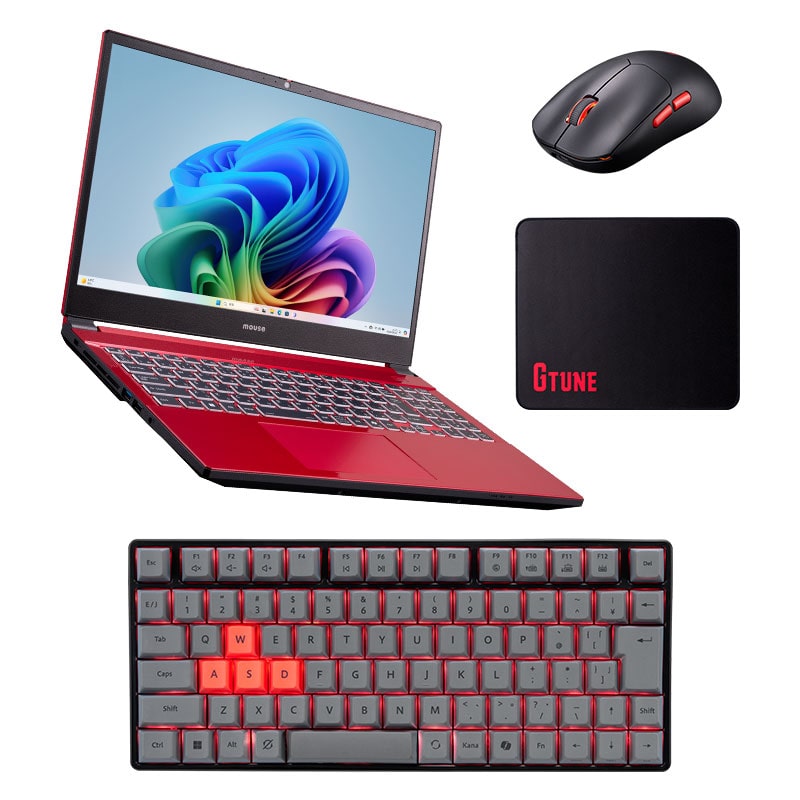
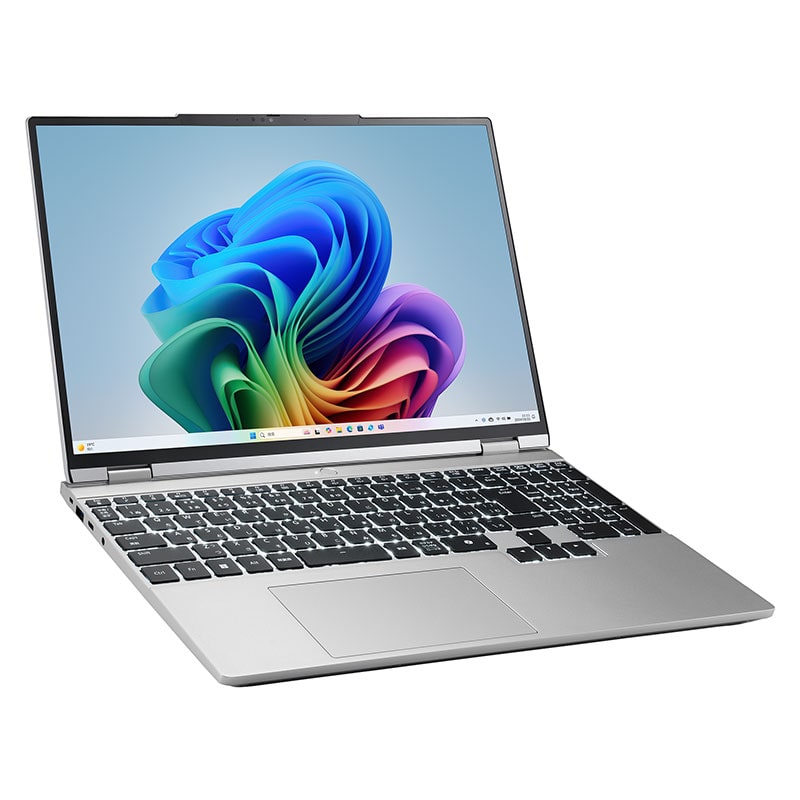
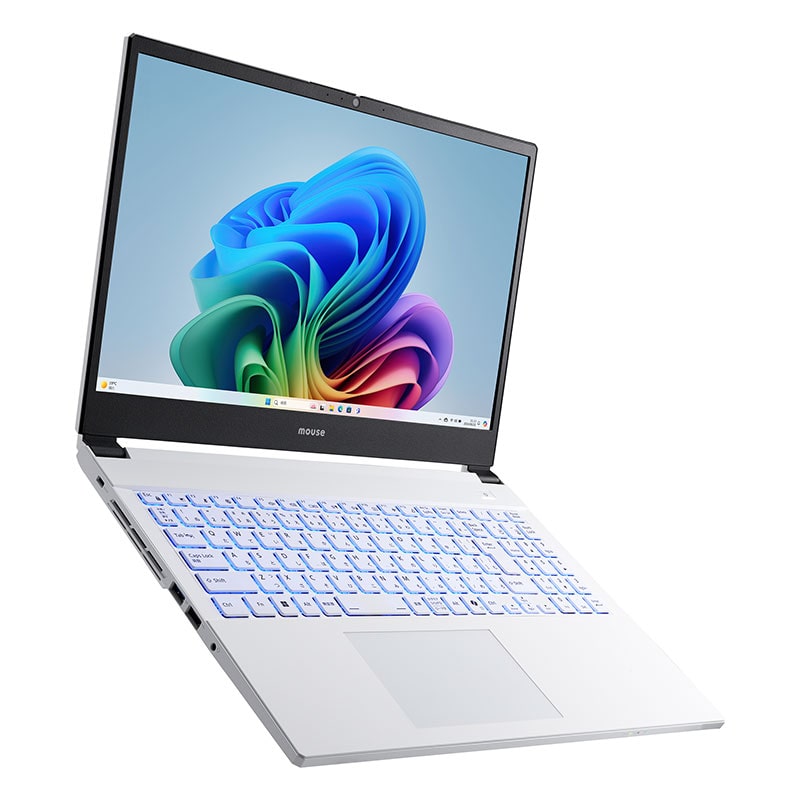
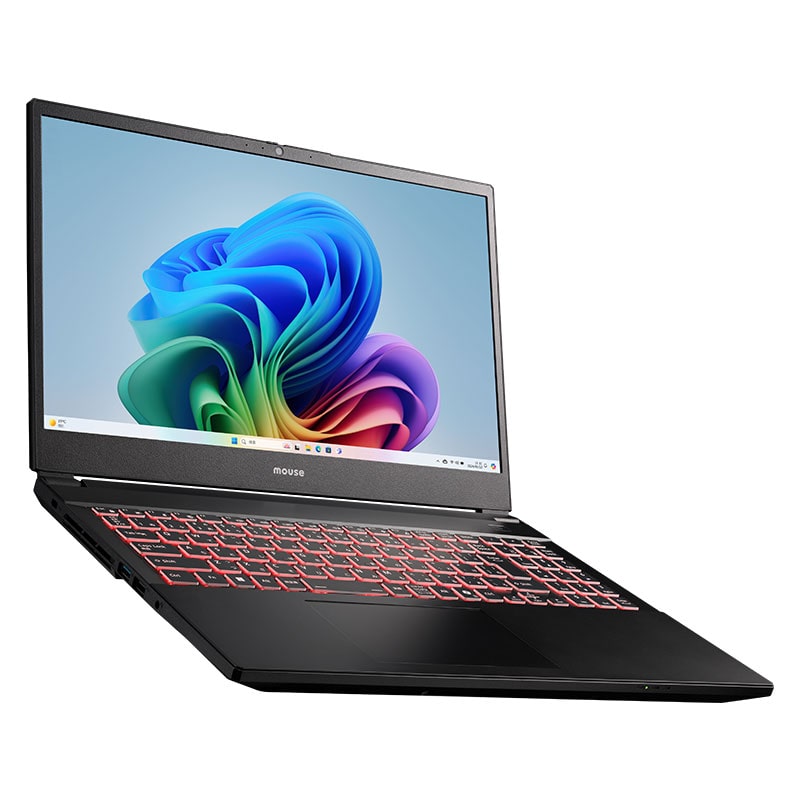
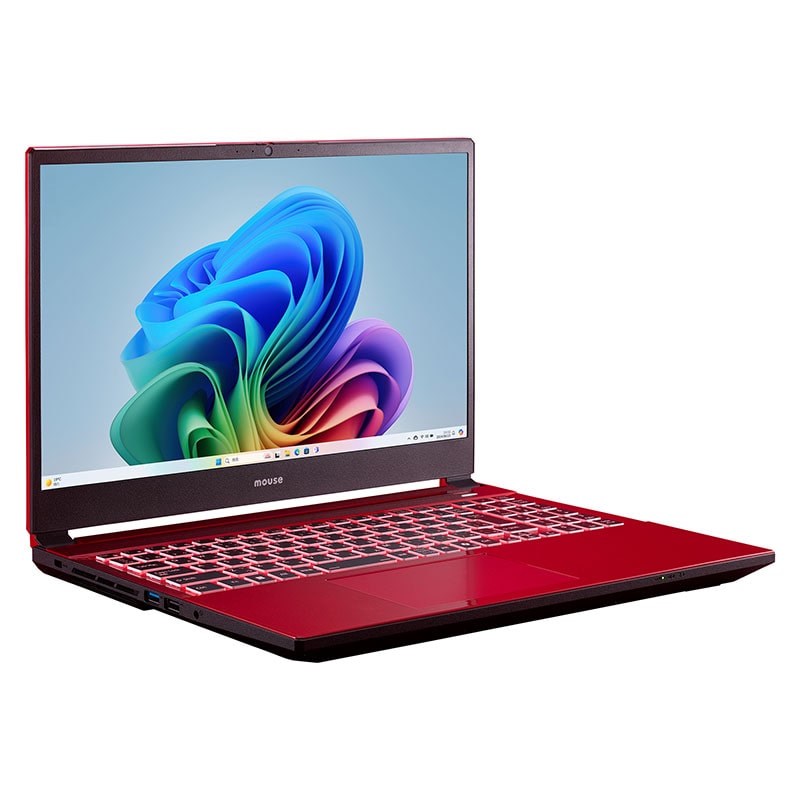
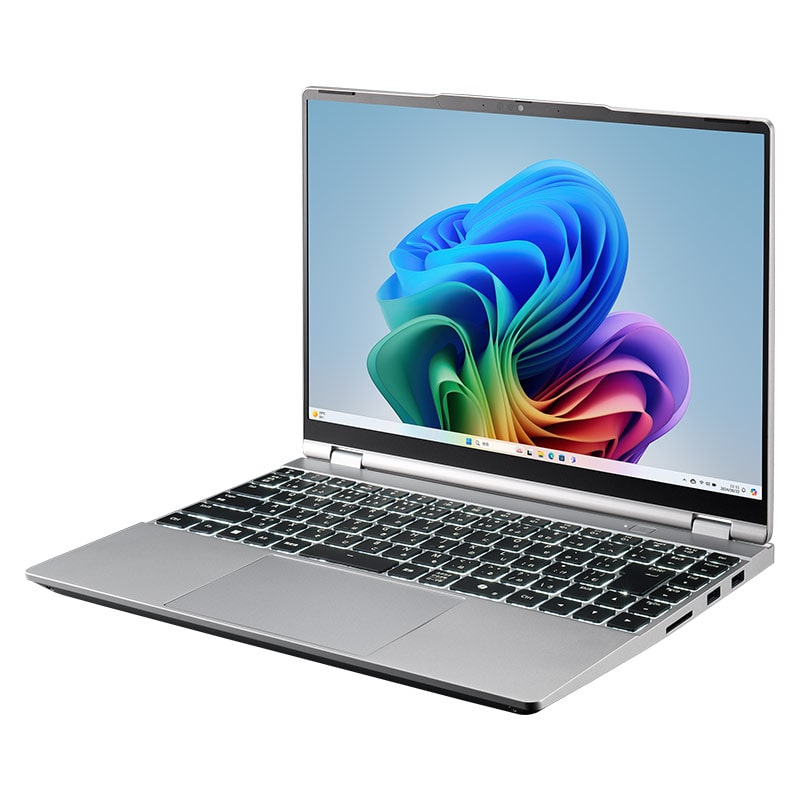
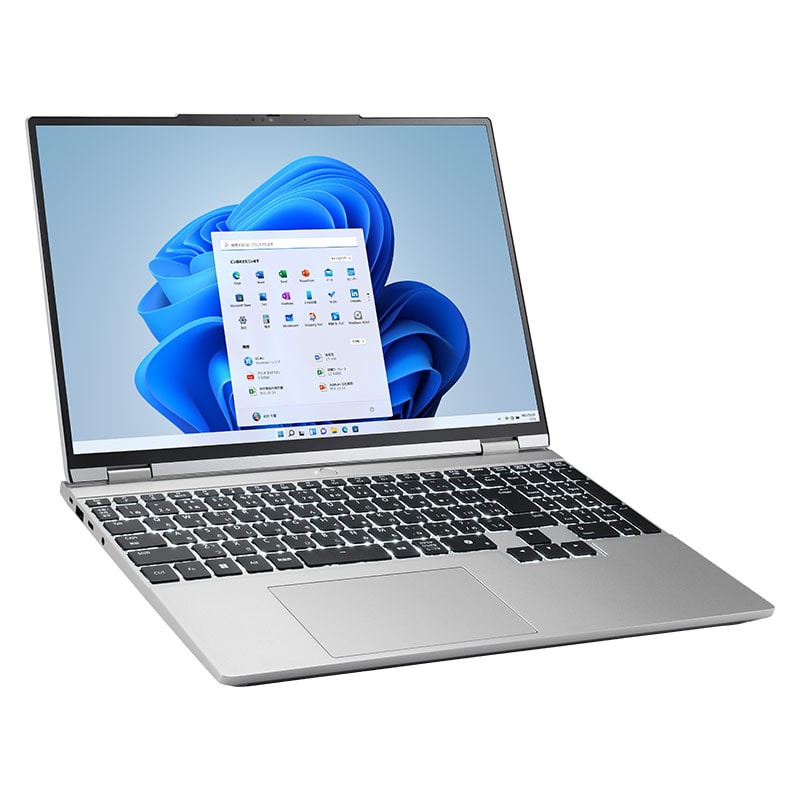
ノートパソコンとは、コンパクトで携帯性に優れたパソコンで、キーボード・タッチパッド・ディスプレイが一体化されたパソコンです。
携帯性
ノートパソコンは一般的に軽量、かつ、折りたためるためバッグに入れての持ち運びに適しています。そのため外出先や移動中でも自分のお気に入りのパソコンを利用することができます。
一体型デザイン
ノートパソコンには一般的に、キーボード、トラックパッド、ディスプレイが一体化されています。これにより、別々の部品を持ち歩く必要がありません。
また一体化されているため、自宅での使用の場合でもシーンに合わせてリビング・書斎・寝室など、様々な場所で使用できます。
バッテリー駆動
ノートパソコンは内蔵されたバッテリーによって動作するため、電源コンセントがなくても一定時間使用することができます。これは、屋外やカフェなどの電源が制限される場所での利用に便利です。
また急な停電に見舞われた場合にも即時シャットダウンしてしまう事を防ぎ、作業中のファイルも落ち着いて保存することができます。
無線通信
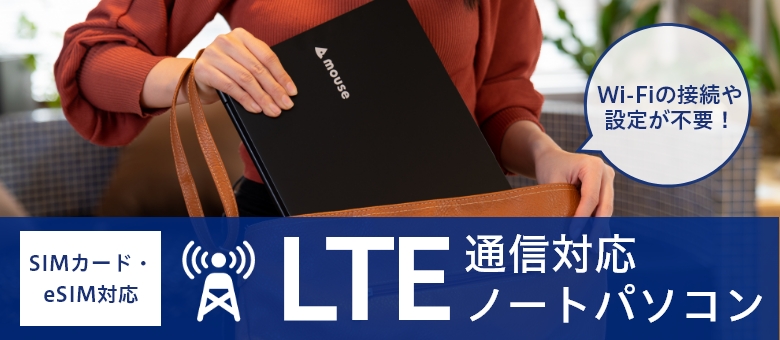
マウスコンピューターのノートパソコンは、簡単なインターネット接続、無線イヤホンや無線マウス、周辺機器と接続が可能になるWi-FiモジュールやBluetoothなどの無線通信機能が標準搭載されています。
※ 搭載の有無は各製品ページの無線の項目を確認してください。
性能の向上
技術の進化により、ノートパソコンも高性能になりました。プロセッサーやグラフィックスカードの性能が向上し、多くのタスクをスムーズに処理できるようになり、ゲームのプレイや動画編集なども可能になりました。
ゲーミングノートPCはコチラ
クリエイター向けノートPCはコチラ
多機能
ノートパソコンは、ウェブブラウジング、メール、文書作成、スプレッドシート、プレゼンテーション作成、ビデオ通話などの一般的な作業が可能です。さらに高性能なノートパソコンでは写真編集、動画編集、ゲーム、プログラム開発など、さまざまな用途に対応しています。
ノートパソコンは、ビジネスや学業のための作業から、娯楽・クリエイティブな活動まで、様々な用途で使用されています。
ノートパソコンの寿命について
ノートパソコンの寿命は、多くの要因によって異なります。しかし、適切な取り扱いを行えば、通常は以下のような目安があります。
耐久性
品質の良いノートパソコンは、長期間にわたって動作し続けることが可能です。しっかりとした構造や信頼性の高い部品が使われている場合、5年以上の使用も十分に可能です。
テクノロジーの進化
ノートパソコンのテクノロジーは急速に進化しています。新しいモデルが頻繁に発売されます。
用途
ノートパソコンの使用頻度や用途によっても寿命が変わります。重いゲームを長時間プレイするようなハイパフォーマンスを要求される場合、パーツへの負荷が高まり、寿命が短くなることがあります。
メンテナンス
適切なメンテナンスが行われるかどうかも重要です。定期的なクリーニングやソフトウェアの更新、バッテリーの適切な使い方などが寿命に影響を与えます。
まとめ
一般的には、3-5年の間に新しいモデルに買い替える方が多いですが、個々の使用状況によっても異なります。もしノートパソコンの動作に問題が発生したり、性能が物足りなく感じる場合は、新しいモデルに買い替えることを検討しましょう。
マウスコンピューターでは24時間365日アフターサポートを行っておりますので、お困りの際にはお気軽にお問い合わせください。アフターサポートについてはコチラ
また、マウスコンピューターのパソコンは、通常3年間の保証やMouseProでは延長保証サービスも行っております。こちらもご検討ください。保証について詳しくはコチラ
ノートパソコンの選び方
Windows 11 Home 64ビット搭載
OSはWindowsを搭載しています。通常、一般用途向けにはWindows 11 Home 64ビットが搭載されており、ビジネス向けにはWindows 11 Pro 64ビットを搭載しております。一部Windows 10が標準搭載されているものもあり、主に法人様にご使用いただいております。また、「Windows 11 Home 64ビットからWindows 11 Pro 64ビット」や「Windows 11 Pro 64ビットからWindows 11 Home 64ビット」などのカスタマイズも承っておりますので、状況によりカスタマイズが可能です。
CPU
CPUはノートパソコンにおける頭脳的な部分を担う部品です。中央演算処理装置とも呼ばれ、様々な計算を高速で処理します。CPUの性能が高ければ高いほど、処理能力が向上するため、パソコンを選ぶときにチェックしておくべきポイントの 1 つです。
CPUにはいろいろな種類がありますが、代表的なのは intel 社の Core シリーズと、 AMD 社の Ryzen シリーズです。「高性能なパソコンが欲しい」と考えている方にとっては、CPU はまず注目すべき部品です。
GPU
GPUは主にグラフィックの処理を行う部品です。軽めの2Dグラフィック程度のゲームでしたらCPU内蔵グラフィックスでも動きますが、重めの3Dゲームやフレームレートを重視するFPSなどのジャンルではNVIDIA社のGeForceを搭載したゲーミングノートパソコンがおすすめです。またゲームを4K解像度や最高のグラフィック設定で楽しみたい方はビデオメモリー(VRAM)の容量も重要です。
ビデオメモリーが大きいほど高解像度の3Dグラフィックの処理効率が高まり、ゲームの動作速度が向上します。
メモリ
メモリは、パソコンの一時的な処理を保存する部品です。メモリが大きければ大きいほど、一度にできる作業の量を増やせます。
メモリはよく「机の広さ」にたとえられます。机が広いほど多くのものが置けるので、作業の効率が高くなります。これと同じく、メモリが大きいと作業効率が高まり、パソコンの動作速度が向上します。
単位はGB(ギガバイト)で、ノートパソコンには一般的に 8GB・16GB・32GB などのメモリが搭載されています。負荷の大きい作業をする場合には、メモリが大きいものを選びましょう。
重さ
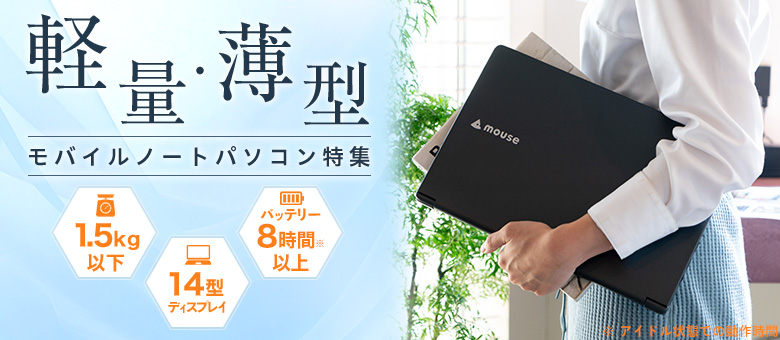
重量も、購入時にはチェックしておきましょう。あまりにも重すぎると、持ち運びにくくなってしまいます。重量の目安は以下のとおりです。
- ~1.3kg
- 軽量に属します。持ち運びが多い方にはオススメです。
- 1.4kg ~ 2.0kg
- 一般的な重さ。持ち運びとハイスペックを両立したい方はコチラがオススメです。
- 2.1kg ~
- ハイスペック機種に多く、クリエイター向けや、ゲーミングPCなどハイスペックなノートパソコンに多いです。
出張先や大学などに持っていく場合は軽めのものを、自宅でじっくり使う場合は重めでハイスペックなものを、という形で決めるとよいでしょう。重量と、自分が重視する性能とのバランスを考えてみてください。
画面サイズ
ノートパソコンは目的に合わせたサイズがあり、持ち運びメインのモバイルサイズから、作業効率やゲーミング用途を重視した大型サイズがあります。自分が使う目的に合ったサイズ選びも重要です。
- ~14型
- 小型で軽量なため、ビジネスや通学での毎日の持ち運びから、テレワークやオンライン授業など自宅に持ち帰るモバイル用途におすすめサイズです。
- 15.6型
- やや大きめのサイズで、持ち運びよりもデスクに置いて使うオフィスワークなどで主に使用されるサイズです。14型よりも画面が大きく見やすいので、文章作成や表計算の文字がしっかりと見やすくなるメリットがあります。
- 16型~
- 重くて大きく持ち運び用途には少々不向きな面もあります。画面サイズが大きいのでゲームへの没入感も高く、大型なボディには冷却に必要な部品を多く装着できるため、ハイスペックなゲーミングノートPCやクリエイター向けのノートパソコンが欲しい方におすすめのサイズです。
バッテリー
バッテリー駆動時間は、電源につながずにどれだけパソコンを操作できるかの目安として利用します。外出先のカフェなどでは電源を確保するのが難しい場合が多く、バッテリー時間が長ければ長いほど便利です。
ただしスペック表に載っている時間はあくまでも目安なので、使い方によってはそれよりも短くなってしまうことも十分ありえます。駆動時間は参考程度に留めておいて、必要に応じてモバイルバッテリーなどを持ち歩くとよいでしょう。
ストレージ(ハードディスク・HDD・SSDなど)
ストレージ容量は、パソコンにどれくらいデータを保存できるかの数値です。多ければ多いほど、たくさんの画像や動画のデータを取り込めます。ストレージ容量の単位はGB(ギガバイト)やTB(テラバイト)で、名称によって性能が変わる点に注目しておきましょう。
- HDD
- 安価で大容量が保存可能。書き込みスピードがSSDに比べて遅い。
- SSD
- 書き込みスピードが速いが、値段は HDD よりも高い
- M.2 SSD
- SSD よりも更に性能が高いが、その分値段も高い
ストレージ容量は長年使っているとどうしても埋まっていってしまうものなので、なるべく多いものを選んだほうが無難です。ただし外付けストレージやクラウドストレージなどの選択肢もあるので、必ずしも最優先すべき項目ではありません。一般的に、ゲームをプレイしたり動画編集などの、使用するデータが多い作業の場合は、外付けではなく内蔵ストレージの容量が多いノートパソコンをオススメします。
光学ドライブ(DVD・CD・ブルーレイ)
光学ドライブは、いわゆるDVDやCDなどの読み込みや書き込みをおこなう装置です。現在では光学ドライブが標準で搭載されているノートパソコンは少なくなりました。CDやDVDを頻繁に使用される学生様や企業様には標準搭載モデルがオススメです。また使用頻度が少ない方は外付け光学ドライブもオススメです。
Blu-rayディスクドライブへのカスタマイズも可能。光学ドライブ標準搭載のノートパソコンはコチラ