





マウスは3年保証で送料無料 一部対象外の製品あり。詳しくは製品ページにてご確認ください。

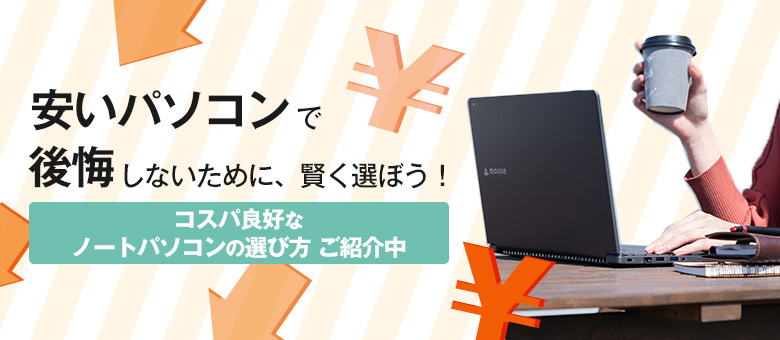
初心者向け!ノートパソコンの選び方【2025年度版】

こんな悩みはありませんか?

ノートパソコンが欲しいけど、
種類が多くて選び方がわからない…。

使用目的から
自分にピッタリな一台を

屋内外両方で使用し、普段から持ち歩きたい

軽量薄型ノートパソコン

軽量薄型のモバイルノートパソコン

カバンに入れやすいコンパクトなサイズ感、身体の負担を軽減する軽量さと長時間のバッテリー稼働時間を兼ね備えた、モバイルノートパソコンがおすすめです。

軽量薄型ノートパソコン
高性能ノートパソコン特集

場所を選ばずゲームや動画編集がしたい

高性能ノートパソコン特集

グラフィックス搭載で編集作業や高解像度の映像が楽しめる

場所を選ばずゲームプレイや高負荷な作業をされたい方は、グラフィックスが搭載されている高性能なノートパソコンをお選びください。臨場感あふれる3Dゲームを滑らかにプレイでき、写真編集や動画コンテンツの制作などクリエイティブな用途でもより快適な状態で作業を行うことができます。

パソコンのカラーにもこだわりたい

カラーノートパソコン特集

自分にピッタリなカラーを

マウスコンピューターではさまざまな色のノートパソコンも販売しています。持ち歩くことも多いノートパソコンは、カラーを基準に選ぶ方も多いです。

カラーノートパソコン特集
モバイルノートパソコン特集

オフィスワーク・テレワーク両方に使いたい

モバイルノートパソコン特集

持ち歩きの快適性を重視したモバイルノートパソコン

オフィスワーク・テレワーク両方でパソコンを使用する場合、重量やサイズがモバイル性に適していないと移動の度にストレスになるため、小型のモバイルノートパソコンがおすすめです。

オンライン授業やオンライン面接でパソコンを使いたい

学生向けノートパソコン特集

これからパソコンが必要と感じている学生・保護者の方

マウスコンピューターのノートパソコンにはWEBカメラが標準搭載されているため、オンライン授業やオンライン面接で活用できます。また、プログラミング学習からレポート作成などにオススメなノートパソコンまで、幅広く取り扱いがございます。

学生向けノートパソコン特集
15.6型ノートパソコン特集

携帯性と操作性の両方が欲しい

15.6型ノートパソコン特集

大きな画面とテンキーが魅力な15.6型

パソコンを持ち歩く機会が多く、キーボードにテンキーが欲しいという方は、15.6型のノートパソコンがおすすめです。画面も大きく見やすいので、のびのび快適に使用することができます。

届いてすぐにパソコン周りを充実させたい

セットモデル

パソコンと周辺機器のテイストをそろえられるセットモデル

パソコンを快適に使用するために、さまざまな周辺機器がありますが、自分で全てそろえようとすると完成するまでに時間がかかったり、イメージと違うという場合があります。
そんな時は届いてすぐにパソコン周りが充実するセットモデルがおすすめです。

セットモデル

ノートパソコンの選び方のポイント

1.製造メーカー
パソコンは製造メーカーによって特長が異なります。
マウスコンピューターは国内で開発・設計、製造、配送まで一貫して行うことで、高品質な製品をスピーディーかつリーズナブルにご提供しています。
※一部モデルは、海外生産も行っています。
「いつでも、そばに」

「いつでも、そばに」

2.価格
パソコンは安ければ数万円で手に入りますが、性能を良くするとその分値段も高価になります。使用したいソフトウェアやアプリケーションに必要な性能と価格のバランスを考えながら選ぶことが重要です。
3.スペック
すべてのスペックが高性能である必要はないため、重視する点を決めることがポイントです。
パソコン選びで重視したいスペックには以下のような種類があります。
スペック名称 役割

OS

OS
詳しくはこちら

「Operating System」の略で、パソコン全体を制御するための必要となる基本的なアプリケーションです。
マウスコンピューターでは一般的な用途に最適なWindows Homeと、高度なセキュリティ機能が使えるビジネス向けのWindows Pro搭載PCをおすすめしております。

※ 一部機種はOSをカスタマイズ(BTO)できない場合がございます。

CPU

cpu
詳しくはこちら

ハードウェアやアプリケーションから受け取る全ての指示を処理するパソコンの頭脳にあたるパーツです。
CPUは性能が高いほどデータ処理速度が速くなるため、パソコン購入の際には使用目的に合ったスペックのCPUを選ぶことで、コスパの良いお買い物を行うことができます。

メモリ

メモリ
詳しくはこちら

ノートパソコンの一時的な処理を保存する装置です。ブラウザのウィンドウやタブを複数開いたり、文字を入力したりする速度に大きく関わります。 メモリが大きければ大きいほど、複雑な処理であっても快適に操作可能です。単位はGBで、ノートパソコンには8~32GBの間で搭載されることが一般的です。

ストレージ

ストレージ
詳しくはこちら

ストレージはパソコンの中でデータだけではなく、ソフトウェア・アプリケーション・オペレーティングシステムを保存することができます。
ストレージの速度はシステムの起動やデータの読み書きに要する時間などにも影響し、高速なストレージを使用することで、起動や書き込みの時間をより短縮することができます。

グラフィックス

グラフィックス
詳しくはこちら

グラフィックスとは、GPU(Graphic Processing Unit)と呼ばれる半導体チップを搭載したパーツの総称で、パソコン上で動作するゲームや映像コンテンツなどの画像処理を専門に行います。CPUに内蔵されている"オンボードグラフィックス"と、専用のグラフィックスを搭載しているモデルの二種類があり、専用グラフィック搭載モデルの方がより高性能となります。

パソコン選びで重視する性能は?

アンケート

「マイナビニュース会員の18~39歳までの男女・会社員500名を対象
【調査時期:2021年11月10日(水)~11月17日(水)】
「◯割が「在宅勤務」を重視?プロに転職の最新トレンドを聞いてみた」記事全編 https://news.mynavi.jp/kikaku/20230119-2564893/(外部サイト)

気になるモデルをカスタマイズ(BTO)することでお客様のご要望に応じた特別な一台をお届けすることができます。
4.画面サイズ
ノートパソコンを選ぶ理由の中に”持ち運びできる軽さ”や”省スペース”というサイズに関するメリットで選ぶ方も多いのではないでしょうか。
ここでは代表的なノートパソコンの画面サイズの特長をご紹介します。パソコン選びの参考にしてみてください。
画面サイズ 特長

14型

14型
14型ノートパソコン一覧はこちら

14型はA4に近いサイズでカバンに入れやすいため、パソコンを持ち運ぶ機会が多い方向きです。
画面も十分な大きさがありストレスなく作業を行うことができます。
携帯性と視認性のバランスが良い大きさです。

15.6型

15.6型
15.6型ノートパソコン一覧はこちら

15.6型は14型ノートパソコンよりもサイズが大きくなり、携帯性よりも画面の大きさを優先する方向きです。
マウスコンピューターでは15.6インチ以上でキーボードにテンキーがついているモデルが登場します。

16型

16型
16型ノートパソコン一覧はこちら

16型は15.6型と同様、携帯性よりも画面の大きさを優先する方向きです。
ノート製品に多い16:9の画面縦横比から、縦が伸びた16:10の比率となっており、より大きな画面で作業が出来ます

17.3型

17.3型
17.3型ノートパソコン一覧はこちら

17.3型は据え置き利用がメインで画面の大きさを優先する方向きです。
画面が大きく迫力ある映像を楽しめ、クリエイティブな作業やゲームをする方におすすめです。

5.サポート
トラブルやお困りごとを24時間365日サポートしています。お問い合わせ方法はお電話・LINE・AIチャット・メールのうち、お好きな方法で簡単にお問い合わせ可能です。
マウスコンピューターのパソコンには、3年間の無償保証期間が付属(一部製品を除く)しており、対応機種は最長5年有償延長保証が可能です。

ノートパソコンの選び方についてよくある質問

Q

Microsoft Officeソフトは必要ですか?

A

文書作成・表計算など使用することが分かっている場合は、Microsoft OfficeをPCと合わせてご購入するのがオススメです。
マウスコンピューターでは、カスタマイズ(BTO)でMicrosoft Officeをご選択いただくか、Microsoft Office搭載モデルをご購入いただくことで、PCと一緒にMicrosoft Officeを購入することが可能です。

Microsoft Officeカスタマイズ(BTO)画面の例
カスタマイズ画面の例

Q

DVD・Blu-rayドライブ(光学ドライブ)は必要ですか?

A

最近のノートパソコンには内蔵光学ドライブ非搭載のものが多いですが、外付けのDVD・Blu-rayドライブも存在するので、絶対に必要というわけでもありません。
DVDをよく見るという方は、DVD・Blu-rayドライブの有無も確認しておきましょう。DVD・Blu-rayドライブがあるとパソコン自体の厚みが増してしまうので、自分がDVD鑑賞を重視するかどうかで決めてみてください。

Q

CPUとGPUの違いがわかりません。

A

CPUは中央演算処理装置とも呼ばれています。コンピューターの脳にあたる部品です。CPUが高性能であればあるほどパソコンの処理能力がアップするので、非常に重要といえます。 CPUで代表的なのはインテル社のCore iシリーズで、Core i3や5など、数字が大きくなるほど高性能です。

GPUは、映像処理に特化した処理装置です。CPUが苦手とする映像処理を、GPUがカバーしているというイメージで使われています。 GPUが高性能であればあるほど、3Dグラフィックなどを素早く表示できます。本格的な3Dのゲームを遊びたいと考えている人は、チェックしておきましょう。
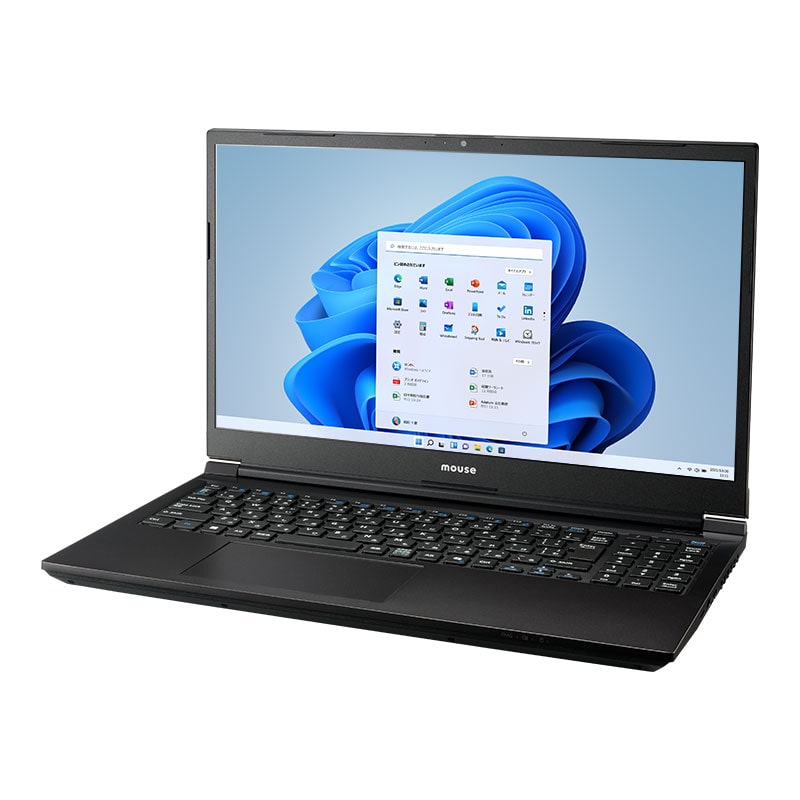
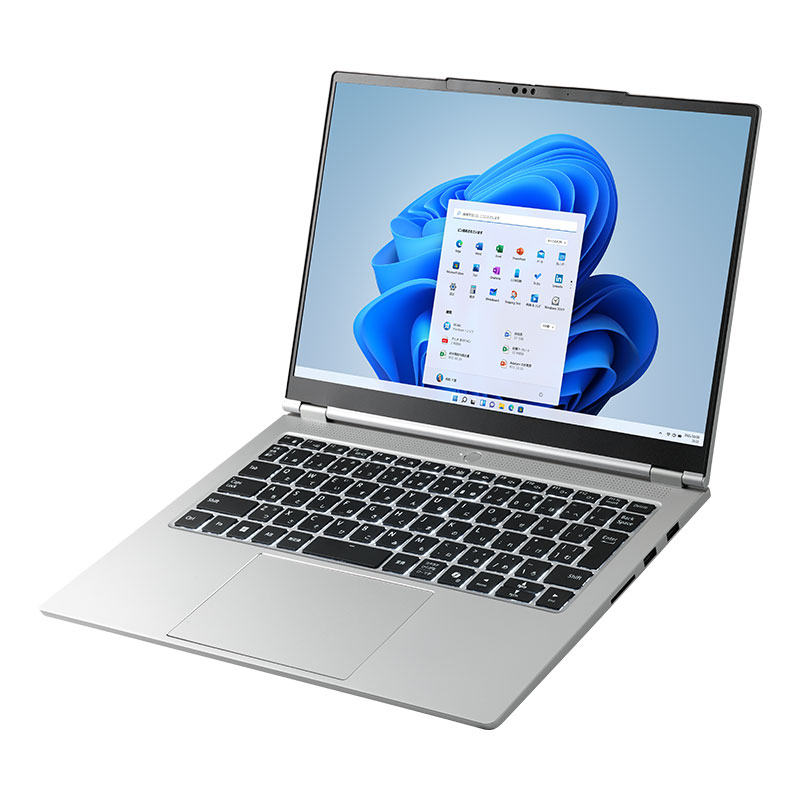
mouseの売れ筋ノートパソコン

ノートパソコン BTOカスタマイズナビ

BTOパソコンは、ご注文いただいてから組み立てる"オーダーメイド"のパソコンです。
CPUやメモリ、ストレージ、保証などを自分好みに選べるので、用途にぴったりのパソコンをムダなくカスタマイズできるのが魅力です。
※ ご選択いただけるカスタマイズ項目は、製品により異なります。

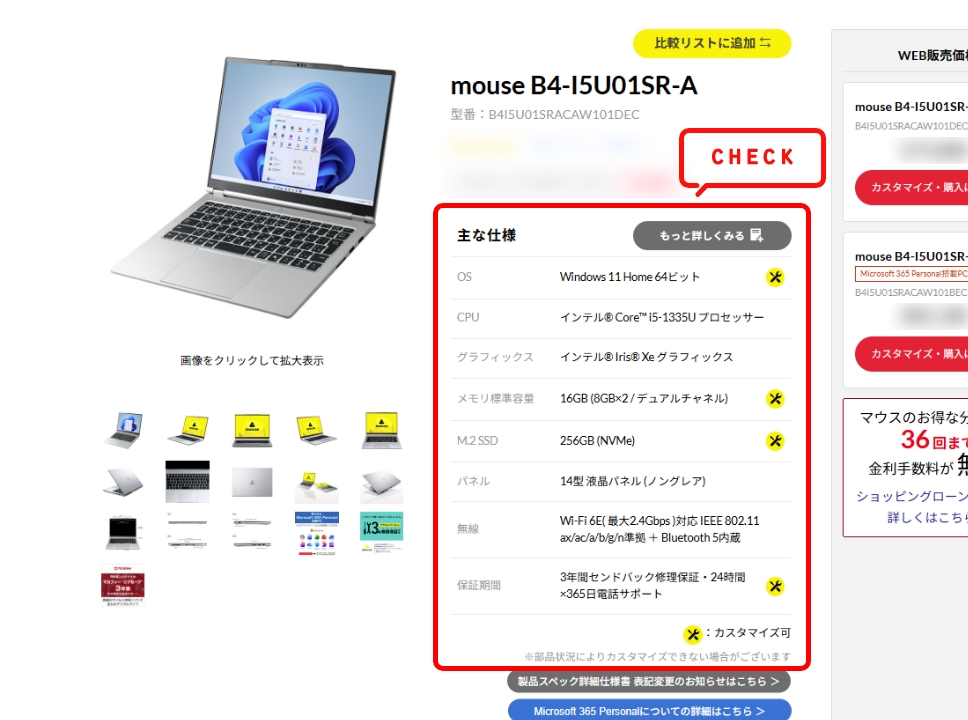
まずは製品の標準仕様をチェック!

ご購入予定の製品の標準仕様を確認しましょう。
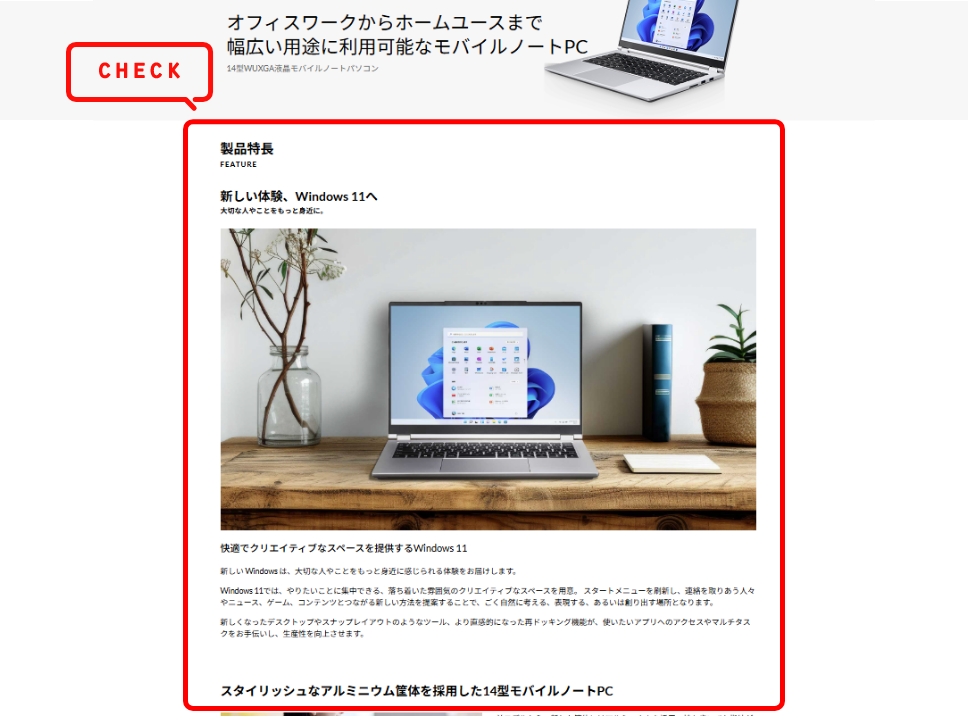
製品ページの上部にある「主な仕様」から、OS・CPU・グラフィックス・メモリなどパソコンのパーツの標準構成を確認することできます。また、ページ下部にある「製品特長」ではパーツの説明やインターフェースやケースの特長などを確認することができます。
主な仕様の各パーツに「」アイコンがあれば、ご希望に応じてカスタマイズが可能です。
※ 「」アイコンがあっても、部材状況によりカスタマイズできない場合がございます。

「主な仕様」をチェック
「製品特長」をチェック
製品ページ上部の主な仕様をチェック
製品ページ下部にある製品特長をチェック
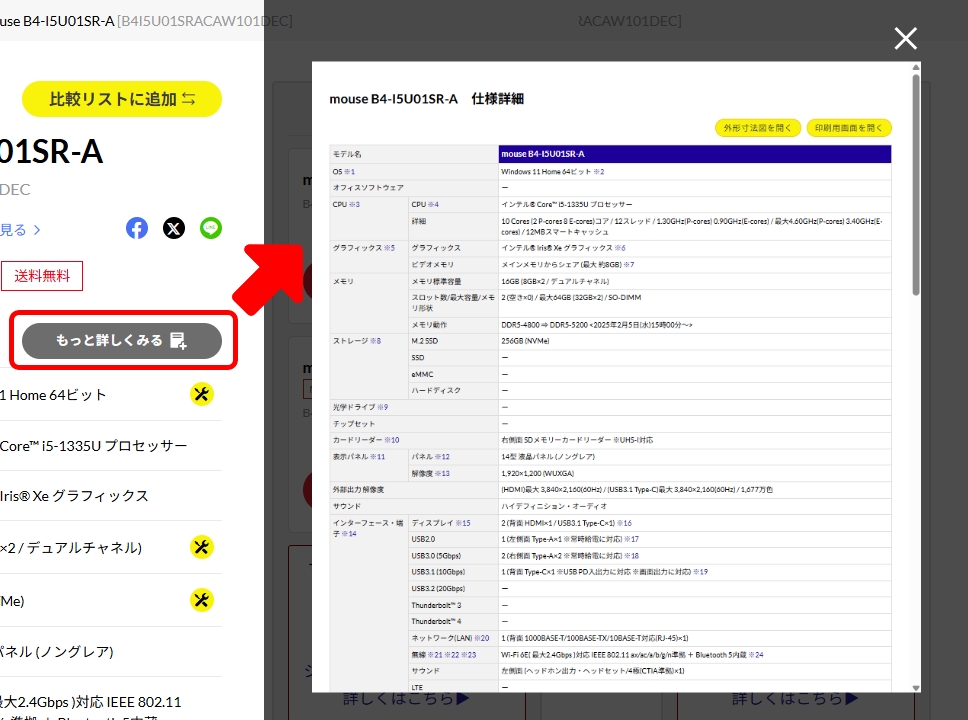
標準仕様をより詳しく見るにはこちら

グラフィックスのビデオメモリやメモリ等、パーツの標準構成をより詳しく確かめたい場合は、主な仕様の横にある「もっと詳しくみる」を開くことで、各パーツの詳細をご確認いただくことが可能です。

主な仕様の横にあるもっと詳しくみるをクリックして詳細を確認

お好みでBTOカスタマイズ!

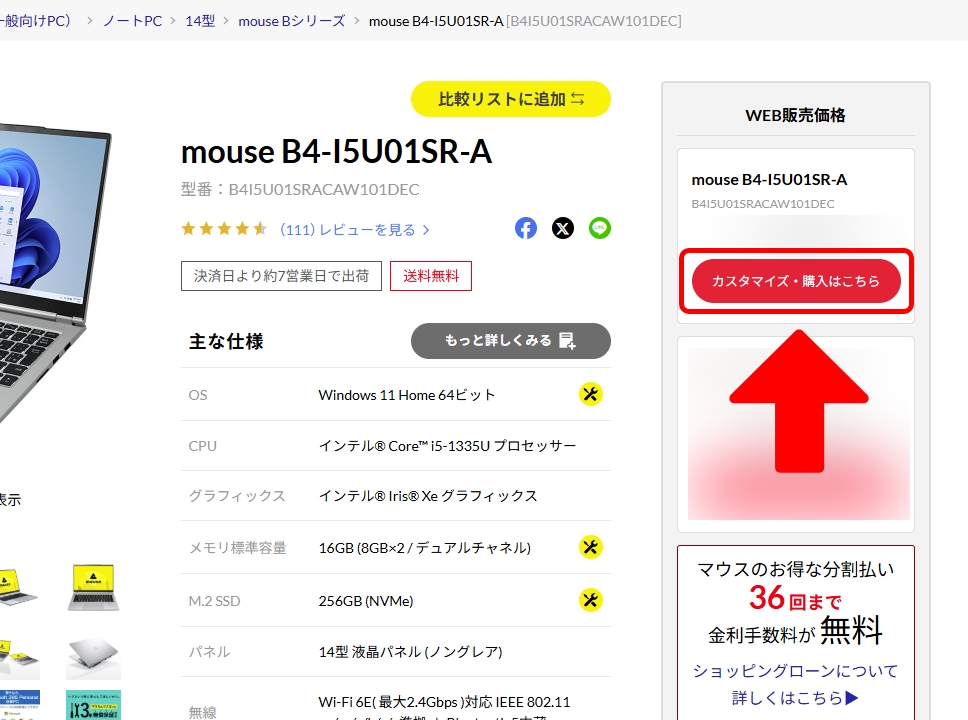
「カスタマイズ・お見積り」ボタンをクリック

ご購入予定の製品の「カスタマイズ・お見積り」ボタンをクリックします。

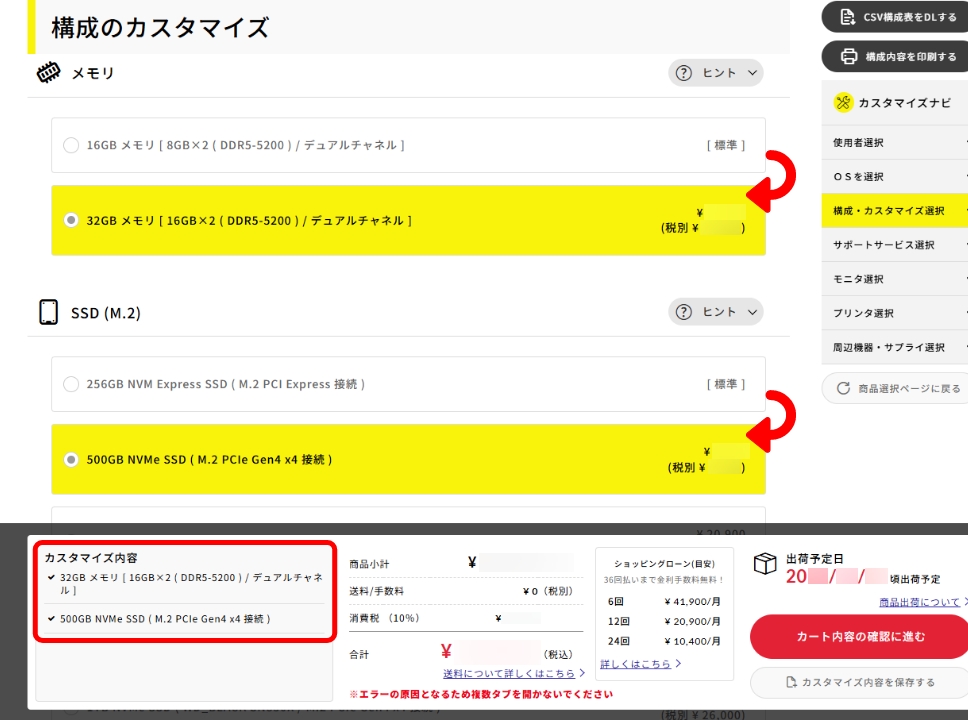
カスタマイズを選択しページ最下部の「カスタマイズ内容」を確認

構成のカスタマイズでご希望のパーツ・サービスのカスタマイズを選択します。ページ最下部の「カスタマイズ内容」に選択内容が反映されていることが確認できましたら完了です。そのままご購入いただく場合は「カート内容の確認に進む」をクリックしてください。

こちらもおすすめ!
パソコン特集ページ