

























湾曲モニターは画面が内側に湾曲しており、ゲームや映画鑑賞などに向いています。臨場感や没入感が高まる、目の疲労を軽減できるなどのメリットがありますが、違和感を覚える場合や、価格が比較的高いなどのデメリットもあります。
湾曲モニターを選ぶときは、ディスプレイサイズや湾曲率、解像度、アスペクト比、パネル方式、リフレッシュレート、応答速度などのスペックを確認することが重要です。
この記事では、湾曲モニターの特徴や選び方、用途別のおすすめスペックを紹介します。
※ 製品の情報や価格は2025年11月20日時点の情報となります。
- 湾曲モニターとは?平面とどう違う?
- 湾曲モニターは見やすい?意味ない?メリット・デメリットを紹介
- 湾曲モニターを選ぶときのチェックポイントを解説
- 湾曲モニターで後悔しない?用途別のおすすめスペック
- 湾曲より平面がよい方向け!マウスコンピューターのおすすめモニター
- まとめ:湾曲モニターは臨場感や没入感を得られる!用途に合わせて平面モニターも検討しよう
湾曲モニターとは?平面とどう違う?
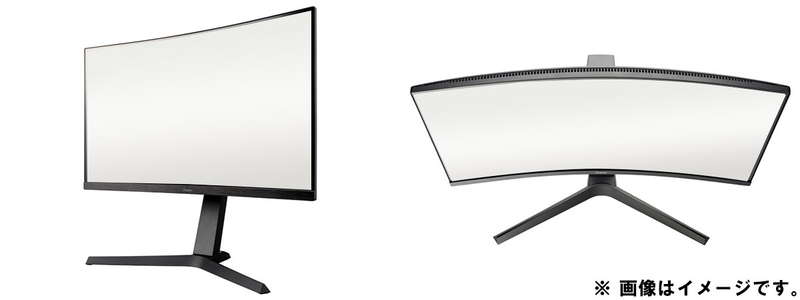
湾曲モニターは、画面が内側に湾曲しているモニターのことです。画面が湾曲することで、視線の中心から画面端までの距離が均一に近くなることが特徴です。
一方、一般的なモニターは画面が平面で、横から見るとフラットな形状をしています。平面モニターでは画面中央より端のほうが距離が遠くなります。その場合、画面端の画像や映像を認識しにくいほか、色合いが変化してしまうこともあるでしょう。
湾曲モニターは、主にゲームや映画鑑賞など没入感を求める用途に使われており、平面モニターは一般的なビジネスシーンや正確性を求められるクリエイティブワークに向いています。
湾曲モニターは見やすい?意味ない?メリット・デメリットを紹介
湾曲モニターは視認性に優れるなどのメリットがありますが、人によってはデメリットになる場合もあります。
ここでは、湾曲モニターのメリット・デメリットを詳しく解説します。
湾曲モニターのメリット
湾曲モニターの主なメリットは、次のとおりです。
没入感や臨場感が高まる
目の疲労を軽減できる
ゲームで画面端の情報を視認しやすい
画面が湾曲することで包み込まれるような感覚を覚え、臨場感や没入感を得られます。一部の大型シアターでは、この湾曲スクリーンを採用しており、視野の広い範囲を画面が覆うため、周囲の景色が目に入りにくく、コンテンツに集中しやすくなります。
また、画面中央と画面端で目との距離の差が小さくなるため、焦点距離を変えずに画面全体を把握しやすくなります。焦点距離の変化が少ないため、目の疲れを抑える効果が期待できるでしょう。
さらに、ゲームプレイ時には、画面端に表示されるミニマップや体力ゲージなどの情報を見逃しにくくなるのもメリットです。
湾曲モニターのデメリット
湾曲モニターの主なデメリットは次のとおりです。
初めて使用する際に違和感を覚える場合がある
平面モニターと比較して価格が高め
複数人で画面を見るのには不向き
直線と曲線の判別がしづらい
湾曲モニターを初めて使用する際には、画面の見え方に違和感を覚える場合があります。3Dゲームでは画面酔いする恐れもあり、慣れるまでに時間がかかる方もいるでしょう。
また、平面モニターと比較して流通量が少なく、価格が高めに設定されています。特に、IPS液晶搭載モデルは高価格の製品が多いです。同等のスペックであれば、平面モニターより数万円高くなることもあります。
湾曲モニターは一人での使用を前提に設計されているため、複数人で画面を見る場合には不向きです。画面の正面以外から見ると歪んで見えやすいため、会議やプレゼンテーションでの使用には向いていません。
さらに、直線と曲線の判別がしづらいため、イラストやデザインなど直線や比率の正確さが求められる作業は平面モニターのほうがよいでしょう。
湾曲モニターを選ぶときのチェックポイントを解説
湾曲モニターを選ぶときのチェックポイントは、次のとおりです。
1|モニターサイズ
2|解像度
3|アスペクト比
4|湾曲率
5|インターフェースの種類や数
6|パネル方式
7|パネルの表面処理
8|リフレッシュレート
9|応答速度
各ポイントの概要や選び方について、詳しく解説します。
1|モニターサイズ(27インチ・31.5インチなど)
湾曲モニターは、主に27インチ以上の大型サイズで展開されています。27インチ未満だと湾曲による効果が低く、十分な没入感を得にくいからです。
サイズを選ぶときは、用途や設置スペース、視聴距離を考慮して選ぶ必要があります。27インチは、ゲームや一般的な作業に丁度よいサイズです。デスクの奥行きが60cm程度あれば快適に使えるでしょう。
31.5インチ以上は映画鑑賞やレースゲームなど、より臨場感を重視する用途に向いています。視野の広い範囲をカバーできるため、画面に集中しやすくなるところがメリットです。
また、横幅が広いウルトラワイドモデルであれば、複数のウィンドウを並べやすくなります。34インチや49インチなどのサイズがあり、作業効率の向上やゲームでの没入感の向上に効果的です。
2|アスペクト比
アスペクト比は、画面の横と縦の比率を表しています。湾曲モニターでは、16:9や21:9、32:9などがあります。
16:9は一般的なワイドモニターの比率で、映像コンテンツとの互換性が高いところが特徴です。27インチや31.5インチなどのサイズが販売されています。
21:9や32:9はウルトラワイドと呼ばれる横長の比率で、作業領域が広くなります。複数ウィンドウを並べやすく、動画編集などのクリエイティブ用途にも向いている比率です。
レースゲームやオープンワールドゲームなどでは、21:9や32:9のほうが人間の視野角に近いため没入感が高まるでしょう。

3|解像度(WQHD・4Kなど)
解像度は画面のピクセル数を示しており、数値が高いほど精細な映像表現ができるほか、表示できる情報量も増えます。湾曲モニターで採用される主な解像度は、次のとおりです。
・フルHD(1,920×1,080)
・WQHD(2,560×1,440)
・4K(3,840×2,160)
・フルHD(1,920×1,080)
・UWFHD(2,560×1,080)
・UWQHD(3,440×1,440)
事務作業などの一般的な用途には、フルHDで十分です。高画質を求める場合や作業領域を広げたい場合は、バランスに優れたWQHDがよいでしょう。
4Kは高精細なコンテンツ視聴や動画編集、画像編集に向いていますが、製品数が少ない傾向にあります。
4|湾曲率(1000R・1500Rなど)
湾曲率は、画面の曲がり具合を示す数値です。1000R・1500R・1800Rなどが一般的で、数値は円の半径をmm単位で表しています。数値が小さいほど湾曲が強く、没入感が高まる点が特徴です。
特に、1000Rや1500Rは人間の視野に近い湾曲率とされており、視認性を重視する場合は1000R以下を選ぶとよいでしょう。
初めて湾曲モニターを使う場合や酔いやすい方には、1800R以上の緩やかな湾曲率もおすすめです。
また、湾曲率によって適切な視聴距離が変化し、1000R~1500Rは50~70cm程度、1500R~1800Rは70~100cm程度が目安となります。
5|インターフェースの種類や数(HDMI・DisplayPortなど)
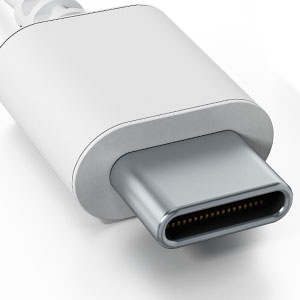
湾曲モニターの主な入力端子にはHDMI、DisplayPort、USB Type-Cなどがあります。選ぶ際は、接続する機器に対応した端子があるか確認しましょう。
それぞれの特徴は、次のとおりです。
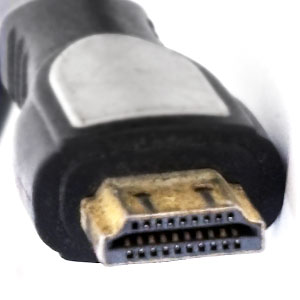
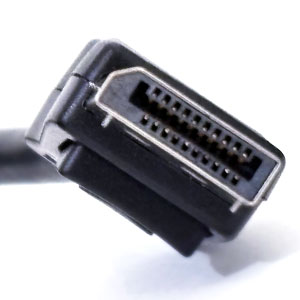
HDMIは、PS5やSwitch、パソコンなどとの接続に便利です。DisplayPortはパソコンゲームで高フレームレートを出力したい場合に向いています。
USB Type-Cは、ノートパソコンとの接続に便利です。複数の機器を接続する場合は、端子の数も確認しておきましょう。
6|パネル方式(VA・IPSなど)
主なパネル方式にはVA・IPS・有機ELの3種類があり、それぞれにメリット・デメリットがあります。
VAパネルはコントラストが高く黒の表現に優れており、映画や動画を視聴する際に深みのある映像を楽しめます。湾曲モニターの多くがVAパネルを採用しているのは、構造上湾曲させやすいためです。
IPSパネルは発色がよく視野角が広いところが特徴で、どの角度から見ても色味が安定していますが、価格が高い傾向にあります。
有機ELは視野角や色再現性、応答速度などすべての項目で高い性能を持っていますが、液晶に比べて寿命が短く価格が非常に高価です。特別なこだわりがない場合は、コストパフォーマンスに優れたVAパネルでよいでしょう。
なお、応答速度が早く価格の安いTNパネルもありますが、視野角が狭いことから湾曲モニターで採用されることはほぼありません。
7|パネルの表面処理(光沢・非光沢)
パネルの表面処理には光沢(グレア)と非光沢(ノングレア)があり、見え方や用途が異なります。
光沢パネルは発色が鮮やかでコントラストが高く映像が美しく見えるので、映画鑑賞や動画視聴に向いています。ただし、光が反射しやすいため照明や太陽光が映り込む環境では見にくいでしょう。
非光沢パネルは、映り込みが少なく目が疲れにくいところが特徴で、長時間の作業やゲームに向いています。湾曲モニターでは非光沢パネルを採用した製品が多い傾向にあります。環境に左右されず使いやすい湾曲モニターがほしい方は、非光沢モデルを選ぶとよいでしょう。

8|リフレッシュレート(60Hz・144Hzなど)
リフレッシュレートは1秒間に画面を何回更新できるかを示す数値で、単位はHzです。数値が高いほど映像が滑らかになり、視認性が向上します。
一般的なモニターは60Hzで、事務作業や動画視聴には十分です。ゲーミングモデルでは、120Hz以上の高リフレッシュレートに対応している製品が多く販売されています。
FPS(ファーストパーソンシューティング)やアクションゲームなど動きの激しいゲームでは、120Hz以上の高リフレッシュレートが特に効果的です。残像感が減り、敵を視認しやすくなります。
PS5やXbox Series X、Switch2などの家庭用ゲーム機は、120Hzまで対応しています。パソコンゲームの場合は出力側のフレームレート(fps)と合わせる必要があり、本格的なゲームプレイでは144Hz以上が求められることが多いです。
9|応答速度(5ms・1msなど)
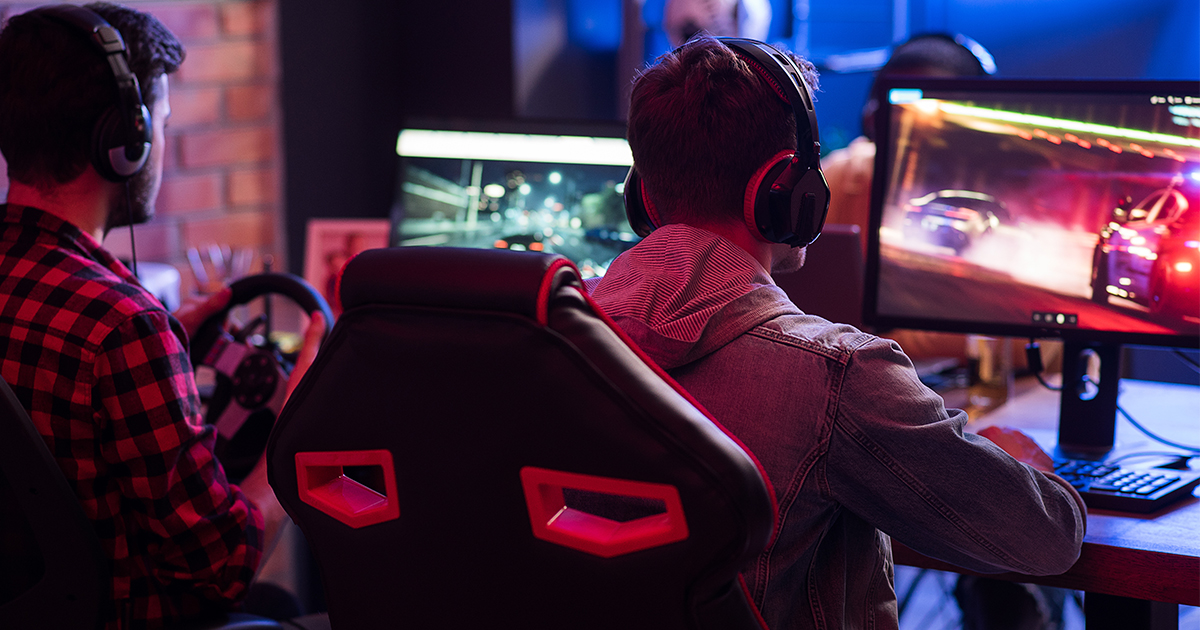
応答速度は画素が色を切り替える速度を示す数値で、単位はmsです。数値が小さいほど応答が速く、残像が少なくなります。
応答速度が遅いと動きの速いシーンで残像が発生するため、映像の視認性やゲームの快適性が低下します。
アクションゲームや格闘ゲームなど瞬時の判断とタイミングが大切なゲームでは、応答速度の速さが重要です。
たとえば、応答速度の遅い湾曲モニターで格闘ゲームをすると、正確なタイミングで入力することが難しくなります。
一般的なモニターは5ms前後で、ゲーミングモニターでは1msや0.5msなどが目安です。中には、オーバードライブ機能により応答速度を向上させる製品もあるため確認しておきましょう。
湾曲モニターで後悔しない?用途別のおすすめスペック
すべての用途で湾曲モニターがよいわけではありません。平面・湾曲を問わず、自分の用途を明確にし、それに合ったモニターを選ぶことが重要です。
下の表は、用途別のおすすめスペックを示しています。
|
スペック |
一般的な作業やリモートワーク用 |
競技性の高いゲームのプレイ用 (FPSやTPS、格闘ゲームなど) |
映画鑑賞や没入感重視のゲーム用 |
動画編集や音楽制作用 |
イラスト制作やデザイン制作用 |
|
湾曲の有無 |
どちらでも可 |
平面 |
湾曲 |
どちらでも可 |
平面 |
|
湾曲率 |
1000R~1800R |
- |
1000R~1500R |
1500R~1800R |
- |
|
モニターサイズ |
24~27インチ |
21.5~24インチ |
31.5インチ以上 |
27~34インチ |
24~27インチ |
|
解像度 |
フルHD~WQHD |
フルHD |
WQHD~4K |
WQHD以上 |
WQHD以上 |
|
アスペクト比 |
16:9 21:9 |
16:9 |
16:9 21:9 |
16:9 21:9 |
16:9 |
|
パネル方式 |
IPS VA |
TN |
VA |
IPS |
IPS |
|
表面処理 |
非光沢 |
非光沢 |
光沢 非光沢 |
非光沢 |
非光沢 |
|
リフレッシュレート |
60Hz |
144Hz以上 |
60~144Hz |
60~120Hz |
60Hz |
|
応答速度 |
10ms以下 |
1ms以下 |
5ms以下 |
5ms程度 |
5ms程度 |
※ 表内のスペックはあくまでも目安です。具体的な目的に合わせて調整することをおすすめします。
すべての用途に湾曲モニターが効果的なわけではないため、用途に合わせて形状やスペックを選択することをおすすめします。
湾曲より平面がよい方向け!マウスコンピューターのおすすめモニター
マウスコンピューターは、一般的な用途やクリエイティブワーク、ゲームなどに使いやすい平面モニターを販売しています。ここからは、マウスコンピューターのおすすめ平面モニターをご紹介します。
パソコン購入時にBTOでカスタマイズいただけるほか、製品ページにモール公式ボタンが表示されている場合は、単品でご購入いただくことも可能です。
※ 製品の情報や価格は2025年11月20日時点の情報となります。
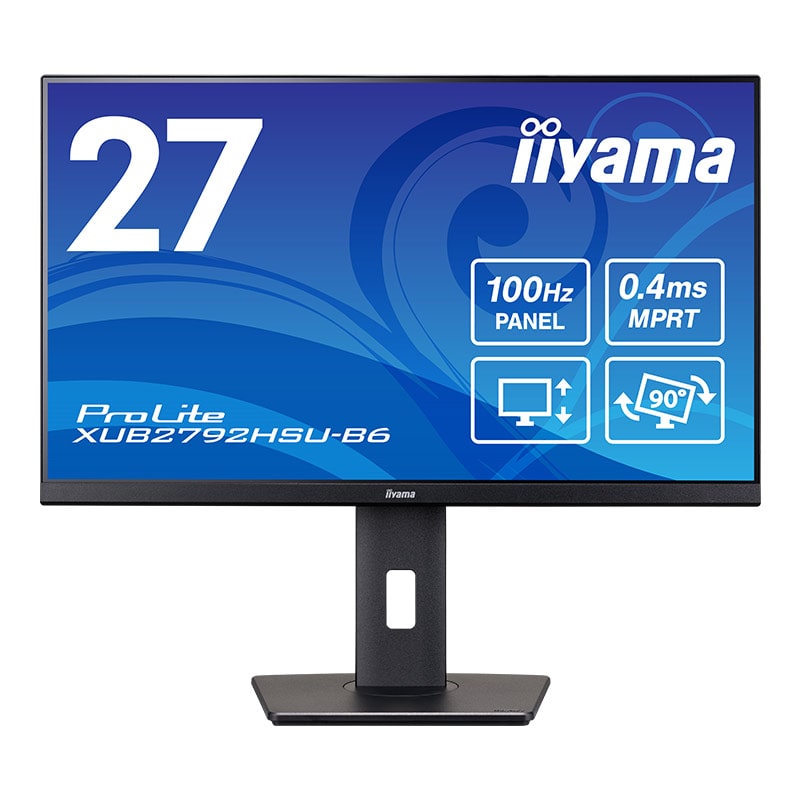
1.ビジネス用途におすすめの「ProLite XUB2792HSU-B6」
| パネル種類 | IPS方式パネル(ノングレア) |
| サイズ | 対角:68.6cm(27型) 16:9 |
| 信号入力コネクタ(デジタル) | HDMI × 1 / DisplayPort × 1 |
| 昇降機能(高さ調整) | 可動範囲 上下150mm |
| ピボット機能(画面縦回転) | 左右回転各90° |
| 通常価格 (税込) |
27,940円 |
|
ProLite XUB2792HSU-B6
この製品を詳しく見る
|
|
「ProLite XUB2792HSU-B6」は、27インチのIPSパネルを搭載したビジネス向けモニターです。フルHD(1,920×1,080)と100Hzのリフレッシュレートに対応し、事務作業やWeb会議などで快適に使用できます。
高さ調整や上下左右の角度調整に加え、画面を回転できるピボットにも対応した多機能スタンドを採用しているのも魅力です。
また、ブルーライト軽減機能を備えており、長時間の作業でも目への負担を抑えられます。インターフェースはHDMI・DisplayPort・USB 3.2を搭載しており、周辺機器との接続にも便利です。
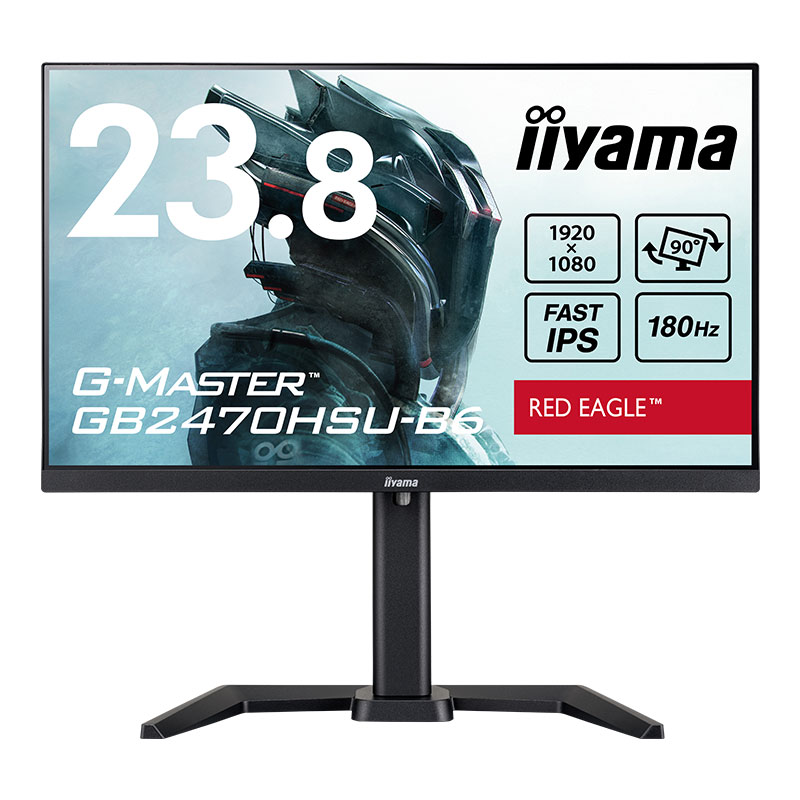
2.FPSなどにおすすめの「G-MASTER GB2470HSU-B6」
| パネル種類 | IPS方式パネル(FAST IPS) ノングレア |
| サイズ | 対角:60.5cm (23.8型) 16:9 |
| 信号入力コネクタ(デジタル) | HDMI × 1 / DisplayPort × 1 |
| 昇降機能(高さ調整) | 可動範囲 上下150mm |
| ピボット機能(画面縦回転) | 左右回転90° |
| 通常価格 (税込) |
26,950円 |
|
G-MASTER GB2470HSU-B6
この製品を詳しく見る
|
|
「G-MASTER GB2470HSU-B6」は、23.8インチのゲーミングモニターです。Fast IPSパネルを採用し、0.2ms(MPRT)の高速な応答速度と180Hzの高リフレッシュレートを実現しています。
FPSなど動きの激しいゲームで残像を抑え、敵を素早く視認できるためコアゲーマーにもおすすめです。
また、AMD FreeSync™ テクノロジーに対応しており、画面のズレやカクつきを防ぎます。その他にも、内蔵スピーカーや画質調整機能を搭載しており、快適にゲームをプレイできるゲーミングモニターです。
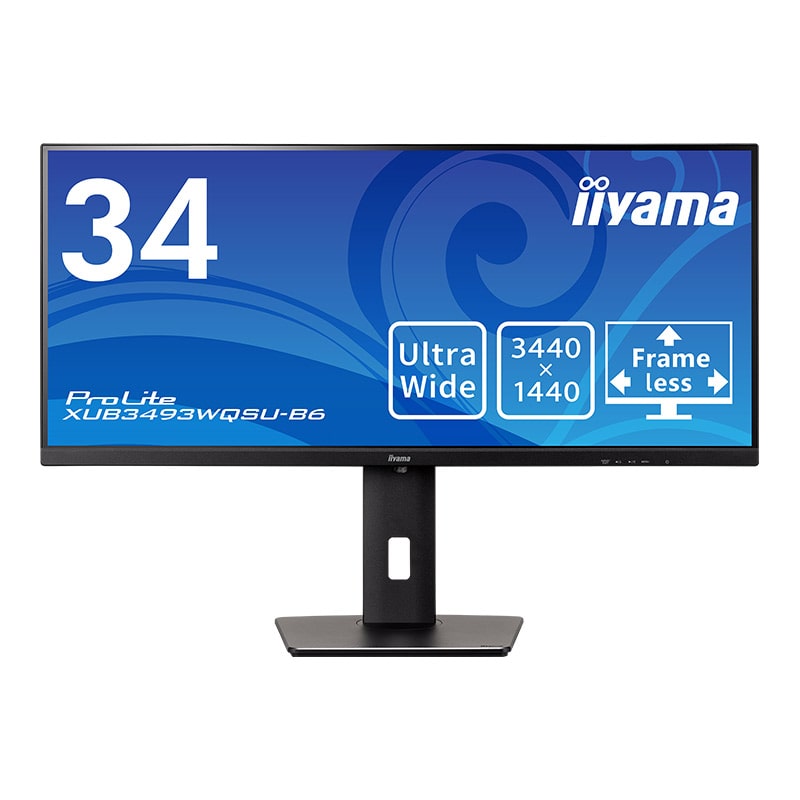
3.ビジネスやクリエイティブワークにおすすめの「ProLite XUB3493WQSU-B6」
| パネル種類 | IPS方式パネル(ノングレア) |
| サイズ | 対角:86.7cm (34型) 21:9 |
| 信号入力コネクタ(デジタル) | DisplayPort × 1 / HDMI × 2 |
| 昇降機能(高さ調整) | 可動範囲 上下150mm |
| 通常価格 (税込) |
55,990円 |
|
ProLite XUB3493WQSU-B6
この製品を詳しく見る
|
|
「ProLite XUB3493WQSU-B6」は、34インチのウルトラワイドモニターです。UWQHD(3,440×1,440)の21:9アスペクト比を採用し、広い作業領域を確保できます。
3つ以上のウィンドウを並べて作業できるため、効率的なマルチタスクが可能です。また、動画編集や音楽制作では、長いタイムラインでも余裕を持って表示できます。
正確な色再現ができるIPSパネルなので、クリエイティブワークにも向いています。さらに、2つの入力ソースを同時に表示できるのもPBP・PIP機能や、120Hzのリフレッシュレートに対応しているのも魅力です。広い作業領域が必要な作業におすすめのウルトラワイドモニターです。
まとめ:湾曲モニターは臨場感や没入感を得られる!用途に合わせて平面モニターも検討しよう
湾曲モニターは画面が内側に湾曲しており、視線の中心から画面端までの距離が均一に近くになるところが特徴です。
没入感や臨場感が高まり、目の疲労を軽減できるメリットがあります。一方で、初めて使う際に違和感を覚える場合があることや、価格が高めであることがデメリットです。
湾曲モニターを選ぶ際は、モニターサイズや湾曲率、解像度、アスペクト比、パネル方式やリフレッシュレートなどのスペックを確認しましょう。
用途によっては平面モニターのほうが向いている場合もあるため、自分の使い方に合わせて選択することをおすすめします。
マウスコンピューターでは、用途に合わせて選べる多様なモニターを販売しています。詳しい製品の情報については、下記の公式サイトでチェックしてみてください。

マウスコンピューターの製品をご購入いただいたお客様の声
