ビジネスや学校、地域活動など、さまざまな場面で使われている文書作成ソフト「Word」。ところが、いざ文章を作り始めると、「文字が勝手に動く」「意図しない箇所に数字が付く」「行間が広がる」といった思わぬトラブルに悩まされることがあります。
この記事では、Wordの使い方がわからないときに起きやすいトラブルと、その原因・解決方法を初心者にもわかりやすく解説します。Word特有の“自動調整のクセ”を理解して、ストレスなく文書を作成できるようになりましょう。
- Word操作で「使い方がわからない」と感じる理由
- 文字入力中に起きるトラブルと解決方法
- 画像や図形を思い通りに配置するコツ
- さらに一歩進むためのWordテクニック
- Word操作でよくある質問
- まとめ:Wordは仕組みを知ることでぐっと使いやすくなります
Word操作で「使い方がわからない」と感じる理由
Wordは多機能ゆえに、初心者の方にとっては「どこに何があるか分からない」「勝手にデザインが変わる」といったことが迷う原因になりがちです。特に、入力した内容に合わせてWordが自動で行う「調整機能」が、意図しないレイアウト崩れを招いてしまうこともあります。
「何もしていないのに見た目が変わった」と感じるケースの多くは、このWordが良かれと思って行う自動調整が原因です。
まずはよくある困りごとを整理して、解決のためのコツを一つずつマスターしていきましょう。
文字入力中に起きるトラブルと解決方法
文章を入力している最中に起きる「あれ?」という現象は、設定やモードがいつの間にか切り替わってしまっていることがほとんどです。Wordの自動機能を上手にコントロールする方法を確認しましょう。
1|入力すると後ろの文字が消える(上書きモード)
文字を入力したとき、右側の文字が消えて新しい文字に置き換わってしまうことがあります。これは、通常の「挿入モード」から「上書きモード」に切り替わってしまったことが主な原因です。知らぬ間にキーボードのInsertキーに触れてしまうと、この状態になってしまいます。
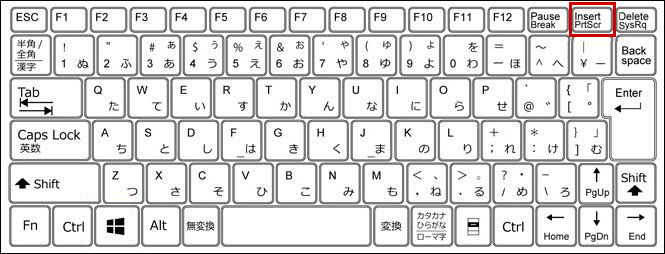
※ 画像はイメージです。
※ キーボードの配列は機種により異なります。
パソコンによって場所が異なりますが、キーボードの右上(Deleteキーの近く)や、ノートパソコンの場合は「Ins」と略されてテンキーの「0」と同じ場所に配置されていることがあります。また、一部の機種ではFnキーを押しながらでないと反応しない場合があるため、一度押して変わらないときは試してみてください。
もし、キーを押してもモードが切り替わらない場合や、現在のモードを画面上で確認したい場合は、以下の手順でWordの「ステータスバー」の設定を確認してみましょう。
Wordウィンドウの下にある「ステータスバー」を右クリックする
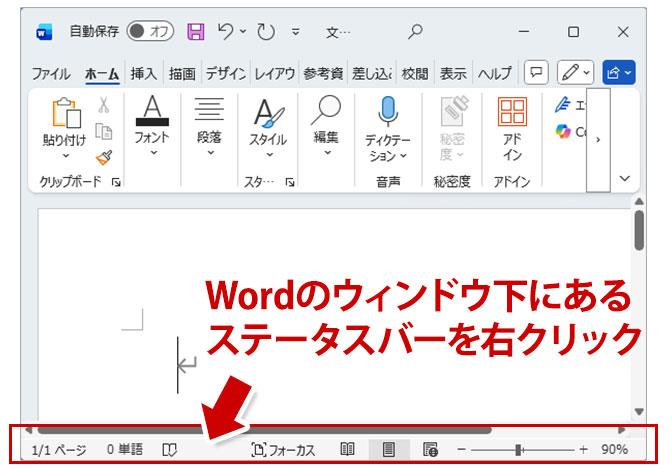
Word ウィンドウ下部のステータスバーを右クリックし、表示されたメニューの「上書き入力」の行で現在の入力モードを確認します。
表示が「挿入モード」になっている場合
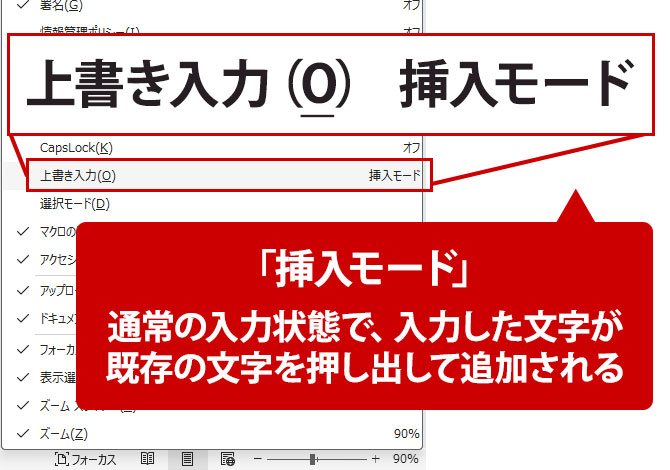
「挿入モード」は通常の入力状態です。新しく入力した文字が、既にある文字を後ろに押し出す形で追加されていきます。
表示が「上書きモード」になっている場合
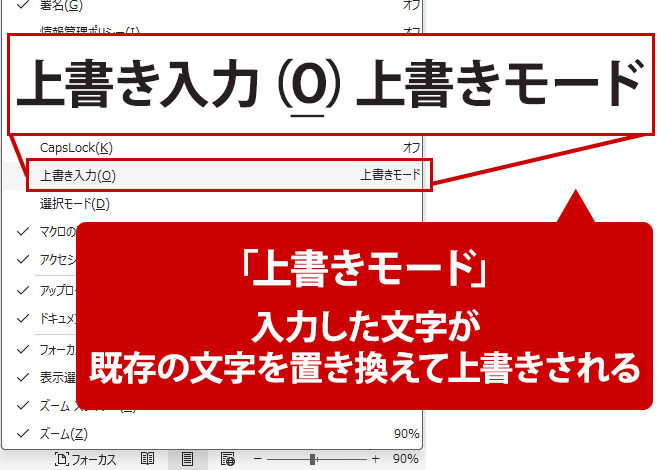
「上書きモード」になっていると、入力した文字が既存の文字を置き換えて上書きしてしまいます。頻繁に確認したい場合は、メニューの「上書き入力」をクリックしてチェックを入れると、ステータスバーに常時表示されるため便利です。
2|行間が勝手に広がる・詰まる
Word では、行間を「1.0」「1.15」「1.5」などの倍率で設定している場合、文字サイズに合わせて行間が自動的に広がったり詰まったりします。
そのため、タイトルの文字を大きくすると、その行だけ行間が大きく空いてしまうことがあります。この広がりを防ぎたい場合は、行間を「固定値」に設定するのが効果的です。手順は以下の通りです。
設定したい行(段落)を選択し、「ホーム」タブの「段落」グループにある右下の矢印ボタンをクリックする

「行間のオプション」を選択し、「インデントと行間隔」タブの中にある「行間」のプルダウンから「固定値」を選択する
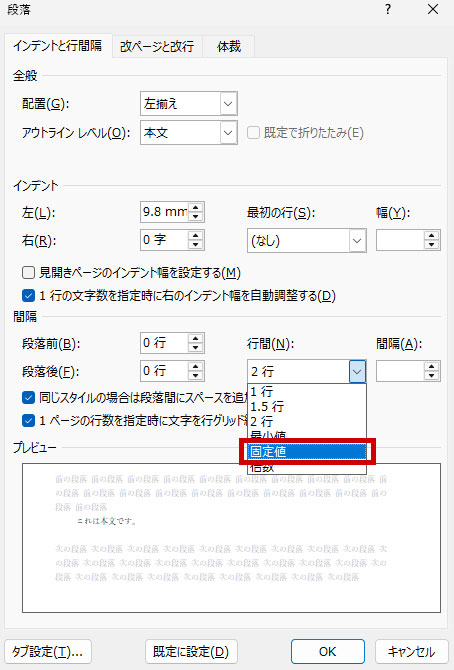
「間隔」の数値を文字サイズに合わせて調整し、「OK」をクリックする
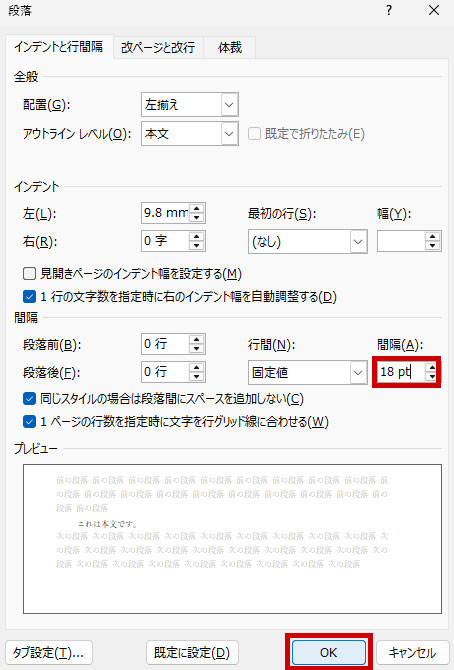
行間を「固定値」にした際、文字が欠けて見えることがあります。これは指定した数値が文字サイズ(フォントサイズ)より小さくなっているのが原因です。計算の目安としては、文字サイズの約1.3倍~1.5倍程度の数値を指定すると、きれいに収まりやすくなります。例えば12ptの文字なら、行間を18pt前後に設定してみましょう。
また、長い英単語やURLが一行の終わりに来て次の行に送られた際、前の行の文字間隔が不自然に広がってしまうことがあります。これは「両端揃え」という設定が影響しています。ホームタブにある「左揃え」に変更すれば、隙間のない自然な配置に戻る場合があります。
3|箇条書きや番号が勝手につく(オートフォーマット)
「1.」と入力して改行したときに、自動的に「2.」が表示されたり、行の開始位置が右にズレたりすることがあります。これは「入力オートフォーマット」と呼ばれる機能です。便利な機能ですが、自分のタイミングで番号を付けたいときには、思わぬ動作に感じてしまうことがあります。以下の手順で設定をオフにしておきましょう。
※ この操作はパソコンにインストールされたアプリ版のWord(デスクトップ版)向けの設定です。Web版(ブラウザ版)では設定箇所が異なる場合があります。
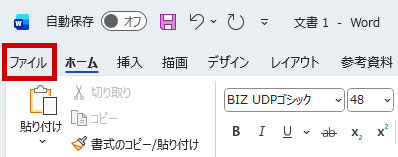
「ファイル」タブをクリックする
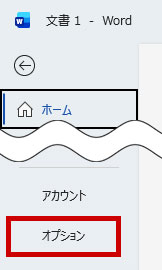
左下にある「オプション」をクリックする
左メニュー上から3番目の「文章校正」を選び、「オートコレクトの設定」>「入力オートフォーマット」タブ内で、不要な項目だけチェックを外す
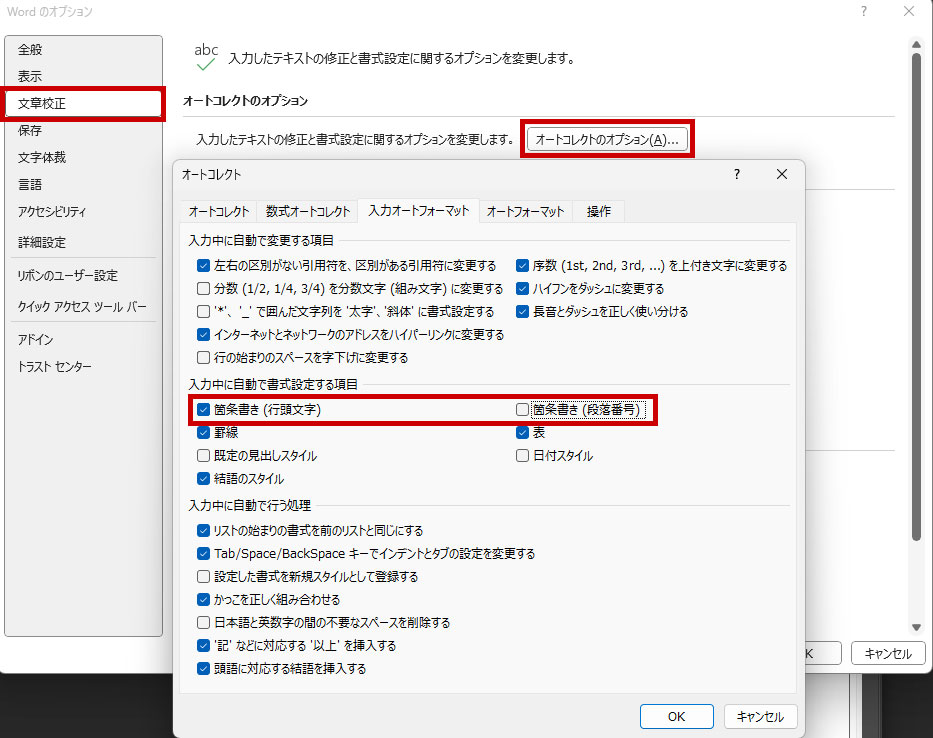
また、URLを入力すると勝手に青文字になる機能も、この「オートコレクト」の設定でオフにできます(「インターネットとネットワークのアドレスをハイパーリンクに変更する」のチェックを外す)。一時的に解除したいだけであれば、青くなった直後に Ctrlキー+Zキーを押すことで、リンク機能だけを解除して黒い文字に戻すことが可能です。
画像や図形を思い通りに配置するコツ
文章の中に写真を入れた瞬間に、文字がバラバラに動いてしまった経験はありませんか?これもWordの設定をひとつ変えるだけで解決します。
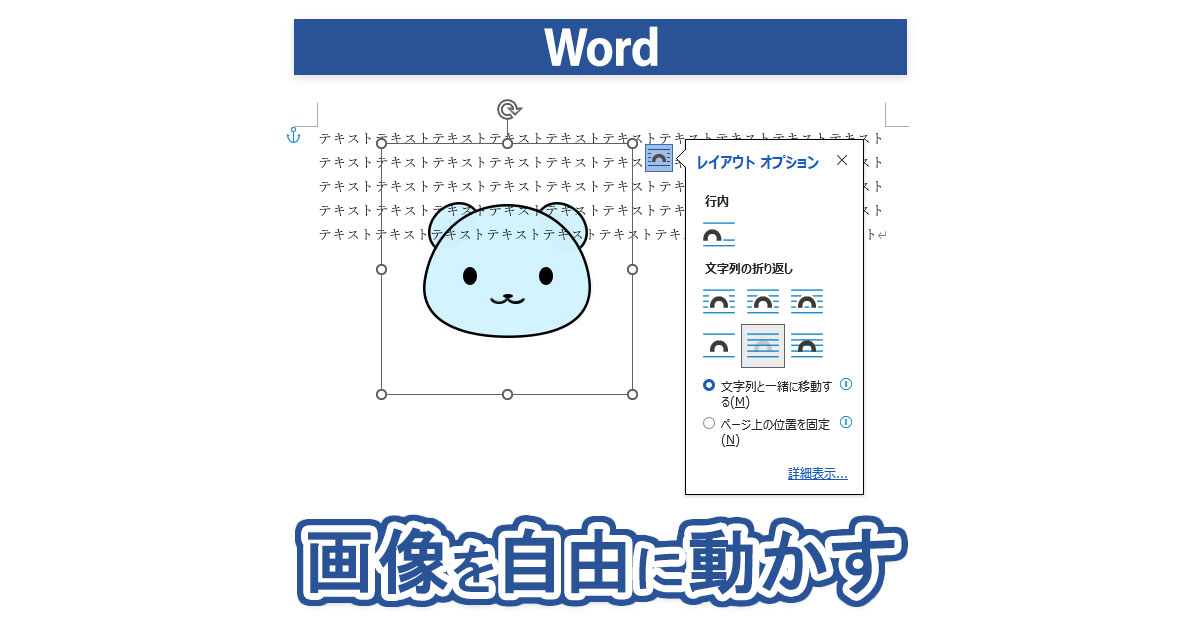
初期設定では、画像は「1文字の大きな文字」と同じ扱い(行内)になっています。これが「画像が自由に動かせない」最大の原因です。画像を右クリックし、文字列の折り返しを「前面」や「四角」に変更することで、マウスでドラッグして好きな場所に移動できるようになります。
実際の画面を使った詳しい操作手順は、以下の記事で解説しています。困ったときの参考にしてみてください。
さらに一歩進むためのWordテクニック
基本を抑えたら、見た目のクオリティを上げるためのちょっとしたテクニックも試してみましょう。マウス操作ひとつで見栄えがぐっと良くなります。
1|表の中の文字を中央に配置する
表の中に文字を入れると、通常は左上に寄ってしまいます。これを真ん中に配置するには、表のセルを選択した状態で、画面上部に出る「レイアウト」タブの「配置」グループにあるアイコンを使います。9つの配置パターンから「中央揃え」を選ぶだけで、一気に読みやすい表になります。
2|「Tabキー」で文字の開始位置を揃える
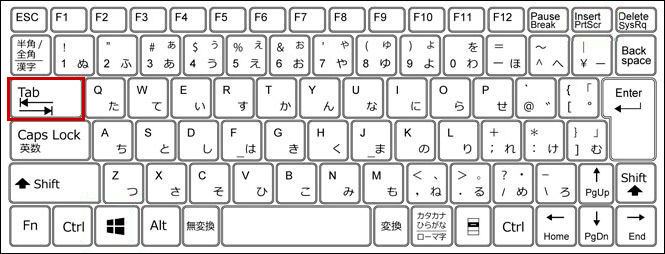
スペースキーを何度も押して位置を揃えようとすると、画面上では揃えても、印刷したときに微妙にズレてしまうことがあります。そんなときはキーボードのTabキーを使ってみてください。あらかじめ設定された間隔でピシッと揃うので、名簿や箇条書きを作るときに非常に重宝します。
※ 画像はイメージです。
※ キーボードの配列は機種により異なります。
Word操作でよくある質問
Wordを使い始めて間もない方が、疑問に思いやすいポイントをまとめました。
Q. 保存し忘れたファイルは取り戻せますか?
- A. 可能性はあります。
- Wordには「未保存の文書の回復」という機能があります。「ファイル」タブの「情報」から「文書の管理」を確認すると、バックアップが見つかることがあります。ただし、これは主にパソコンにインストールして使うアプリ版の機能です。Web版(ブラウザ版)は常に自動保存される仕組みになっています。
Q. 表を作成したら枠線が印刷されません。
- A. 「罫線(けいせん)」が設定されているか確認してください。
- 画面上に見えている薄い点線は「グリッド線」といって、あくまで編集用のガイドです。表を選択し、「テーブルデザイン」タブから「罫線」を「枠線」として設定することで、印刷にも反映されるようになります。
Q. 文中の英字だけが勝手に大文字になります。
- A. 文頭の自動修正機能が働いています。
- Wordは英文作成を補助するため、文の始まりを自動で大文字にする機能(オートコレクト)が備わっています。日本語の文章中で英単語を使う際に不要な場合は、オプションの「オートコレクト」からオフに設定できます。
まとめ:Wordは仕組みを知ることでぐっと使いやすくなります
Wordでつまずきやすいポイントの多くは、自動調整などのWord独自の仕様が関係しています。これらは一度設定を確認したり仕組みを理解したりすれば、次からは怖くありません。
この記事で紹介した対処法を参考にぜひ一つずつ試してみてください。思い通りに文書が作れるようになると、毎日のパソコン作業がもっと楽しくなるはずです。