AMDのRADEONシリーズなどに搭載されるGPUドライバを最新の状態に保つことは、ゲームの描画品質や処理性能の向上、アプリの安定動作の観点でも重要です。最新ドライバでは常にゲームへの最適化や、安定性改善が行われているため、最新タイトルを快適に遊ぶ場合や、クリエイティブ系ソフトを使う際にはドライバ更新が欠かせません。
この記事では、AMD公式の「AMD Software: Adrenalin Edition」を使ってドライバを簡単に更新する手順を、初心者の方にもわかりやすく解説します。ドライバ更新をスムーズに行い、パソコン本来の性能を引き出しましょう。
※ 製品の情報や価格は2026年1月23日時点の情報となります。
- AMD RADEONドライバを最新の状態に更新する方法
- AMD RADEONドライバを再インストールする方法
- AMD RADEONドライバをダウングレードする方法
- F&Q:よくある質問
- マウスコンピューターのRADEONシリーズ搭載PC
- まとめ:RADEONドライバ更新でPC性能を最大限に引き出そう
AMD RADEONドライバを最新の状態に更新する方法
ゲームが重い、描画が乱れる、アプリケーションが落ちるなどの不調がある場合、RADEONドライバの「更新」や「再インストール」が有効です。まずは更新の方法から確認していきましょう。
「AMD Software: Adrenalin Edition」を起動
AMD製のGPUであるRADEONシリーズのドライバ更新には、AMD公式アプリ「AMD Software: Adrenalin Edition」を使用します。「AMD Software: Adrenalin Edition」ではパフォーマンスの最適化や設定変更、ドライバの管理やモニタリングなどが可能となったソフトウェアです。
AMD GPU(RADEON)のドライバを「更新(アップデート)」する方法
AMD RADEONシリーズのGPUは「Adrenalin Edition」を更新することで、(更新可能なドライバがある場合は)AMD GPU のデバイスドライバも最新版に更新されます。
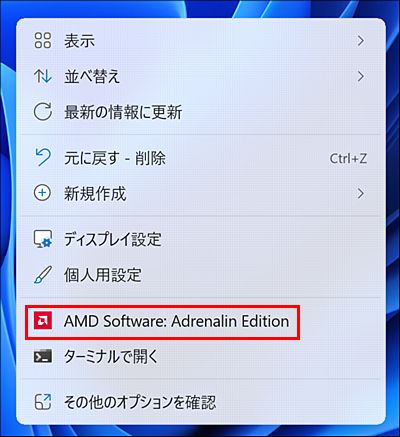
まずは「AMD Software : Adrenalin Edition 」を起動します。
デスクトップ上の何も無い場所で右クリックし、表示されたメニューの中から「Adrenalin Edition 」を選択。
Adrenalin Editionのホーム画面が表示されます。
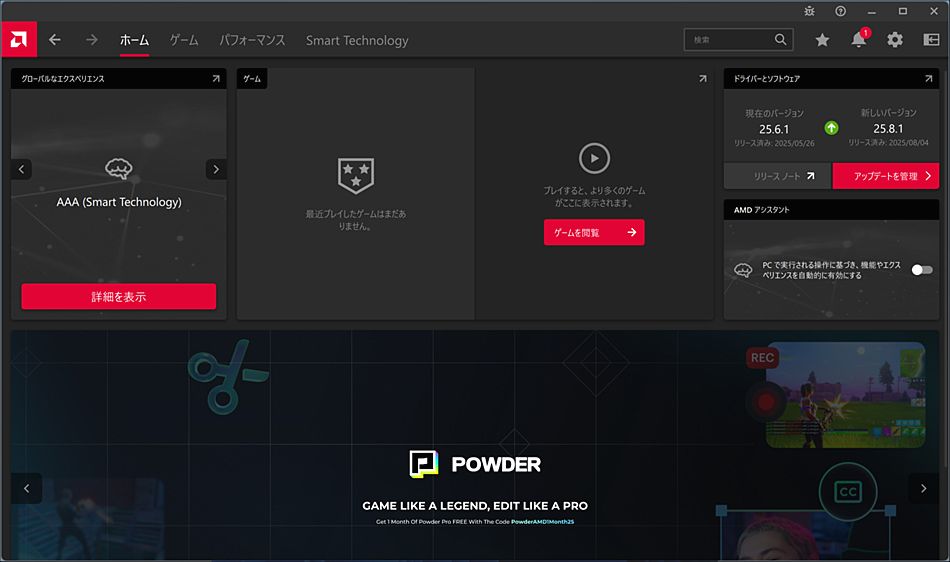
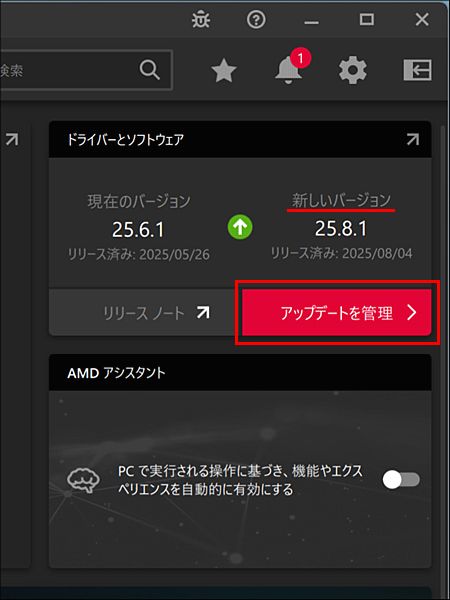
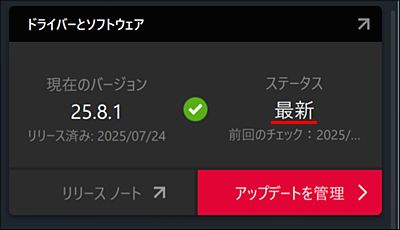
画面右側に新しいバージョンと表示されていることを確認し、赤枠内の「アップデートを管理」をクリックします。
※ ユーザーアカウント制御画面が表示された場合、「 はい 」 ボタンをクリックします。
【ステータスが最新と表示されている場合】画像のような表示状態の場合は、すでに最新のドライバが適用されています。
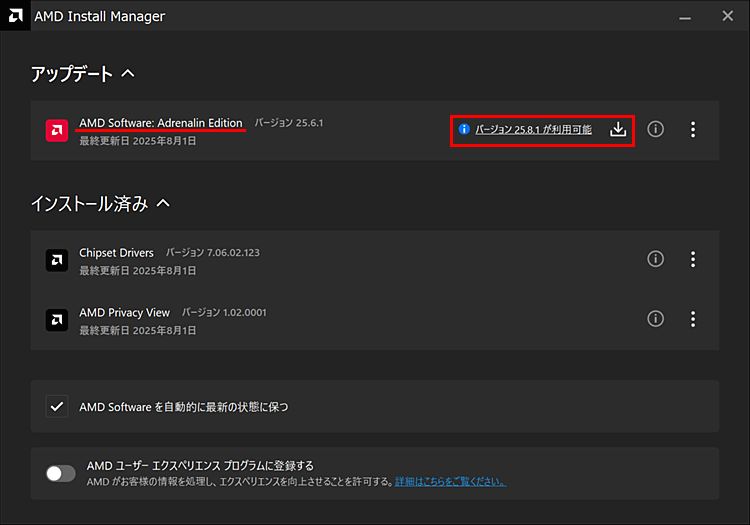
AMD Install Manager 画面が表示されます。
AMD Software : Adrenalin Edition の右側に配置されている 「 バージョン xxxx が利用可能 」 をクリックします。
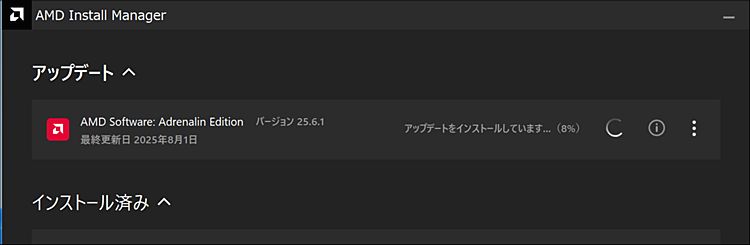
Adrenalin Edition の更新が始まります。完了するまでしばらくお待ちください。
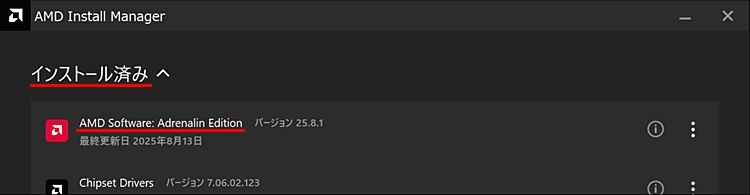
更新が終了したら、「インストール済み」の項目内にAMD Software : Adrenalin Editionが表示されていることを確認し、更新は完了です。
※ Adrenalin Edition を更新すると、AMD GPU のデバイスドライバも最新版に更新されます。
最後にパソコン本体を再起動したら、全ての工程は完了です。
AMD RADEONドライバを再インストールする方法
AMDのRADEONシリーズGPUのドライバを再インストールする場合には、「AMD Software : Adrenalin Edition」を一度Windowsよりアンインストールし、再度「AMD Software : Adrenalin Edition」をインストールし直すことで最新のGPUドライバが適用されます。
AMD RADEONドライバをダウングレードする方法
AMDのRADEONシリーズドライバを最新状態に更新した結果、ゲームやソフトウェアなどに不具合が発生する場合も存在します。そういった時には、ドライバのダウングレードが有効です。ダウングレードには、AMDの公式ホームページから自身のパソコンに搭載されているRADEONシリーズのドライバを探し、手動でダウンロードしてインストールを行う必要があります。
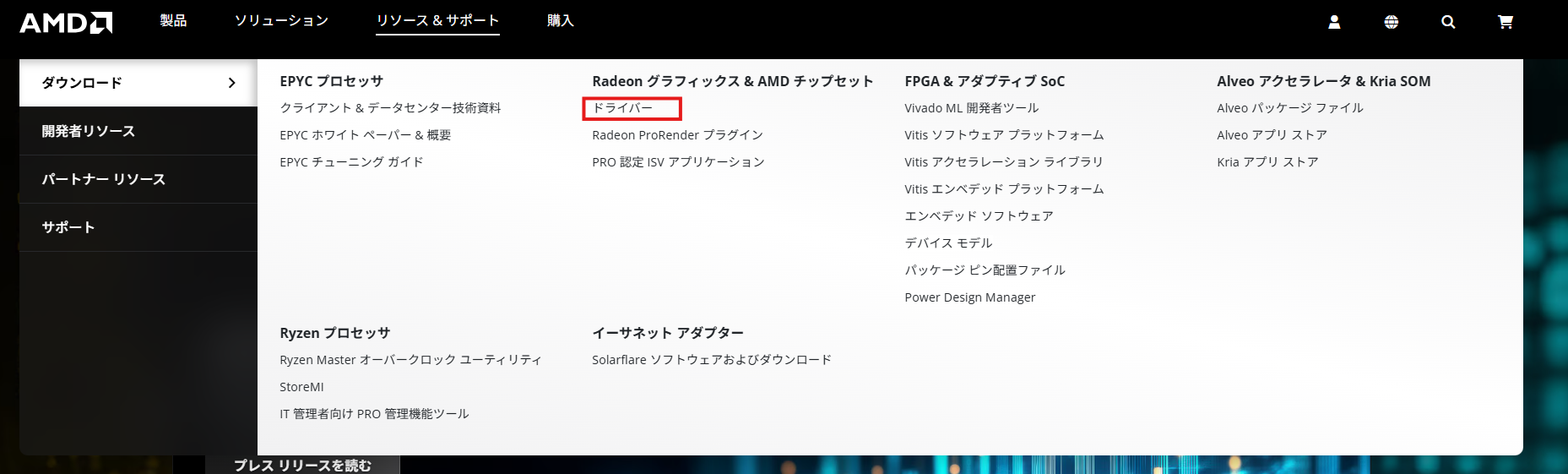
AMD公式ホームページにアクセスし、「リソース&サポート」から赤枠内の「ドライバー」をクリックします。
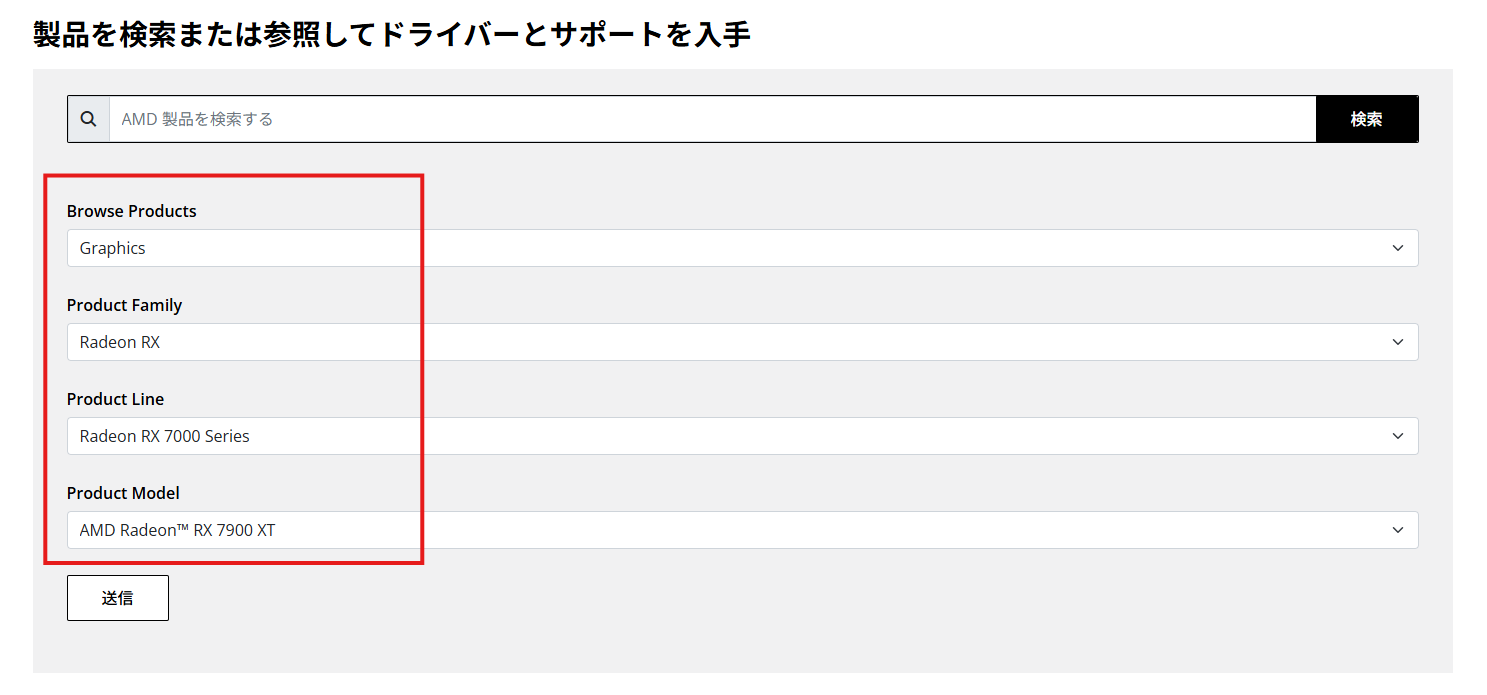
「製品を検索または参照してドライバーとサポートを入手」から、自身のパソコンに搭載されているGPUの型番を選択。
Browse Products:「Graphics」
Product Family:自身のパソコンに搭載されたGPUのシリーズを選択
Product Line:自身のパソコンに搭載されたGPUのモデルを選択
Product Model:自身のパソコンに搭載されたGPUの型番を選択
全ての項目を選択したら「送信」をクリックします。
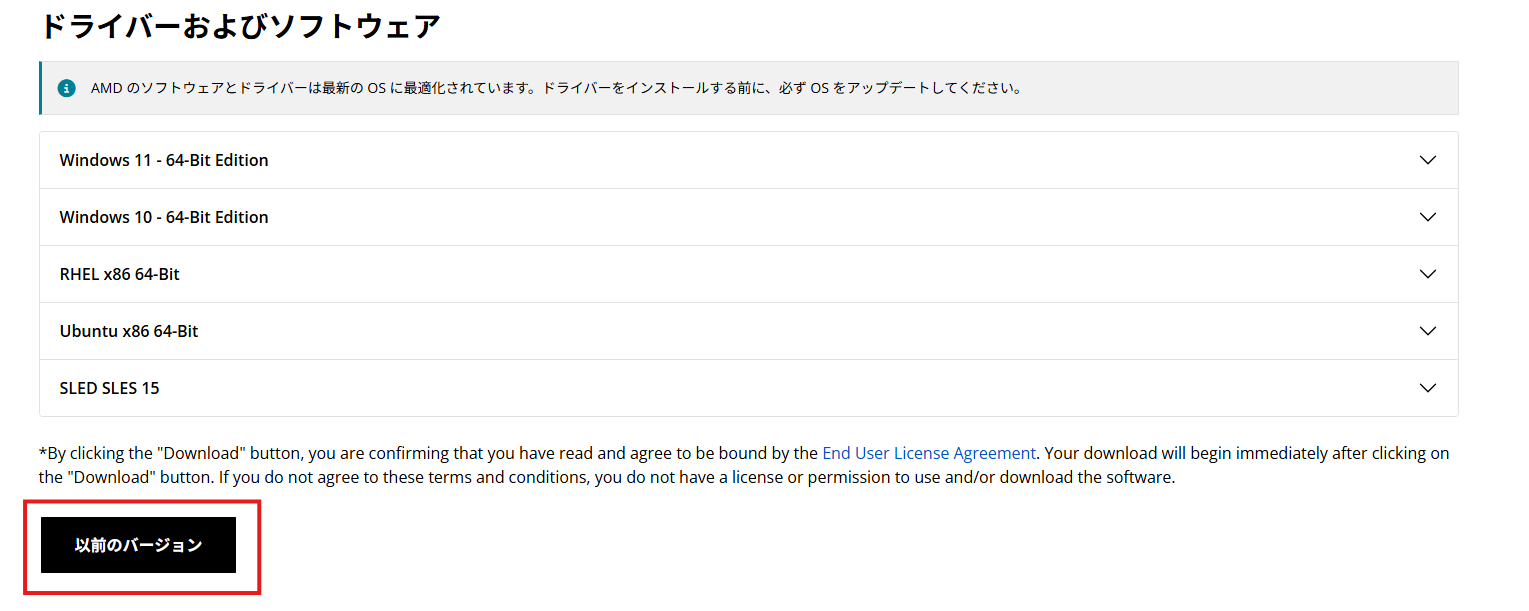
「ドライバーおよびソフトウェア」の画面下部にある赤枠内の「以前のバージョン」をクリックします。
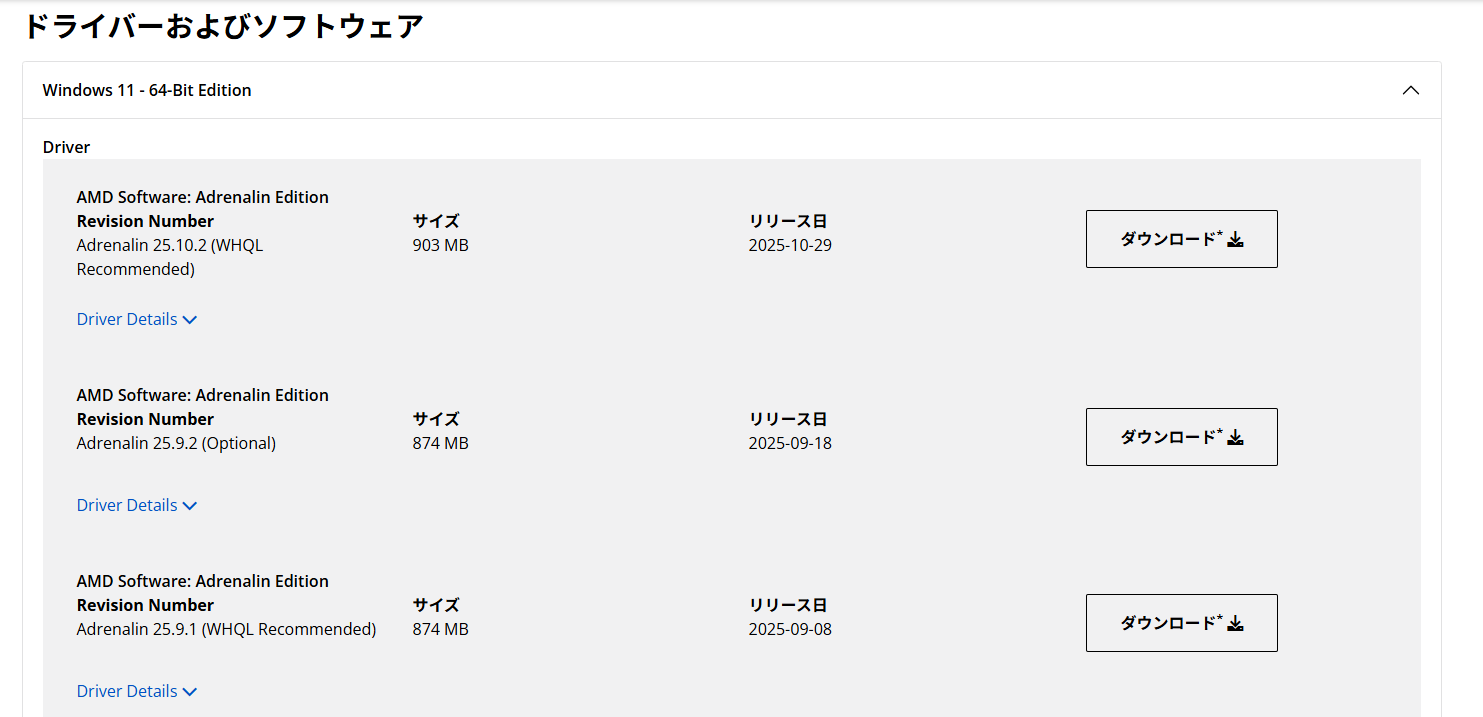
「以前のバージョン」をクリックした結果表示された画面より、自身のパソコンに搭載されたOSを選択してタブを開きます。
その後、ダウングレードしたいドライバのバージョンを選択してダウンロードし、インストール作業を行ってください。
F&Q:よくある質問
Q. AMDのRADEONドライバはどうやって更新すればいい?
- A.最も簡単なのは、AMD公式アプリ「AMD Software: Adrenalin Edition」を使う方法です。
- アプリ内の“ドライバー&ソフトウェア”からアップデート確認ができ、自動インストールにも対応しています。手動更新したい場合はAMD公式サイトからドライバをダウンロードすることも可能です。
Q. ドライバ更新はしたほうがいいの?毎回アップデートすべき?
- A.現状が安定して動作しているのであれば、必須ではありません。
- GPUドライバの更新については、新機能への対応やパフォーマンスの向上などメリットがある反面、不具合などが発生するリスクも含んでいます。そのため、無理にアップデートを行う必要はありません。しかし、少しでもパフォーマンスを上げたい、最新機能を活用したいという方は、ダウングレードなどの手順も知っておくことで、役に立つと思います。
Q. RADEONのドライバが古いままだとどうなる?
- A.最新ゲームの最適化が適用されなかったり、アプリが不安定になったりする可能性があります。
- 特にゲームの場合、描画エラーやパフォーマンス低下が起きるケースも。長期間アップデートしていない場合は、一度最新版に更新してみることをおすすめします。
マウスコンピューターのRADEONシリーズ搭載PC
ここからは、マウスコンピューターのRADEONシリーズ搭載パソコンを紹介します。
※ 製品の情報や価格は2026年1月23日時点の情報となります。
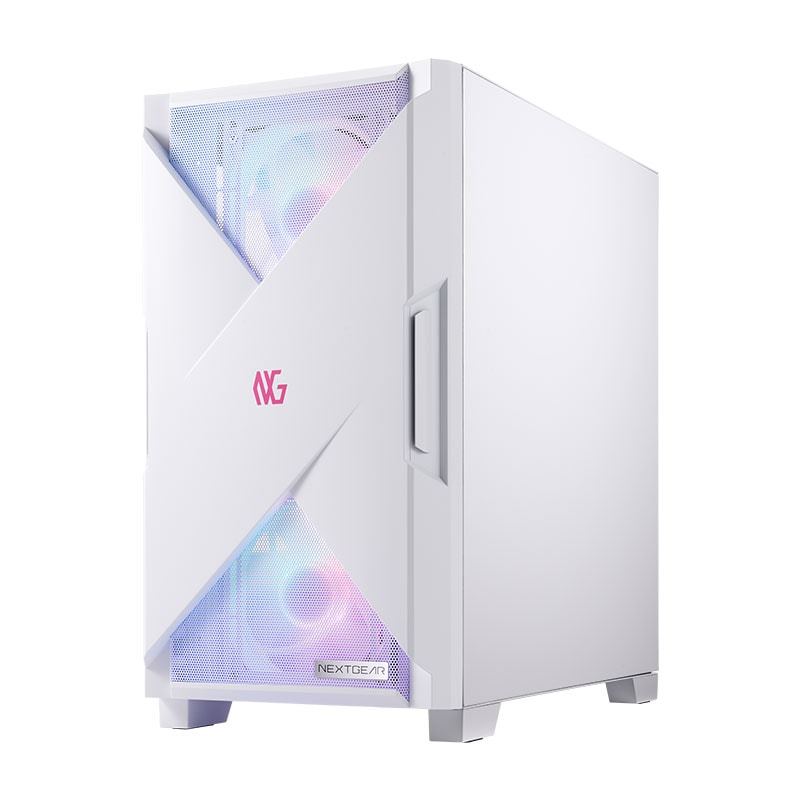
1.NEXTGEAR JG-A7A8X(ホワイト)
| OS | Windows 11 Home 64ビット |
| CPU | AMD Ryzen™ 7 5700X プロセッサ |
| グラフィックス | AMD Radeon™ RX 7800 XT |
| メモリ標準容量 | 16GB (8GB×2 / デュアルチャネル) |
| M.2 SSD | 1TB (NVMe Gen4×4) |
| 通常価格 (税込) |
147,800円 |
|
NEXTGEAR JG-A7A8X(ホワイト)
この製品を詳しく見る
|
|
NEXTGEAR JG-A7A8X(ホワイト)は、大人気ホワイトモデルのケースにAMD Ryzen™ 7 5700X プロセッサー、AMD Radeon™ RX 7800 XTを搭載しており、様々なゲームがプレイ可能です。
サイドガラスパネルも標準搭載になっており、見た目の可愛さと性能を両立したプレミアムモデルです。
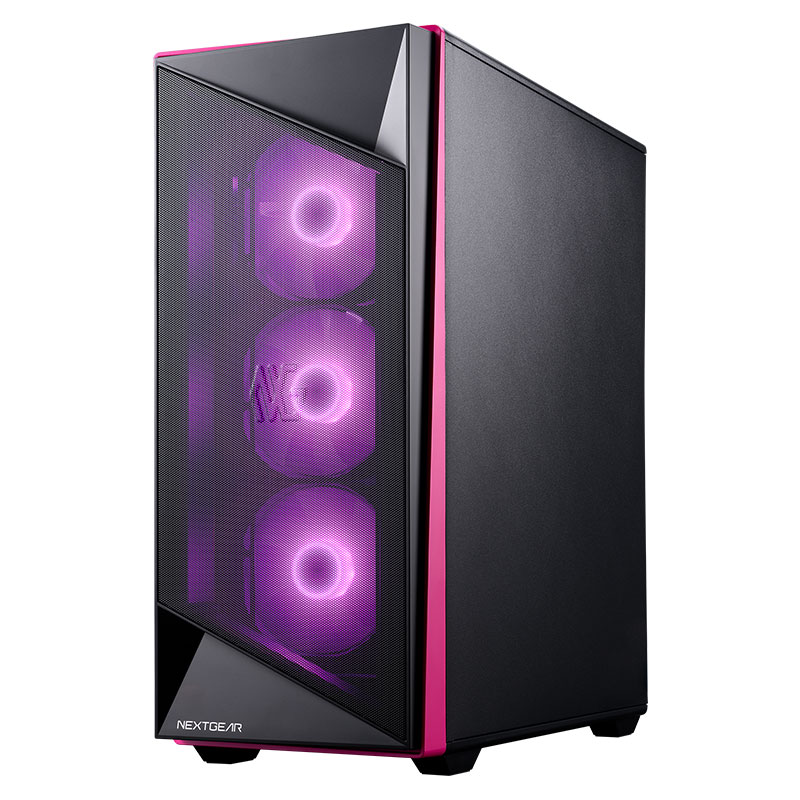
2.NEXTGEAR HD-A7A7X
| OS | Windows 11 Home 64ビット |
| CPU | AMD Ryzen™ 7 9800X3D プロセッサ |
| グラフィックス | AMD RADEON™ RX 9070 XT |
| メモリ標準容量 | 32GB (16GB×2 / デュアルチャネル) |
| M.2 SSD | 1TB (NVMe Gen4×4) |
| 通常価格 (税込) |
369,800円 |
|
NEXTGEAR HD-A7A7X
この製品を詳しく見る
|
|
NEXTGEAR HD-A7A7Xは、Ryzen 7 9800X3D & RADEON RX 9070 XT / 16GB 搭載のフルタワー型ゲーミングデスクトップパソコンです。
メッシュのフロントパネルには「NxG」ロゴを打ち出し加工で施し、ビビッドに目を引くブランドカラーの「スパークマゼンタ」が周囲を彩るアクセントとしてあしらわれています。
また、フロントに搭載された3連RGBケースファンが鮮やかに輝き、視覚的な楽しさを提供するとともに、あなたのゲームプレイを盛り上げてくれます。
まとめ:RADEONドライバ更新でPC性能を最大限に引き出そう
ゲームの描画が乱れる、フレームレートが不安定になる、クリエイティブ系ソフトが落ちる、こうした不具合は、RADEONドライバの更新で改善するケースが多くあります。最新版にアップデートすることで最適化が適用され、より安定した動作やパフォーマンス向上が期待できます。
一方で、更新後に不具合が出る場合には、旧バージョンへダウングレードすることで改善することも。今回紹介した手順を知っておけば、トラブル発生時にも柔軟に対応できます。
AMD Software: Adrenalin Edition を活用して正しくドライバを管理し、RADEON GPUの性能を最大限引き出しながら、快適なパソコンライフを過ごしてください。