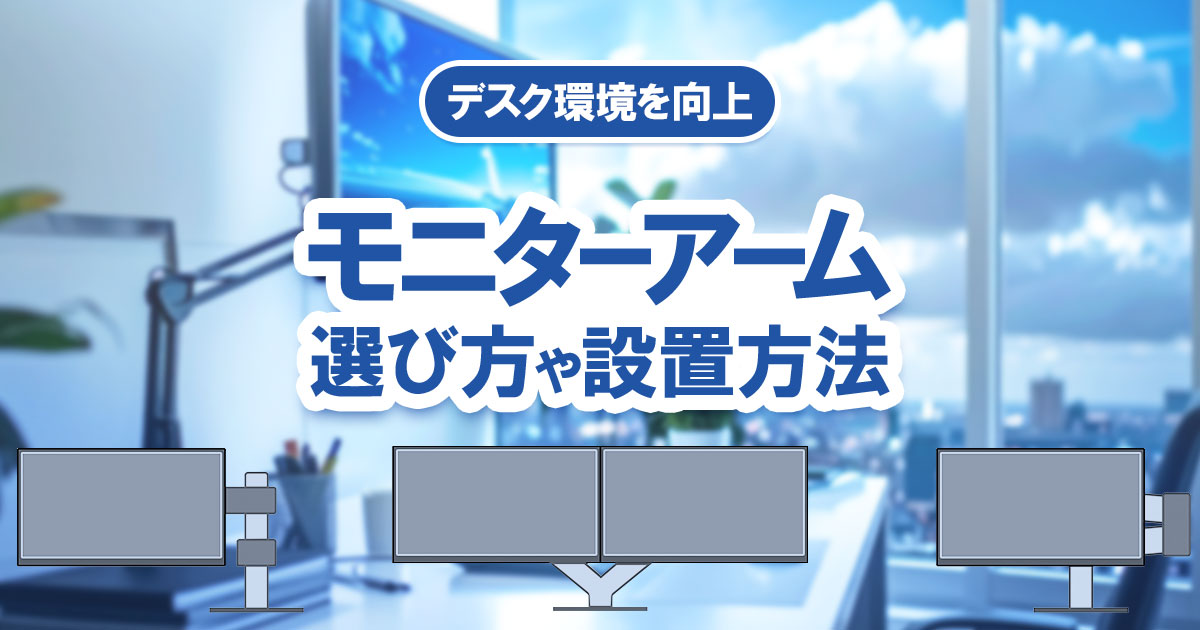
パソコン作業の環境を整えるアイテムとして、「モニターアーム」が注目されることが多いです。画面を浮かせて支えることで、標準のスタンドでは不可能だった自由な位置調整が可能になり、デスク上の死角も減らせます。
筆者自身も実際に2本のモニターアームを導入し、1台はデスク下のスペースを確保するために、もう1台は縦横の切り替えや前後調整を頻繁に行う用途で使用しています。その結果、作業効率が大きく向上し導入して本当に良かったと感じています。
しかし、いざ導入しようとしても「自分のモニターに付くのか」「机が壊れないか」と不安に思う方も多いのではないでしょうか。この記事では、初心者の方でも失敗しないための見極めポイントと、意外と知らない設置方法のバリエーションについて詳しく解説します。
- モニターアームの主な種類とメカニズムの違い
- 環境に合わせて選べる、4つの設置方法
- 「浮かせる」だけじゃない!利便性を高める多機能オプション
- 導入前に確認したい失敗を防ぐチェックポイント
- モニターアームを安全に取り付ける手順
- よくある質問:モニターアーム導入の疑問
- まとめ:自分だけの快適なワークスペースへ
モニターアームの主な種類とメカニズムの違い
モニターアームは、内部で画面を支える仕組みによって使い心地が異なります。最近は耐久性と滑らかさを両立した進化したモデルも増えています。
| 種類 | 特徴とメリット | 見分け方のコツ |
|---|---|---|
| ガス圧式 | ガスの反発力を利用。軽い力でスルスルと滑らかに動き、静音性が高いです。 | スペック表に「ガススプリング式」と記載があるもの。 |
| スプリング式 | 金属バネの力を利用。構造がシンプルで耐久性が高く、経年劣化に強いです。 | 比較的安価なモデルに多く「メカニカルスプリング」とも呼ばれます。 |
| 高機能スプリング式 | ガス式のような滑らかさと、バネの耐久性を両立。重量級モニターもしっかり支えます。 | 「高性能メカニカルスプリング」や「無段階調整」の記載があるもの。 |
・気分転換に立って作業をすることがある
・動画を観る時だけ画面をグッと手前に引き出したい
・滑らかに動かせる快適さを重視したい
・一度位置を決めたら、基本的には動かさない
・モニターをガッチリと安定させて固定したい
・まずは低予算でデスクを広くしたい初心者の方
環境に合わせて選べる、4つの設置方法
モニターアームをデスクにどう固定するかは、机の形状や材質によって異なります。多くの製品は「クランプ式」と「グロメット式」の両方に対応しているため、まずは自分のデスク環境を確認しましょう。
| 設置方法 | 仕組みと選び方の目安 |
|---|---|
| クランプ式 | デスクの天板を上下から挟み込んで設置する方法です。机を加工せずに済み、最も手軽です。 |
| グロメット式 | 天板の穴にボルトを通し、天板を上下から挟み込んで設置する方法です。安定感が抜群で、机の端が使えない時に重宝します。 |
| ポール固定式 | メタルラックの支柱や既存のポールに巻き付けます。デスクがない場所や、サブモニターを高く配置したい時に活躍します。 |
| スタンド式 | 自立する土台で支えるタイプです。挟む場所も穴もないデスクでも使え、標準スタンドより高さ調整の幅が広がります。 |
最近は一つのパッケージに「クランプ用」と「グロメット用」の両方の部品が入っている製品が多く、将来デスクを買い替えても使い続けられるためおすすめです。
「浮かせる」だけじゃない!利便性を高める多機能オプション
モニターアームは単に画面を支えるだけでなく、周辺機器との組み合わせや多彩な機能によって、姿勢改善や作業効率の向上にもつながる便利なアイテムです。デスク環境をより快適なワークスペースへとアップグレードしてくれます。
以下によくある機能・オプションをまとめましたので、導入前の参考にしてみてください。
| 機能・オプション | 特徴とメリット |
|---|---|
| USBハブ内蔵 | 土台にUSBポートを搭載。手元でマウス接続やスマホ充電が完結します。 |
| ケーブル収納ガイド | アーム沿いに配線を隠せるため、煩わしいコード類をスッキリまとめられます。 |
| クイックリリース | モニターをワンタッチで着脱。メンテナンスや画面の入れ替えが劇的に楽になります。 |
| ピボット機能 | 画面を90度回転。Webサイト閲覧や文書作成に便利な「縦置き」を可能にします。 |
| マルチアーム・高耐荷重 | 2画面を支えるデュアル対応や、大型・重量級モニター専用のモデルもあります。 |
| 周辺機器ホルダー | 「ノートパソコントレイ」を付けたり「壁掛け対応」にするなど、特殊な環境も構築可能です。 |
導入前に確認したい失敗を防ぐチェックポイント
せっかく購入しても「取り付けられなかった」となっては残念です。以下の3点は必ず事前に確認しておきましょう。
1|モニター背面の確認(VESA規格とは?)
モニターの裏を見て、正方形に4つのネジ穴が開いているか確認してください。これが「VESA(ベサ)規格」と呼ばれる共通のルールです。
「100×100mm」または「75×75mm」という穴の間隔が一般的です。
お店で探すときは「VESA規格対応」という言葉を頼りにすれば大丈夫です。もしネジ穴が見当たらない場合は、背面のカバーを外すと隠れていることもあるので、取扱説明書も併せて確認してみましょう。
2|モニター本体の重量と耐荷重
確認すべきは「スタンドを除いたモニター本体のみの重さ」です。
・重すぎると:アームが支えきれず、お辞儀するように沈んでしまいます。
・軽すぎると:ガス圧式の場合、アームの反発力が強すぎて勝手に浮き上がってしまうことがあります。
※ 軽すぎる場合は、アーム側のガス圧調整を弱めることで改善できることがあります。
特に、最新の超軽量モニターや、逆に非常に大きい「ウルトラワイドモニター」などを使っている場合は、アームの対応重量に収まっているかスペック表を必ず確認してください。
3|デスクの天板が耐えられるか
クランプ式などで固定する場合、机の素材や構造も重要です。
・素材の確認:ガラス製の机は割れる恐れがあるため使用を控えましょう。
・構造の確認:中が空洞の木製天板(叩くとコンコンと高い音がするもの)は、強い力がかかると凹む場合があります。
不安な場合は「モニターアーム用補強プレート」を間に挟むことで、荷重を分散させ、机へのダメージを和らげることが期待できます。
モニターアームを安全に取り付ける手順
モニターは精密機器ですので、可能であれば二人での作業が理想ですが、一人で行う場合は 無理な姿勢を避け、安定した場所で慎重に作業してください。
デスクにアームの土台をしっかり固定する
クランプまたはボルト(グロメット)で土台をしっかり固定します。兼用モデルの場合は、説明書を読み、今の机に合う方の部品を使いましょう。
モニター背面に金具(ブラケット)を取り付ける
モニターを柔らかい布の上にうつ伏せに置き、背面のネジ穴に合わせて金具をプラスドライバーで固定します。
アームにモニターを載せ、保持力を調整する
アームの高さをあらかじめ「モニターを持ち上げずに差し込める位置」に調整しておきます。
その後、モニターを両手でしっかり持ち、アームの受け部分にゆっくり差し込みます。
ガス圧式アームを梱包している結束バンドを切る際は、強力な力でアームが跳ね上がることがあります。顔を近づけず、上からしっかり押さえながら切るようにしてください。
モニターは壁側に向けて置くと倒れにくい
大型モニター(27インチ以上)は特に慎重に
不安な場合は一時的に段ボールやクッションで支えを作ると安定する
よくある質問:モニターアーム導入の疑問
Q. モニターアームはどのパソコンモニターでも取り付けられますか?
- A. すべてのモニターに対応しているわけではありません。
- モニター背面に4つのネジ穴(VESA規格)があることが必須条件です。穴がないモデルや、背面に大きな凹凸があるデザイン、一部の一体型パソコンなどは取り付けられないため、購入前に必ず背面を確認してください。
Q. モニターアームを使うと机が壊れることはありますか?
- A. 天板の素材や構造によっては、破損のリスクがあります。
- ガラス製や、中が空洞の軽量な天板(ハニカム構造など)は、負荷に耐えきれず割れや凹みが生じる場合があります。木製や金属製の頑丈な天板を選び、不安な場合は補強プレートで荷重を分散させてください。
Q. 組み立てにはどんな工具が必要ですか?
- A. 多くの製品には組み立て用の六角レンチなどが同梱されています。
- ただし、モニターとアームを固定するネジを締めるために、一般的なプラスドライバーが別途必要になるケースがほとんどです。あらかじめ用意しておくとスムーズです。
まとめ:自分だけの快適なワークスペースへ
モニターアームは、デスク環境を快適に変えてくれる便利なアイテムです。正しい姿勢で作業できるようになることで、長時間のパソコン使用による疲れの軽減も期待できます。
導入の際は「設置方法の選択(クランプ・ボルト固定など)」「VESA規格の確認」「耐荷重のチェック」の3点を丁寧に行いましょう。さらに、USBハブやケーブル収納などの多機能を活用すれば、利便性はさらに高まります。
不安なときは補強プレートを活用し、必要に応じて家族や友人にも協力してもらいながら安全に設置するようにしましょう。
【ゲーミングブースを作ってみた!】秋葉原ダイレクトショップ
秋葉原ダイレクトショップでゲーミングブースを作った際もモニターアームを使用!動画で設置時のイメージをご確認いただけます。
※ 動画の内容は2025年11月7日時点のものです。
※ 展示内容は予告なく変更となる場合があります。