

























「自分の描いた絵を動かしてみたい」「撮影した動画をかっこよく編集したい」「プログラミングでアプリを作ってみたい」そんなふうに思ったことはありませんか? パソコンがあれば、ものづくりの世界は一気に広がります。
しかし、いざパソコンを選ぼうとすると、「スペック」「GPU」「メモリ」など聞き慣れない言葉が多く、どれを選べばいいのか迷ってしまいがちです。
この記事では、これから自分の“やりたい”を形にするためのパソコン選びを、初心者にもわかりやすく解説します。
- デジタルものづくりとは?
- 普通のパソコンとクリエイター向けパソコンの違い
- 【用途別】学生・初心者におすすめの選び方
- 失敗しないスペックの目安表
- 「創造」と「実装」を学ぶ、先輩の姿を見てみよう
- パソコン選びに関するよくある質問
- まとめ:自分にぴったりのパソコンで、ものづくりを始めよう
デジタルものづくりとは?
パソコン選びの前に、まずは「デジタルものづくり」がどんなものなのかをイメージしてみましょう。
「デジタルものづくり」と聞くと、なんだか難しそうに感じるかもしれません。 でも、実はとても身近なことです。
紙とペンで絵を描くように、パソコンという“表現のツール”を使って、あなたのアイデアを形にすること。それがデジタルものづくりです。
普通のパソコンとクリエイター向けパソコンの違い
「家にある古いパソコンや、安いパソコンではダメなの?」
そんな疑問を持つ方も多いでしょう。文章を書いたり、インターネットを見たりするだけなら、一般的なパソコンでも十分です。
しかし、動画編集やイラスト制作といった“ものづくり”には、もう少し体力のあるパソコンが必要になります。
そこで、パソコンの性能を“料理”に例えてみましょう。
CPUは料理人のような存在で、性能が高いほど複雑な調理(計算)を素早くこなします。
メモリはまな板や作業台の広さにあたります。スペースが広いほど、たくさんの材料(データ)を同時に扱えます。
そしてGPUは、映像を扱う専門のシェフのような役割です。映像をきれいに表示したり、3Dを滑らかに動かしたりするために欠かせない存在で、動画編集やイラスト制作では特に重要になります。
こうした理由から、クリエイター向けのパソコンは、同時に多くの作業をこなせるメモリ容量を備えていたり、映像処理が得意なGPUを搭載していたりと、一般的なパソコンよりもクリエイティブ作業を快適に進めやすい設計になっていることが多いです。
【用途別】学生・初心者におすすめの選び方
やりたいことによって、重視すべきポイントが変わります。ここでは代表的な3つのパターンで紹介します。
1|イラスト・マンガ制作をしたい
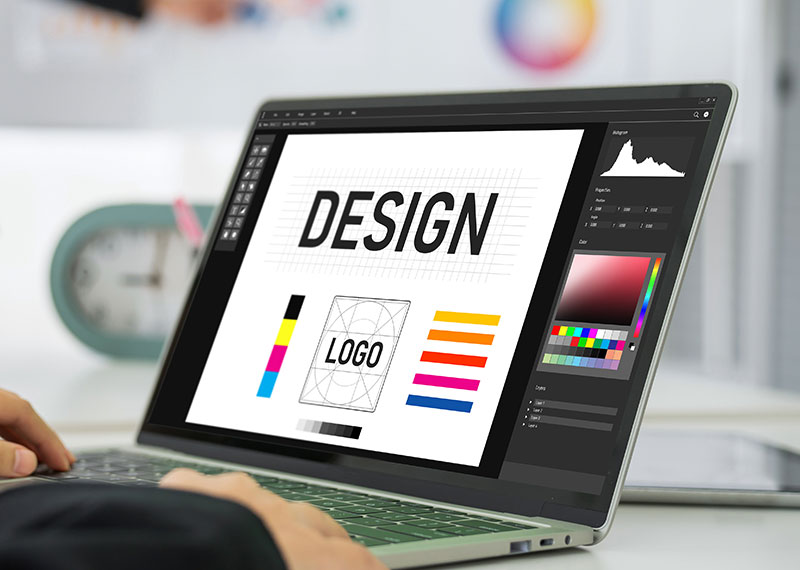
イラスト制作ソフトは、レイヤー(透明な画用紙)を何枚も重ねて描いていきます。枚数が増えるとパソコンの動作が重くなることがあります。
メモリは16GB以上あると安心
画面の色が正確なディスプレイ
ペンタブレットを接続しやすい端子(USBやHDMIなど)があるか
2|動画編集・YouTube投稿をしたい
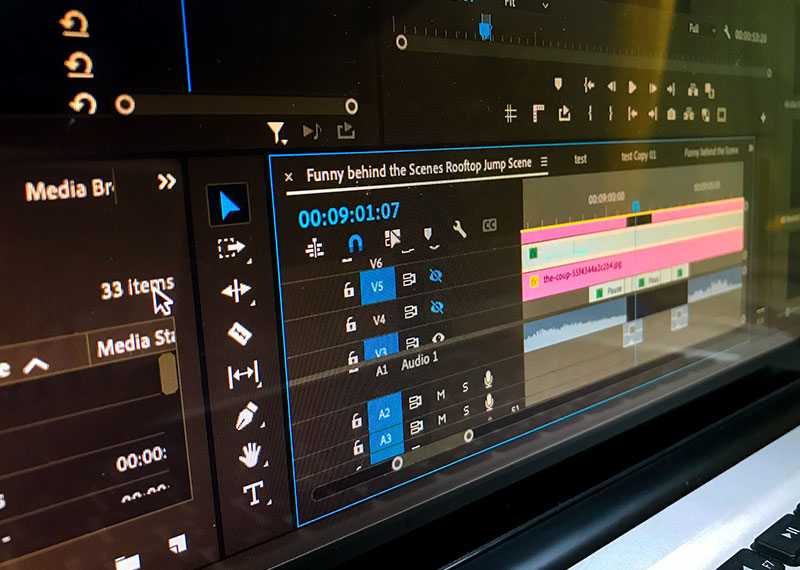
動画編集はパソコンに大きな負荷がかかります。
特に、フルHDや4Kといった高画質な動画を扱う場合、一般的なパソコンではカクついて作業が進まないことがあります。
GPU(グラフィックス)搭載モデルを選ぶ
CPUは Core i7 / Ryzen 7 など性能の高いもの
ストレージ(保存容量)は多めに500GB以上
3|プログラミング・3D制作・理系学習

理系の学生や、ゲーム制作に興味がある方は、将来的にAI(人工知能)や3Dグラフィックスを扱う可能性があります。
ゲームも動くような高性能なGPU(GeForce RTXシリーズなど)
画面に表示できる情報量が多く、作業領域を広く使える高解像度のディスプレイ
失敗しないスペックの目安表
「結局、どれくらいの数字を目安にすればいいの?」という方のために、これから始める方向けの推奨スペックをまとめました。
| パーツ | 初心者・学生向け推奨スペック | 詳細・補足 |
|---|---|---|
| OS | Windows 11 Home / Pro | 最新のWindowsを選べば問題ありません。 |
| CPU | Intel Core i5 / Ultra 5 または AMD Ryzen 5 以上 | 新しい世代のCPUは性能が高く、将来のアプリにも対応しやすい傾向があります。 |
| メモリ | 16GB 以上 | 8GBだと、動画編集や複数アプリを同時に使う場面で動作が重くなることがあります。 |
| ストレージ | SSD 500GB 以上 | 作ったデータを保存する場所です。1TBあるとより安心です。 |
| GPU | NVIDIA GeForce RTX 4050 以上 | 動画編集や3D制作をするなら「GeForce」搭載モデルが安心です。 |
※ 上記は2026年1月時点での一般的な目安です。使用するソフトによって推奨環境は異なります。
「創造」と「実装」を学ぶ、先輩の姿を見てみよう
パソコンの選び方がわかったら、次は「それを使って何ができるか」を想像してみましょう。
高性能なパソコンを手に入れることは、ゴールではありません。それはあくまで、あなたの頭の中にある世界を現実にするためのスタートラインです。
実際に、学びの中でパソコンを使いこなし、デジタルものづくりの可能性を広げている先輩たちがいます。
神山まるごと高専 × マウスコンピューター
「創造(クリエイティブ)」と「実装(プログラミングや技術)」。この2つを両立することで、どんな新しいものが生まれるのでしょうか?
実際にハイエンドパソコンを活用して学んでいる学生や、指導する先生へのインタビュー記事があります。どんなソフトを使って学んでいるのか、それがどのように創造力や技術力の向上につながっているのかも紹介しているため、これからパソコンを使って何かを始めたいと考えている皆さんにとって、大きなヒントになるはずです。
パソコン選びに関するよくある質問
デジタルものづくりを始めるにあたってよくある疑問を、3つの質問にまとめて解説します。
Q. クリエイター向けのパソコンと普通のパソコンは何が違いますか?
- A. 主に「グラフィックス性能」と「処理速度」が違います。
- クリエイター向けパソコンには、映像をきれいに素早く処理するための「GPU」という部品が搭載されていたり、複数の作業を同時にこなせるようにメモリが多く積まれていたりします。 普通のパソコンよりも、ものづくりに必要な“体力”が備わっているイメージです。
Q. 初心者はデスクトップとノートパソコン、どちらが良いですか?
- A. 学生や初心者の方には、まず「ノートパソコン」がおすすめです。
- 学校へ持ち運んだり、家の中で場所を変えて作業したりできるためです。最近のクリエイター向けノートパソコンは性能が高く、動画編集なども十分に行えます。本格的に3D制作を長時間行うなど、決まった場所で重い作業をする場合はデスクトップも検討してみてください。
Q. 動画編集をしたいのですが、メモリはどれくらい必要ですか?
- A. 快適に作業するなら「16GB」以上、理想は「32GB」です。
- 8GBでも簡単なカット編集はできますが、テロップを入れたりエフェクトをかけたりすると動作が重くなることがあります。これから長く使うなら、16GB以上を選んでおくと安心です。
まとめ:自分にぴったりのパソコンで、ものづくりを始めよう
パソコンは、あなたの「作りたい」「表現したい」という気持ちをサポートしてくれる大切なパートナーです。
最初は専門用語が多くて難しく感じるかもしれませんが、「何を作りたいか」をはっきりさせることで、自分に必要なパソコンが見えてきます。
まずは、あなたの創造力を受け止めてくれる1台を見つけてみてください。神山まるごと高専で指導する先生へのインタビューでは、パソコン導入時の課題や、導入後の活用事例も紹介しています。
パソコンを使った学びに興味がある方にとって、参考になる情報が得られる内容になっています。
