Windows 11 を利用していて、「画面が眩しくて目が疲れやすい」「落ち着いた雰囲気のデザインに変えたい」と感じたことはありませんか?そんなときにおすすめなのが、背景を黒基調にする「ダークモード」への切り替えです。
ダークモードは見た目がスタイリッシュになるだけでなく、周囲が暗い場所での作業時に目への刺激を抑える効果が期待できます。
この記事では、パソコン初心者の方でもすぐに実践できる、Windows 11 の背景テーマをダークに変更する手順と、より快適に使うためのカスタマイズ方法について詳しく解説します。
- Windows 11 でダークモードを利用するメリット
- Windows 11 でダークモードに設定する手順
- さらに快適に!ダークモードに合わせたカスタマイズ
- ダークモード設定時の注意点
- Windows 11 のダークモード設定に関するよくある質問
- まとめ:Windows 11 のダークモードで作業環境を最適化しよう
Windows 11 でダークモードを利用するメリット
Windows 11 には、標準の明るい「ライトモード」のほかに、黒を基調とした「ダークモード」が用意されています。切り替えることで、単なる見た目の変化以上のメリットが得られる場合があります。
画面全体の眩しさが抑えられ、目への負担を軽減できる
有機EL(OLED)ディスプレイ搭載機種では省電力に繋がる場合がある
集中力を高めやすい、落ち着いた作業環境を構築できる
特に、長時間パソコン作業を行う方や、夜間に作業をすることが多い方にとっては、白ベースの画面は発光量が多く知らず知らずのうちに目に疲れが溜まりやすいため、ダークモードは非常に有効な選択肢となります。
ライトモードとダークモードの比較表
それぞれのモードがどのようなシーンに適しているか、特徴をまとめました。
| 項目 | ライトモード | ダークモード |
|---|---|---|
| 基本の色調 | 白・明るいグレー | 黒・濃いグレー |
| 推奨シーン | 明るいオフィスや日中の屋外 | 暗めの照明の部屋や夜間 |
| 視覚的効果 | 紙のような読みやすさ | 色のコントラストが際立つ |
| 目の疲れ | 長時間だと疲れやすい場合がある | 眩しさが抑えられ、疲れにくい |
Windows 11 でダークモードに設定する手順
設定はWindowsの設定画面から数ステップで完了します。以下の手順に沿って進めてみてください。
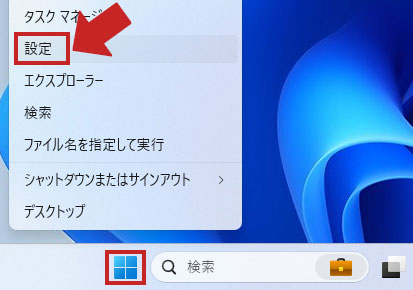
スタート(Windowsマーク)を右クリックする
「設定」をクリックする
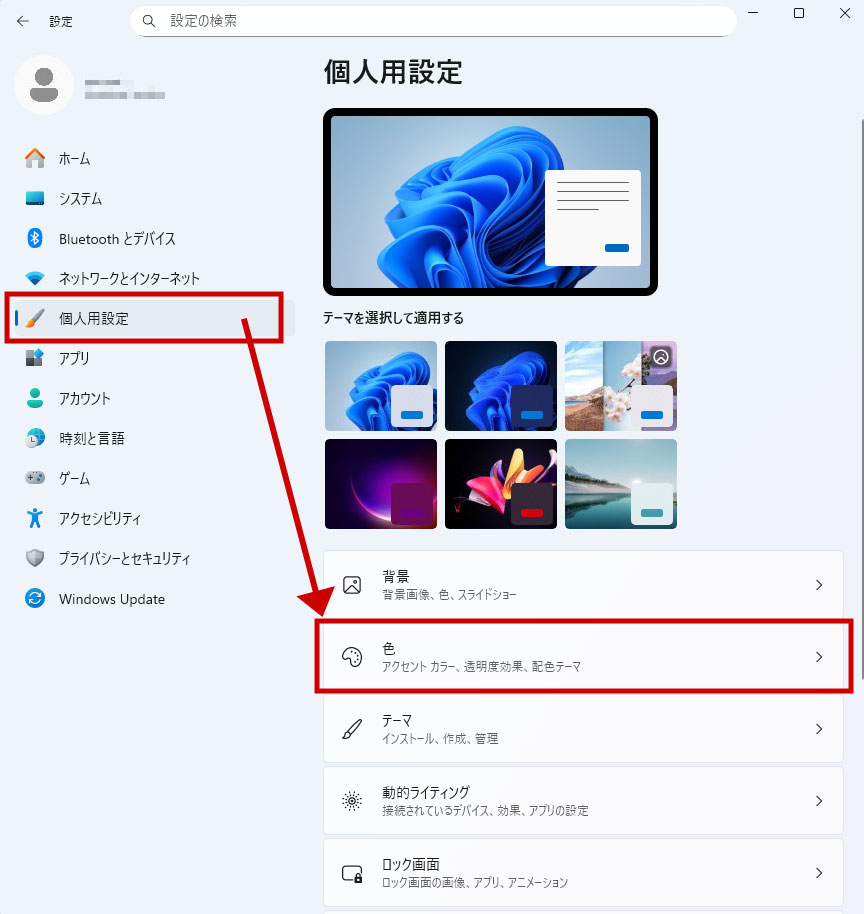
左側のメニューから「個人用設定」を選択し、右側の項目から「色」をクリックする
「モードを選ぶ」の項目にあるプルダウンをクリックし、「ダーク」を選択する
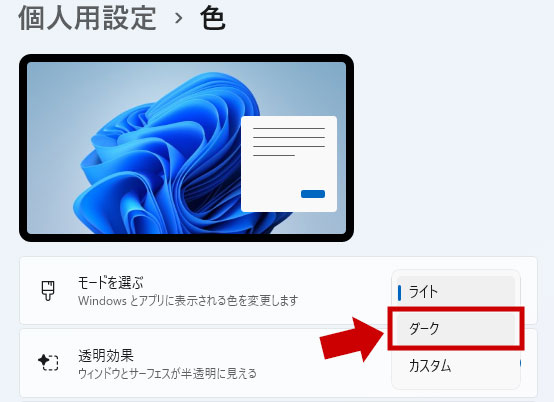
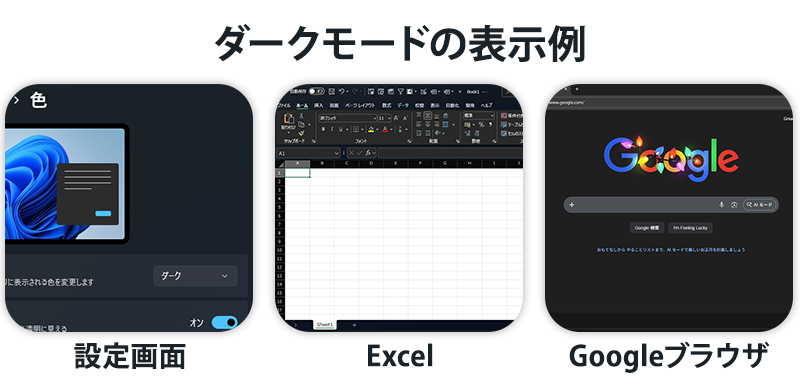
設定を選択すると即座に画面全体が暗い色調に切り替わり、ダークモードが適用されます。元の明るい画面に戻したい場合は、同じ手順で「ライト」を選び直してください。
さらに快適に!ダークモードに合わせたカスタマイズ
モードを切り替えるだけでなく、以下の設定も見直すことで、より統一感のある使いやすいパソコン環境になります。
背景画像(壁紙)もダーク系に変更する
「モードを選ぶ」でダークにしても、壁紙が明るい色のままだと眩しさが残る場合があります。「設定」>「個人用設定」>「背景」から、暗めの画像やシックな色合いのものを選ぶのがおすすめです。
アクセントカラーを調整する
ダークモードでは、青やオレンジなどの「アクセントカラー」が非常に際立って見えます。同じく「色」の設定画面にある「アクセント カラー」で、「自動」に設定すると、背景画像に合わせて最適な色が選ばれるため、デザインに統一感が出ます。
ダークモード設定時の注意点
ダークモードをより快適に利用するために、いくつか知っておきたいポイントがあります。
もしブラウザの外枠などは暗くなったのに、表示しているウェブサイトの中身が白いままの場合は、そのサイト自体がダークモードに対応していない可能性があります。
その場合はブラウザの拡張機能などを活用する方法もありますが、まずは標準の連動機能で使い心地を試してみるのがよいでしょう。
Windows 11 のダークモード設定に関するよくある質問
Windows 11 のダークモードを使用するにあたって、初心者の方が抱きやすい疑問を2つのポイントにまとめて回答します。
Q. ダークモードにするとバッテリーの持ちは良くなりますか?
- A. ディスプレイの種類によって異なります。
- 有機EL(OLED)ディスプレイを搭載したパソコンであれば、黒色の表示に電力を使わないため、電池持ちが向上する傾向があります。一般的な液晶ディスプレイでは、電力消費への影響はほとんどありません。
Q. 夜間モードとダークモードの違いは何ですか?
- A. 設定の目的が異なります。
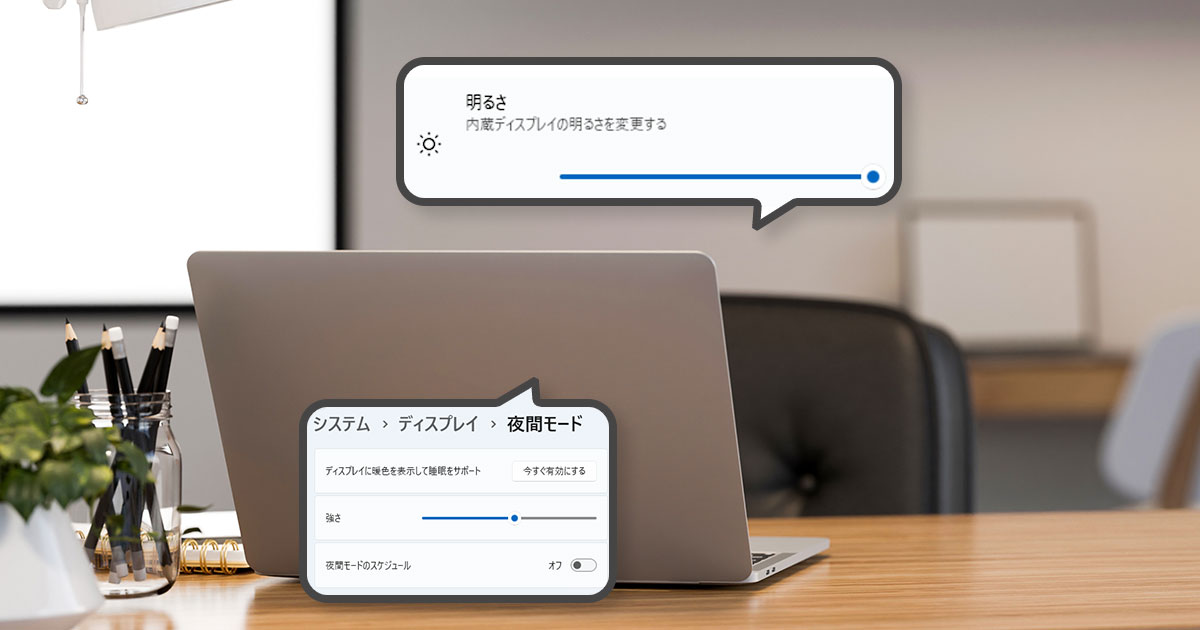
- ダークモードは「背景色を黒くする」デザイン設定です。一方、夜間モードは「ブルーライトを抑える」ために画面を暖色系にする設定です。併用することで、より目への負担を抑える効果が期待できます。
まとめ:Windows 11 のダークモードで作業環境を最適化しよう
Windows 11 のダークモードへの切り替えは、設定画面からわずか数ステップで行える非常に簡単なカスタマイズです。見た目が格好良くなるだけでなく、目の疲れ軽減や集中力の維持といった実用的なメリットも期待できます。
パソコンは毎日使うものだからこそ、自分にとって最も疲れにくく、集中しやすい環境を整えることが大切です。まだ試したことがない方は、この機会にぜひダークな背景テーマを体験してみてください。