映像がカクつく原因は、「フレームレート(fps)」と「リフレッシュレート」、そして両者の同期のズレかもしれません。映像の滑らかさは、パソコンが描画する「フレームレート(fps)」と、モニターが表示する「リフレッシュレート」の組み合わせで決まります。設定はパソコン側から行うため、両者の数値を揃えることが快適さのポイントです。
この記事では、両者の違いやWindows 11 での正しい設定方法、同期のポイントをわかりやすく解説します。
- スムーズな再生のためにリフレッシュレートを同期するとは?
- Windows 11 でフレームレート(fps)を確認する方法
- Windows 11 でリフレッシュレートを確認し変更する方法
- さらに快適に!同期技術を使って映像をなめらかに
- リフレッシュレートを変更できない・選択肢が出ないときの対処法
- フレームレート(fps)とリフレッシュレートのよくある質問
- まとめ:今の設定、活かしきれてますか?
スムーズな再生のためにリフレッシュレートを同期するとは?
動画やゲームの動きが「カクつく」「ズレて見える」と感じたことはありませんか? その原因のひとつが、フレームレート(fps)とリフレッシュレートのズレです。
ここでは、それぞれの用語の意味と、ズレによって起こる主な現象についてまとめました。
フレームレート(fps)とリフレッシュレートの違い
| 用語 | 意味 | 単位 |
|---|---|---|
| フレームレート(fps) | 映像やゲームが1秒間に生成・表示する画像(フレーム)の数。パソコンやGPUの性能に関係。 | fps(フレーム/秒) |
| リフレッシュレート | モニターが1秒間に画面を更新(再描画)する回数。モニターの性能に関係。 | Hz(ヘルツ) |
同期がうまくいかないと起こる現象
| 現象名 | 説明 |
|---|---|
| ティアリング | 画面が分裂したようにズレて表示される。フレームと更新タイミングがずれると発生する。 |
| スタッタリング | 映像の動きが途切れてカクカクする。滑らかさが失われる。 |
快適な映像体験のためには、フレームレート(fps)とリフレッシュレートの同期が重要です。理想的には数値を合わせる(例:60fpsなら60Hz)ことですが、数値が異なる場合でも適切な設定を行うことで、映像の乱れを抑えられます。
Windows 11 でフレームレート(fps)を確認する方法
お使いのパソコンが、ゲームや映像の再生中にどれくらいのフレームレート(fps)を出しているかを確認するには、Windows標準の「Xbox Game Bar」を使うのが便利です。
ゲーム中のフレームレート(fps)はもちろん、動画再生時のパフォーマンス確認にも役立ちます。以下の手順で簡単にチェックしてみましょう。
キーボードのWindowsキー+Gキーを同時に押す

※ 画像はイメージです。
※ キーボードの配列は機種により異なります。
「Xbox Game Bar」表示後に上部のメニューにある「パフォーマンス」をクリックする

表示されるウィジェット内にfps項目があり、ゲームや映像再生中にリアルタイムでフレームレート(fps)が表示される
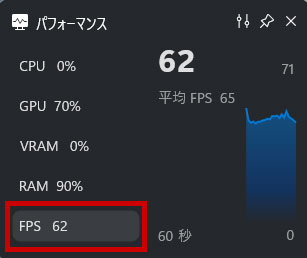
※ 初回のみ「パフォーマンス監視を有効にする」と確認を求められることがあります。
上記の画像のように、筆者のパソコンではフレームレート(fps)が60fps前後で安定していることがわかりました。
このようにフレームレート(fps)を確認できたら、次はモニターのリフレッシュレートがそれに合っているかを確認してみましょう。
Windows 11 でリフレッシュレートを確認し変更する方法
現在お使いのモニターのリフレッシュレートを確認し、設定を変更する方法は以下の通りです。
タスクバーの「スタートボタン」を右クリックして「設定」を選択する

システム内にある「ディスプレイ」を選択する
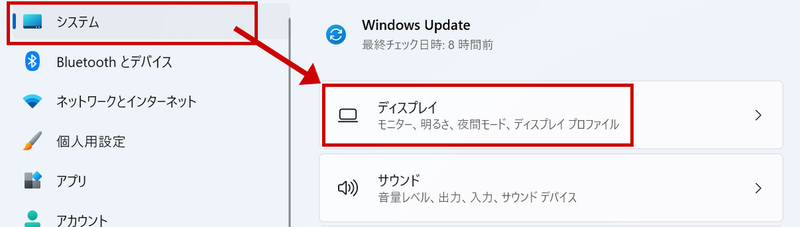
「ディスプレイの詳細設定」をクリックする

リフレッシュレートの選択で選択中のHzが現在のリフレッシュレートとなる

プルダウンで希望のHzを選択してリフレッシュレートを変更できる
表示されるHzは接続方式や機器環境により異なる場合がある

フレームレート(fps)を確認したら、ディスプレイのリフレッシュレートも同様の数値に合わせることで表示の同期が完了します。
今後より高いフレームレート(fps)に対応したモニターを導入する場合も、今回と同様の手順で設定を見直せば表示環境を整えることができます。
さらに快適に!同期技術を使って映像をなめらかに
垂直同期(V-Sync)とは?
垂直同期(V-Sync)は、ゲーム中に発生する「ティアリング(画面のズレ)」を防ぐための設定です。これは、グラフィックスカード(GPU)とモニターの描画タイミングを揃えることで、画面のズレを抑える仕組みです。
映像が安定する一方で、フレームレート(fps)がモニターのリフレッシュレートに制限されることで、操作の遅延(入力ラグ)が起きる場合があります。
そのため、素早い反応が求められるFPSや音楽ゲームでは、オフにする人も多いです。
V-Sync(垂直同期)の設定は、多くのゲームにおいて、ゲーム内の設定メニューから行うのが一般的です。オプションや設定画面の「グラフィック」や「映像」などの項目に、「垂直同期」または「V-Sync」という設定が含まれていることが多く、ここでオン・オフを切り替えることができます。
可変リフレッシュレート(VRR)/G-SYNC/FreeSyncとは?
可変リフレッシュレート(VRR)という技術は、グラフィックスカード(GPU)の出力するフレームレート(fps)に合わせてモニター側がリフレッシュレートを動的に調整してくれます。
これにより、ティアリングだけでなく、描画がカクつく現象も抑えることができます。NVIDIAの「G-SYNC」やAMDの「FreeSync」は、このVRRに対応した代表的な技術です。滑らかで快適な映像体験を得るためには、VRR対応のモニターと対応するグラフィックスカード(GPU)の組み合わせが必要になります。
リフレッシュレートを変更できない・選択肢が出ないときの対処法
リフレッシュレートの設定で困ったときは、いくつかの原因が考えられます。以下の表で、症状と原因、そしてそれぞれの解決方法をまとめましたので、ぜひ参考にしてください。
| 症状 | 原因 | 解決方法 |
|---|---|---|
| 選択肢が少ない | モニターが高Hzに対応していない | メーカー仕様を確認 |
| 設定がグレー表示 | GPUドライバーが古い | デバイスマネージャーで更新 |
| カクつく | HDMIケーブルのバージョンが古い | HDMI2.0以上またはDisplayPortへ交換 |
| モニターが認識されない | 汎用ドライバーが使われている | 専用ドライバーを導入 |
フレームレート(fps)とリフレッシュレートのよくある質問
フレームレート(fps)とリフレッシュレートについてよくある3つの質問をご紹介します。
Q. フレームレート(fps)とリフレッシュレートは同じにしないとダメですか?
- A. フレームレート(fps)とリフレッシュレートは必ず一致させる必要はありませんが、近いほど画面が滑らかで快適になります。
- 理想的な関係は「fps ≦ リフレッシュレート」が理想です。
- 例:60fps & 60Hz「fps = リフレッシュレート」:映像の出力とモニターの更新がぴったり合っているため、動きが非常になめらかで、ズレやカクつきが起きにくい。
- 例:30fps & 60Hz「fps < リフレッシュレート」:映像は1秒間に30枚のフレームで構成されますが、モニターは60回更新されるため、各フレームが複数回表示されることになります。これにより、動きが滑らかに見えず、カクつきやチラつきといった視覚的な違和感が生じることがあります。
- 例:120fps & 60Hz「fps > リフレッシュレート」:映像は1秒間に120枚届きますが、モニターは60回しか更新できないため、一部のフレームが表示されず、フレームの途中で切り替わることがあります。これにより、画面がズレて見える現象が発生することがあります。
Q. V-Sync(垂直同期)をオンにすると何が変わりますか?
- A. 映像がモニターの描画タイミングに合わせて調整されるため、ティアリングが抑えられます。
- ただし、入力の遅延がわずかに発生することもあるので、FPSゲームなどではオフにすることもあります。
Q. 144Hzのモニターを使っても映像がカクつくのはなぜ?
- A. ケーブルや接続端子が144Hzに対応していない、またはパソコン側の設定が60Hzのままになっている可能性があります。
- 設定やケーブルの種類(HDMI 2.0以上やDisplayPortなど)を確認しましょう。
まとめ:今の設定、活かしきれてますか?
リフレッシュレートは、映像の表示品質を左右する重要な要素であり、数値が高いほど動きは滑らかに見える傾向があります。フレームレート(fps)とのバランスを意識することで、カクつきやちらつきといった違和感の原因を把握しやすくなります。
せっかくの性能も設定が適切でないと十分に発揮されません。「なんとなく見づらい」を放置せず、自分の環境をチェックしてみましょう。