


























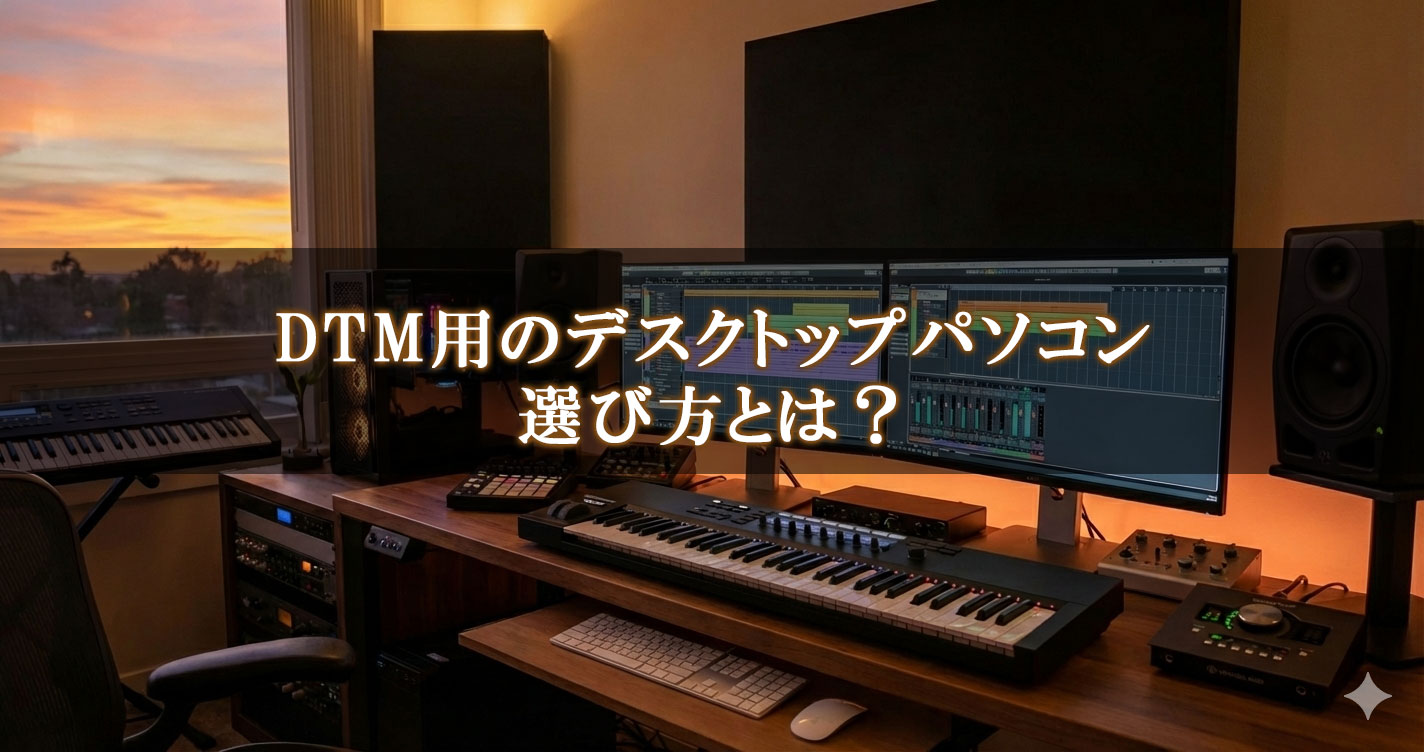
デスクトップパソコンは、同等のスペックであればノートパソコンより価格が安く、拡張性や冷却性能も優れているためDTMにおすすめです。機種を選ぶ際は、DAWソフトや音源・プラグインなどの推奨スペックを目安にし、余裕を持った性能を選択することが重要です。
この記事では、DTM用デスクトップパソコンを選ぶときに知っておきたい基礎知識やスペックの選び方、目的別の推奨スペックの目安やよくある疑問について解説します。
記事の後半ではおすすめモデルも紹介しているため、ぜひ参考にしてください。
※ 製品の情報や価格は2026年1月29日時点の情報となります。
- DTM用デスクトップパソコンを選ぶときに知っておきたい基礎知識
- DTM用デスクトップパソコンのスペックとは?選び方を解説
- 目的別!DTM用パソコンのスペックの目安
- DTM用デスクトップパソコンに関連するよくある疑問
- DTMにおすすめ!マウスコンピューターのデスクトップパソコン3選
- まとめ:DTM用デスクトップパソコンはDAWや音源の推奨スペックを目安に選ぼう
DTM用デスクトップパソコンを選ぶときに知っておきたい基礎知識
DTM用デスクトップパソコンを選ぶときは、事前に使用するDAWソフトや使用する音源、プラグインなどの推奨スペックを確認することが重要です。ここでは、その理由について詳しく解説します。
使用するDAWソフトの推奨スペックを確認する
DAWソフトは、音楽制作に必要な録音・編集・ミキシングなどを行うソフトウェアです。各ソフトには動作環境が設定されており、なかには最低動作環境と推奨スペックを分けて設定しているソフトもあります。
最低動作環境はあくまでも起動できるレベルであり、実際の制作には推奨スペック以上の性能が求められます。
DAWソフトによって必要なスペックが異なるため、購入前に公式サイトで必ず確認しましょう。たとえば、DAWソフトで広いシェアを持つCubase 15(Cubase Pro 15)の動作環境は次のとおりです。
・OS:
Windows 10(バージョン22H2以降)/Windows 11(バージョン24H2)
・CPU:
Intel® Core i5™(第8世代以降)/AMD Ryzen™シリーズ(3000シリーズ以降)
・メモリ:
8GB以上
・ストレージの空き容量:
84GB
・ディスプレイ解像度:
1,440×900
トラック数やプラグインが増えると推奨スペックでも動作が重くなる恐れがあるので、余裕を持たせておくことをおすすめします。
使用する音源やプラグインの推奨スペックを確認する
DAWソフト本体だけでなく、使用する音源やプラグインにも推奨スペックがあります。たとえば、オーケストラ音源など大容量の音源ライブラリは、500GB以上のストレージを必要とする場合もあるため注意が必要です。
また、複数の音源やエフェクトを同時に使用すると、CPUへの負荷やメモリ使用量が増加します。自分がつくりたい音楽ジャンルに必要な音源やプラグインの要件を事前に調べ、もっとも高い水準に合わせてスペックを検討しましょう。
公式サイトやユーザーレビューを参考にすると、実際の使用感を把握できます。DAWソフトと併せて、使用する音源やプラグインの推奨環境をリストアップしておくと、パソコン選びがスムーズになるでしょう。
DTM用デスクトップパソコンのスペックとは?選び方を解説
DTM用デスクトップパソコンを選ぶ際は、次の点をチェックしましょう。
・OS
・CPU
・メモリ
・ストレージ
・グラフィックス(GPU)
・インターフェースの種類や数
・LANの規格
各項目の概要や選び方について、詳しく解説します。
OSは「Windows 11」がおすすめ
DTMで利用されるパソコンのOSは主にWindows OSとmacOSですが、特にこだわりがない方はWindows OSがおすすめです。Windows OSの製品はmacOSの製品より拡張性が高く、後からメモリやストレージを増設しやすい点が特徴です。
また、ほとんどのDAWソフトやプラグインに対応している点もメリットです。製品の選択肢もWindows OSのほうが多く、目的に合うモデルを見つけやすいでしょう。
予算や用途に応じて幅広いラインナップから選べるため、初心者から上級者まで幅広い方におすすめできます。
CPUは「Core™ i5/Ryzen™ 5」以上
CPUは、デスクトップパソコンの処理速度を決める重要なパーツです。CPUの性能は処理できるトラック数やエフェクト処理、音源の同時使用数などに影響します。
CPUの性能が高いほど、レイテンシー(音の遅延)を小さく設定できるのもポイントです。DTM用デスクトップパソコンの最低ラインはIntel® Core™ i5またはAMD Ryzen™ 5以上となります。
複数トラックやプラグインをより快適に使用したい場合は、Intel® Core™ i7またはAMD Ryzen™ 7以上がおすすめです。さらに本格的な制作や大量のプラグイン使用には、Intel® Core™ i9またはAMD Ryzen™ 9を検討するとよいでしょう。
世代も性能に影響し、Intelは第13世代以降、Ryzenは7000シリーズ以降を目安に選択してください。
メモリ(RAM)は「16GB」以上
メモリはパソコンが同時に処理できるデータ量に影響し、メモリ容量は作業机の大きさのようなものです。メモリ容量が大きいほど、オーケストラ音源などの大容量データを扱っても処理落ちしにくくなります。
メモリが不足すると、複数の音源やエフェクトを同時に立ち上げる場合に動作が不安定になることがあるため注意が必要です。
DTM用パソコンの最低ラインは16GB、高負荷な処理をする場合は32GB以上を検討しましょう。メモリ規格も速度に影響があり、DDR4よりDDR5のほうがより高速です。また、メモリを後からどのくらい増設できるか、拡張性も確認してください。
ストレージ(SSD・HDD)は「500GB」以上
ストレージはOSやDAWソフト、音源ライブラリ、プロジェクトファイルなどを保存する場所です。SSDとHDDがありますが、現在の内蔵ストレージにはSSDが採用されています。
SSDはHDDに比べて読み書きが高速で、データの起動やプロジェクトの読み込みが速いところが特徴です。静音性に優れているため、DTMでの音の聞き取りにも向いています。
DTM用デスクトップパソコンには、500GB以上のSSDがおすすめです。音源ライブラリは数十GBから500GB以上のものもあるため、必要に応じて1TB以上の容量も検討しましょう。容量が不足した場合は、外付けSSDやHDDで拡張できます。
グラフィックス(GPU)は「内蔵GPU」で十分
グラフィックス(GPU)は、画像処理に特化したパーツです。DTMでは主にCPUが処理を担当するため、高性能なグラフィックス(GPU)は不要となります。
一般的なDTM作業にはCPUに内蔵されたグラフィックス(GPU)で十分対応できるでしょう。ただし、ミュージックビデオ制作やゲームなど映像も扱う場合は専用グラフィックス(GPU)が必要です。
専用グラフィックス(GPU)を搭載すると価格が上がるため、用途に応じて選択してください。
インターフェースの種類や数もチェック
DTMでは、オーディオインターフェースやMIDIキーボード、外付けストレージなど複数のUSB機器を接続する場合があります。USB端子は最低でも3個以上、できれば5個以上あると便利です。
また、Thunderbolt 3/4やUSB 3.0以上の規格はデータ転送速度が速く、多チャンネル録音時の安定性が向上します。
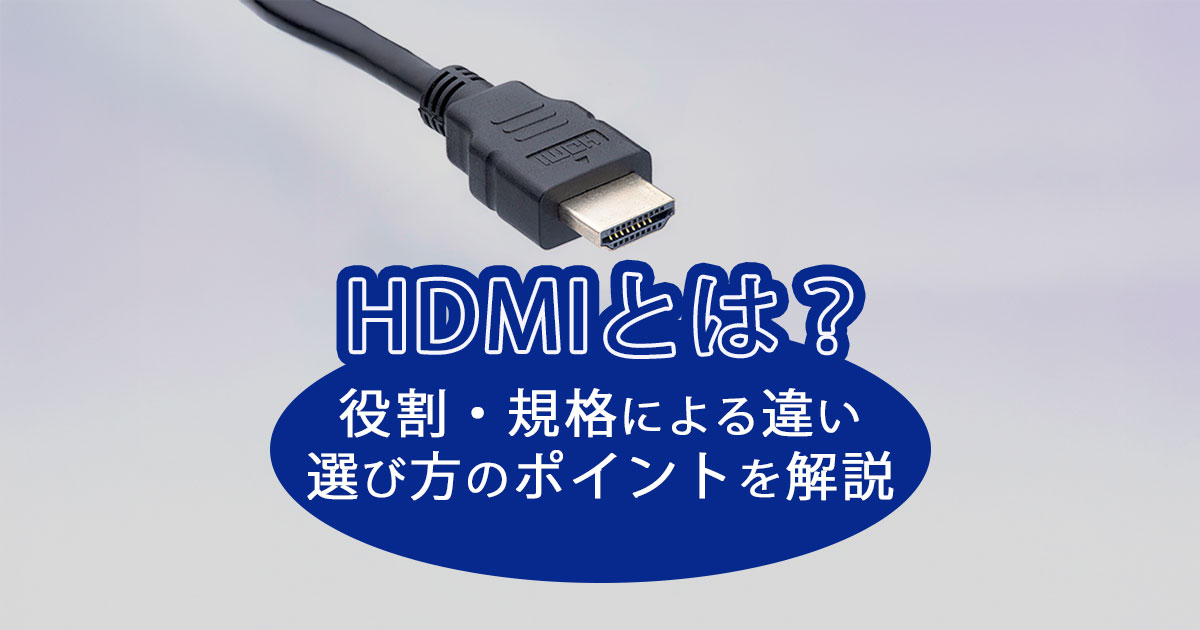
マルチディスプレイを構築する場合は、HDMIやDisplayPort端子が複数必要になるため確認しておきましょう。
使用する周辺機器と必要な端子の種類・数をあらかじめリストアップしておくと、機種選びをスムーズに進められます。
LANの規格は「有線」がおすすめ
有線LANは、無線LAN(Wi-Fi)に比べて通信が安定しています。クラウドストレージへのデータ保存やプラグインのライセンス認証時には、安定した通信が必要です。
ライブ配信をする場合も、有線LANのほうが安定性が高くなります。また、大容量の音源ライブラリをダウンロードする際も有線LANが有利です。
クラウドベースのツール使用やオンラインでの共同作業をする場合も、有線LANにしたほうがよいでしょう。
無線LANを使う場合は、通信速度や安定性に優れたWi-Fi 6以降がおすすめです。
目的別!DTM用パソコンのスペックの目安
DTM用パソコンに必要なスペックは、使用目的によって異なります。目的別のスペックの目安は、次のとおりです。
| 目的 | CPU | メモリ | ストレージ (SSD) |
その他の推奨環境 |
|---|---|---|---|---|
| DTMを学習したい | Intel® Core™ i5 AMD Ryzen™ 5以上 |
16GB | 500GB以上 | USB端子3個以上 |
| 本格的な制作用 | Intel® Core™ i7 AMD Ryzen™ 7以上 |
16~32GB | 1TB以上 | USB端子5個以上 マルチディスプレイ対応 など |
| プロのクリエイター用 | Intel® Core™ i9 AMD Ryzen™ 9以上 |
64GB以上 | 2TB以上+外付けストレージ | Thunderbolt対応 有線LAN マルチディスプレイ対応 水冷式クーラー など |
予算不足によりスペックを落とす場合は、将来的なアップグレードを想定して拡張性の高いモデルを選びましょう。メモリスロットの空きやストレージの増設スペースがあるモデルなら、必要に応じて後から性能を向上できます。
DTM用デスクトップパソコンに関連するよくある疑問
DTM用デスクトップパソコンに関連する、よくある疑問は次のとおりです。
・DTM用はノートパソコンよりデスクトップのほうがよいの?
・安いモデルや中古の製品でもよい?
・DTM用のパソコンで音楽生成AIは使える?
・DTMをするにはパソコン以外に何が必要なの?
それぞれの疑問に回答していきます。
DTM用はノートパソコンよりデスクトップのほうがよいの?
性能や拡張性を重視する場合は、デスクトップパソコンのほうがよいでしょう。同水準のスペックならノートパソコンより価格が安く、コストパフォーマンスに優れています。
また、より高性能なCPUや大容量メモリを搭載できます。拡張性も高く、メモリやストレージを増設しやすいのもメリットです。
冷却性能も優れており、長時間の作業でも熱による性能低下が起きにくい傾向にあります。ノートパソコンは持ち運びができるため、外出先やスタジオでの作業にはおすすめです。据え置きでの使用ならデスクトップ、持ち運びが必須ならノートパソコンも検討するとよいでしょう。
安いモデルや中古の製品でもよい?
中古パソコンや安価なパソコンは、快適な作業環境を求める方にはおすすめできません。
中古パソコンは故障のリスクが高いうえに、保証が短いもしくは付帯していない場合が多いです。また、パソコンが壊れるとソフトや音源の再インストールが必要になり、非常に手間がかかります。
10万円以下の低価格パソコンはCPU性能やメモリ容量が不足し、DAWソフトの動作が不安定になる恐れがあるため要注意です。音源の読み込みに時間がかかったり、トラック数が増えるとフリーズしたりすることもあるでしょう。
安定した作業環境を求めるなら、新品で推奨スペック以上のパソコンを選ぶことが重要です。
DTM用のパソコンで音楽生成AIは使える?
クラウド型の音楽生成AIはWebブラウザ経由で使用するため、パソコンのスペックはそれほど影響しません。インターネット接続さえできれば、エントリーモデルのパソコンでも利用可能です。
代表的な音楽生成AIには、次のようなものがあります。
・Suno
・Udio
・Stable Audio など
クラウド型はサーバー側で処理を行うため、手軽に利用できます。一方、YuEなどオープンソースの音楽生成AIをローカル環境で利用する場合は、専用グラフィックス(GPU)を搭載した高性能パソコンが必要です。


DTMをするにはパソコン以外に何が必要なの?
DTMに最低限必要なのは、パソコンとDAWソフトです。より本格的な制作を行う場合は、次のような周辺機器の導入も検討しましょう。
・オーディオインターフェース
・マイク
・MIDIキーボード
・モニターヘッドホン
・モニタースピーカー など
オーディオインターフェースはマイクや楽器を録音する際に不可欠で、演奏などを高音質で録音できます。音の遅延を抑える効果もあるため、快適な作業環境を構築できるでしょう。
MIDIキーボードは打ち込み作業を効率化し、リアルタイムで演奏を入力できるため便利です。モニターヘッドホンまたはモニタースピーカーは、正確な音を確認するために重要となります。
また、オーディオケーブルやMIDIケーブルなど、各機器を接続するケーブル類も揃えましょう。用途によって必要な機材が異なるため、自分の制作スタイルに合わせて購入するとよいでしょう。
DTMにおすすめ!マウスコンピューターのデスクトップパソコン3選
マウスコンピューターは、DTMの内容に合わせてスペックをカスタマイズできるBTO(Build To Order)パソコンを販売しています。ここからは、DTMにおすすめのデスクトップパソコンをご紹介します。
※ 製品の情報や価格は2026年1月29日時点の情報となります。
1.DTMの学習や簡単な音楽制作におすすめ「mouse SH-I7U01」
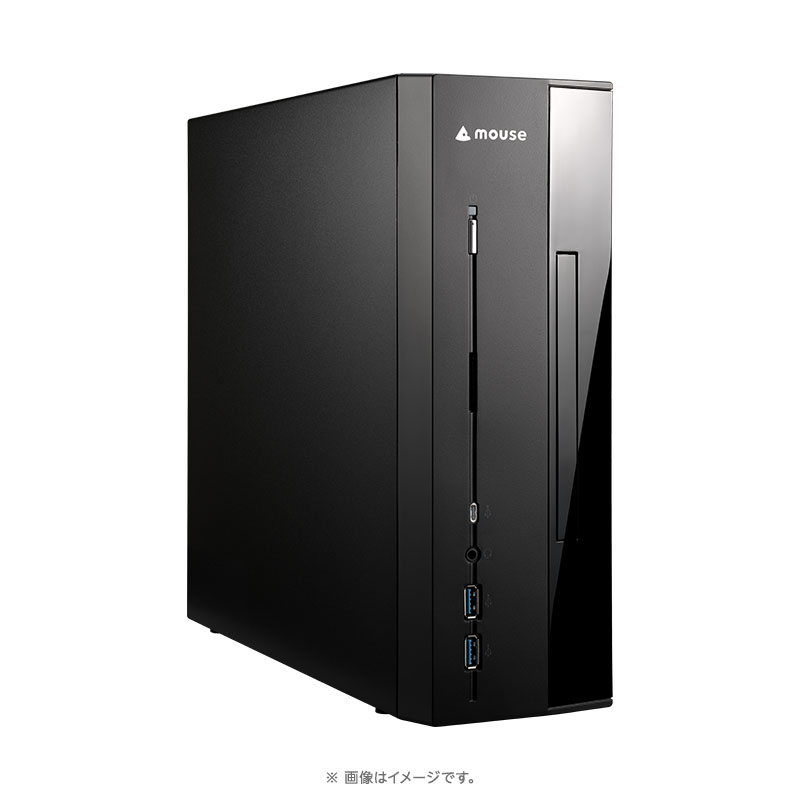
| OS | Windows 11 Home 64ビット |
| CPU | インテル® Core™ i7 プロセッサー 14700 |
| グラフィックス | インテル® UHD グラフィックス 770 |
| メモリ標準容量 | 16GB (8GB×2 / デュアルチャネル) |
| M.2 SSD | 500GB (NVMe Gen4×4) |
| 通常価格 (税込) |
199,800円 |
|
mouse SH-I7U01
この製品を詳しく見る
|
|
「mouse SH-I7U01」は、場所を取らないスリム型ケースを採用したデスクトップパソコンです。Intel® Core™ i7(第14世代)プロセッサーを搭載し、DTMの学習や簡単な音楽制作に必要な処理能力を備えています。
メモリは16GB、ストレージは500GBのSSDを標準装備しており、DAWソフトの起動や操作、プロジェクトの読み込みがスムーズです。
オリジナルワイヤレスキーボード・マウスが付属しており、届いたその日から音楽制作を始められます。コンパクトながら、基本性能をしっかりと押さえたモデルです。
2.本格的な音楽制作におすすめ「mouse MH-I9U01」
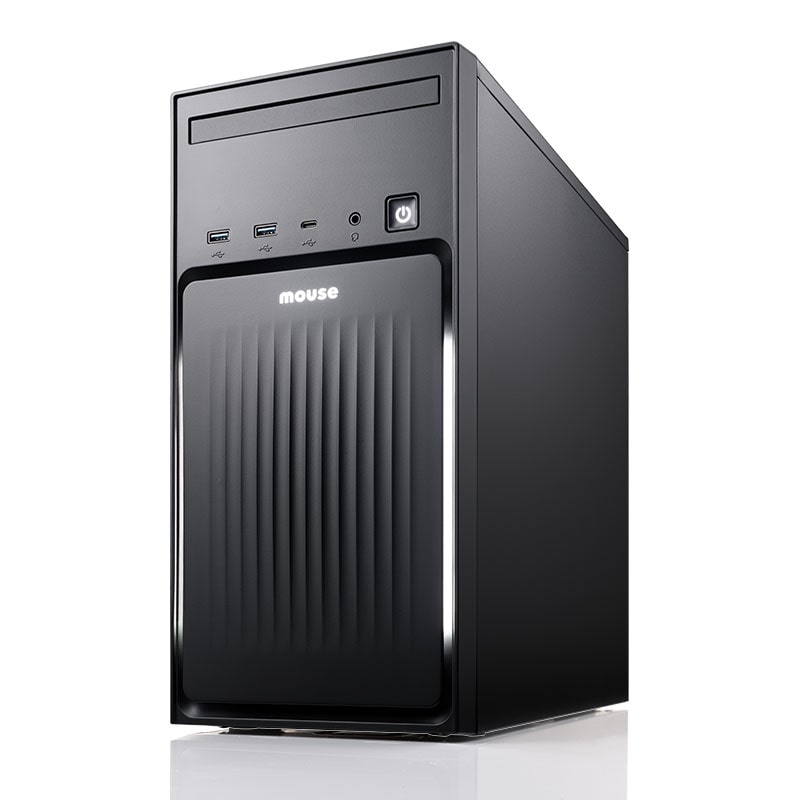
| OS | Windows 11 Home 64ビット |
| CPU | インテル® Core™ Ultra 9 プロセッサー 285 |
| グラフィックス | インテル® グラフィックス |
| メモリ標準容量 | 16GB (8GB×2 / デュアルチャネル) |
| M.2 SSD | 500GB (NVMe Gen4×4) |
| 通常価格 (税込) |
259,800円 |
|
mouse MH-I9U01
この製品を詳しく見る
|
|
本格的な音楽制作には、Intel® Core™ Ultra 9 プロセッサー 285を搭載した「mouse MH-I9U01」がおすすめです。
24コア・24スレッドの高いマルチスレッド性能を備え、複数のトラックやプラグインを同時に立ち上げても快適に作業できます。
また、拡張性に優れたミニタワーケースを採用し、メモリの増設も可能です。Thunderbolt 4端子を1つ搭載しているため、高速なデータ転送が求められるオーディオインターフェースとの接続にも対応できるでしょう。
3.専用グラフィックス(GPU)を搭載したハイスペックモデル「DAIV FX-I9G70」
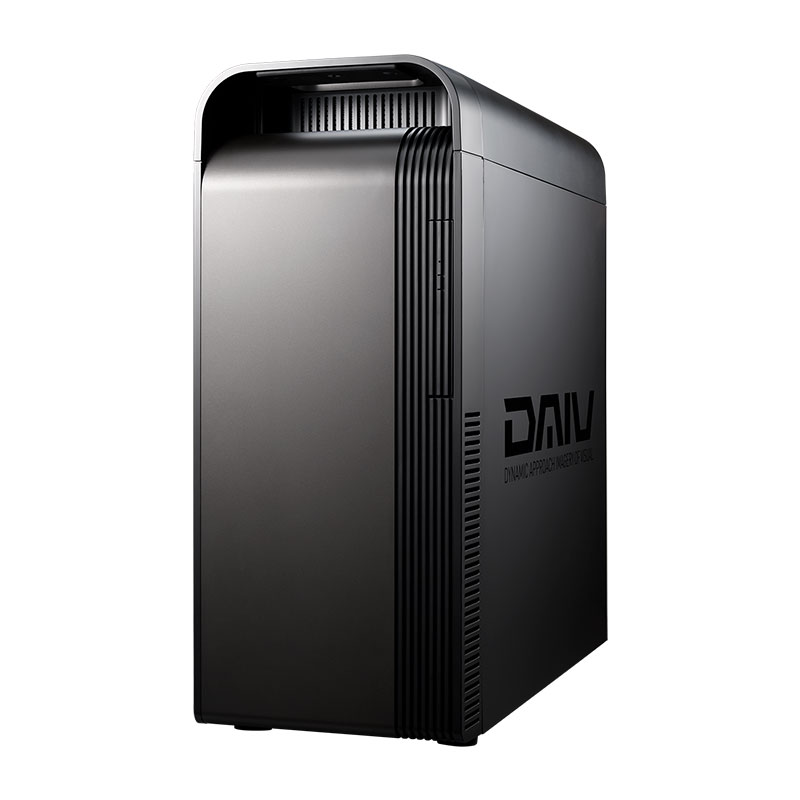
| OS | Windows 11 Home 64ビット |
| CPU | インテル® Core™ i9 プロセッサー 14900KF |
| グラフィックス | NVIDIA® GeForce RTX™ 5070 |
| メモリ標準容量 | 32GB (16GB×2 / デュアルチャネル) |
| M.2 SSD | 2TB (NVMe Gen4×4) |
| 通常価格 (税込) |
444,800円 |
|
DAIV FX-I9G70
この製品を詳しく見る
|
|
DTMに加え、ミュージックビデオ制作や映像編集もしたい方には「DAIV FX-I9G70」がおすすめです。
グラフィックス(GPU)にNVIDIA® GeForce RTX™ 5070を搭載しており、映像編集やエフェクト処理も快適に行えます。また、Intel® Core™ i9(第14世代)プロセッサーと32GBメモリを組み合わせており、高負荷な制作環境にも対応可能です。
さらに、2TBのSSDを標準装備しているため、容量の大きいオーケストラ音源なども余裕を持って保存できます。水冷CPUクーラーを採用しており、高負荷な作業時も静音性を保ちながら安定した動作を維持できるのも魅力です。
まとめ:DTM用デスクトップパソコンはDAWや音源の推奨スペックを目安に選ぼう
DTM用デスクトップパソコンを選ぶ際は、使用するDAWソフトや音源の推奨スペックを確認することが重要です。最低動作環境では実際の制作に支障が出る恐れがあるため、推奨スペック以上のモデルを選びましょう。
DTMの学習や負荷の軽い音楽制作は、CPUはIntel® Core™ i5またはAMD Ryzen™ 5以上、メモリは16GB以上、ストレージは500GB以上のSSDが目安です。
複数トラックやプラグインを快適に使用したい場合は、より高性能なCPUとメモリを検討しましょう。
マウスコンピューターは、目的に合わせてスペックをカスタマイズできるBTOに対応しています。製品の詳しい情報は、以下の公式サイトからチェックしてみてください。
マウスコンピューターの製品をご購入いただいたお客様の声
