アニメーターはアニメーションの起点となる原画と、複数の原画をつなぎ合わせて動きを作る動画を描くことで、キャラクターや背景に動きを与える専門職です。
2Dアニメーションの作画から3DCGを使った立体的な映像制作まで、幅広い分野で活躍しています。
プロジェクトによって作業内容や使用するソフトウェアが異なるため、用途を明確にしてパソコンのスペックを検討することが大切です。
この記事では、アニメーターがパソコンを選ぶ際に確認すべきスペックについて、詳しく解説します。快適な制作環境を整えるために役立つ内容なので、ぜひ参考にしてください。
※ 製品の情報や価格は2025年10月21日時点の情報となります。
- アニメーターが使うパソコンとは?購入前に明確にしておくポイント
- 【初心者向け】アニメーターのパソコンスペックとは?7つのチェックポイントを解説!(2D・3DCG)
- アニメーターにおすすめ!マウスコンピューターのパソコン3選
- まとめ:アニメーター用のパソコンスペックは作業内容に応じて選択しよう
アニメーターが使うパソコンとは?購入前に明確にしておくポイント
アニメーターがパソコンを購入する前に明確にしておくポイントは、次のとおりです。
1|アニメーション制作での作業内容を明確にする(2D・3DCG)
2|使用するアニメーションソフトの推奨スペックを確認する
各ポイントについて、詳しく解説します。
1|アニメーション制作での作業内容を明確にする(2D・3DCG)
アニメーターの業務には、2Dアニメーション制作と3DCGアニメーション制作などの分野があり、取り組む分野や目指す品質、プロジェクトの規模によって必要なスペックが異なります。
2Dアニメーターとして働く場合は原画・動画などの工程が中心となり、比較的軽い処理で済むためミドルスペックのパソコンでも対応可能です。
一方、3DCGを扱う場合は、モデリング・リギング・アニメーション・レンダリングなどの高度な処理が必要なため、ハイスペックなパソコンが求められます。
また、フリーランスとして複数の案件を掛け持ちする場合は、さまざまな要求に対応できる汎用性の高いスペックが必要になるでしょう。自分が目指すアニメーターの分野や働き方を明確にすることで、予算内で目的に合うパソコンを選択できます。
2|使用するアニメーションソフトの推奨スペックを確認する
アニメーター業務で使用される主なソフトウェアには、次のようなものがあります。
・CLIP STUDIO PAINT:デジタル作画に特化している
・Adobe Animate:2Dアニメーション制作に用いられる
・Blender:無料で使用でき、3DCG制作に用いられる
・Autodesk Maya:業界標準の3DCG制作ソフトウェア
・Adobe After Effects:映像の合成やエフェクト処理に使われる
就職したいアニメーションスタジオや、制作会社が採用しているソフトウェアを事前に確認しましょう。
各ソフトウェアの公式サイトには動作環境と推奨スペックが明記されていますが、最小動作環境はあくまで起動できる最低ラインです。実務で快適に作業するには推奨スペックを超える性能が必要になります。
また、アニメーターは複数のソフトウェアを同時に使用する場面が多い他、バージョンアップに伴いスペック要件が上がることもあるため、余裕を持ったスペックにすることも重要です。
【初心者向け】アニメーターのパソコンスペックとは?7つのチェックポイントを解説!(2D・3DCG)
アニメーターが使うパソコンのスペックは、制作する作品の種類によって異なります。次の表は、2Dアニメーションと3DCGアニメーションそれぞれのスペックの目安です。
|
パーツ |
2Dアニメーション |
3DCGアニメーション |
|
CPU |
Intel® Core™ i5/i7(第12世代以降) AMD Ryzen™ 5/7(5000シリーズ以降) |
Intel® Core™ i7/ i9(第12世代以降) AMD Ryzen™ 7/9(5000シリーズ以降) |
|
メモリ |
16GB以上 |
32GB以上 |
|
グラフィックス (GPU) |
内蔵グラフィックス(GPU) またはNVIDIA® GeForce RTX™ 40/50シリーズのエントリーモデル |
NVIDIA® GeForce RTX™ 40/50シリーズのミドル~ハイエンドモデル |
|
ストレージ |
SSD 500GB以上 |
SSD 1TB以上(NVMe接続) |
※ あくまでも目安であり、作業内容や使用するソフトウェアによって調整が必要です。
パソコンを購入するときにチェックするスペックは、次のとおりです。
1|CPU
2|メモリ
3|グラフィックス(GPU)
4|ストレージ
5|ディスプレイのサイズ・性能
6|インターフェースの種類と数
7|バッテリー駆動時間
各スペックの役割や選び方について解説します。
1|制作作業の全般で重要な「CPU」
CPUは、パソコンの処理速度に影響するパーツです。アニメーター業務では、ソフトウェアの起動や作画のプレビュー生成、エフェクト処理、レンダリングなど幅広い場面でCPU性能が影響します。
CPUの性能は主に、並列処理の数に影響するコア数やスレッド数、処理スピードに影響するクロック周波数によって決まり、各数値が高いほど高性能です。
複数のコアを持つマルチコアのCPUは複数の処理を同時に実行できるため、レンダリング時間が短縮します。
2Dアニメーター向けのスペックは、第12世代以降のIntel® Core™ i5以上または5000シリーズ以降のAMD Ryzen™ 5以上が目安です。3DCGアニメーター向けのスペックは、第12世代以降のIntel® Core™ i7以上または5000シリーズ以降のAMD Ryzen™ 7以上が目安になります。
2|プレビューや合成処理などで重要な「メモリ」
メモリ(RAM)は、作業中のデータを一時的に保存する領域です。メモリ容量が不足すると動作が遅くなる他、ソフトウェアがクラッシュするリスクもあります。
アニメーターは作画ソフトや3DCGソフト、参考資料など、複数のソフトウェアやブラウザ、PDFなどを同時に使用する場面が多く、十分なメモリ容量が必要です。
2Dアニメーター向けの場合は、16GB以上が目安になります。3DCGアニメーターの場合は32GB以上で、複雑なシーンや高解像度の素材を扱う場合は64GB以上がよいでしょう。
メモリは後から増設できる場合が多いものの、ノートパソコンは増設できない機種もあります。購入前に確認し、目的に応じて容量を選択しましょう。
3|リアルタイムの画像処理やレンダリングで重要な「グラフィックス(GPU)」
グラフィックス(GPU)は、画像や映像の処理を専門とする部品です。グラフィックス(GPU)には、CPUに内蔵されたものと独立した専用グラフィックス(GPU)があり、専用グラフィックス(GPU)のほうが高性能になります。
アニメーター業務では、作画のリアルタイムプレビューや3Dモデルの表示、レンダリング処理など、グラフィックス(GPU)性能が影響する作業も多いです。
業務用アニメーションソフトの多くはGPUアクセラレーション(GPUを使った処理)に対応しており、専用グラフィックス(GPU)があるとプレビューやレンダリング時間が短縮されます。
2Dアニメーターは、内蔵グラフィックス(GPU)またはNVIDIA® GeForce RTX™ 40/50シリーズのエントリーモデルが目安です。3DCGアニメーターの目安は、NVIDIA® GeForce RTX™ 40/50シリーズのミドルまたはハイエンドモデルになります。
4|ファイルの読み書きの量・速さに影響する「ストレージ(SSD)」
ストレージはOSやソフトウェア、制作データなどを保存する記憶装置です。ストレージの種類には、HDD(ハードディスクドライブ)とSSD(ソリッドステートドライブ)があります。
SSDはHDDより読み書き速度が速く、アニメーター業務では欠かせません。ソフトウェアの起動時間やプロジェクトファイルの読み込み、作画データの保存など、あらゆる場面でSSDの速度が作業に影響します。
容量は保存するファイルの量によって異なりますが、2Dアニメーターは500GB以上、3DCGアニメーターは1TB以上を目安に選びましょう。また、SSDの接続規格にはSATA接続とNVMe接続があり、NVMe接続のほうがより高速です。
制作データのバックアップ用に、外付けストレージやクラウドストレージの併用も検討しましょう。
5|映像の見やすさや精度に影響する「ディスプレイのサイズ・性能」
ディスプレイは、アニメーション制作の作業効率と品質に影響するパーツです。ディスプレイを選ぶときは、次の項目をチェックしましょう。
画面サイズ
解像度
色域カバー率
リフレッシュレート
視野角やコントラスト比
ここでは、各項目が作業に与える影響や選び方について解説します。
ノートパソコンは15インチ以上
ノートパソコンでアニメーター業務をする場合は、15インチ以上がおすすめです。15インチ以上であれば、作画ソフトで複数のキャンバスを同時に表示しても視認性を確保できます。
13インチ程度のモバイルノートは持ち運びには便利ですが、アニメーター業務には画面が狭すぎて作業しにくいでしょう。17インチ以上の大画面ノートパソコンもありますが、重量が増えて持ち運びの負担になります。
作業環境や持ち運びの頻度に応じて、できるだけ大きめのモデルを選ぶとよいでしょう。
デスクトップパソコンは27インチ以上
デスクトップ用の外付けモニターでは、作業効率がよい27インチ以上がおすすめです。27インチであれば、WQHDのような精細で作業領域が広い高解像度にしやすく、作画の細部確認がしやすくなります。
予算と設置スペースに余裕がある場合は、32インチや34インチのウルトラワイドモニターを選択するとタイムライン表示が見やすくなるでしょう。
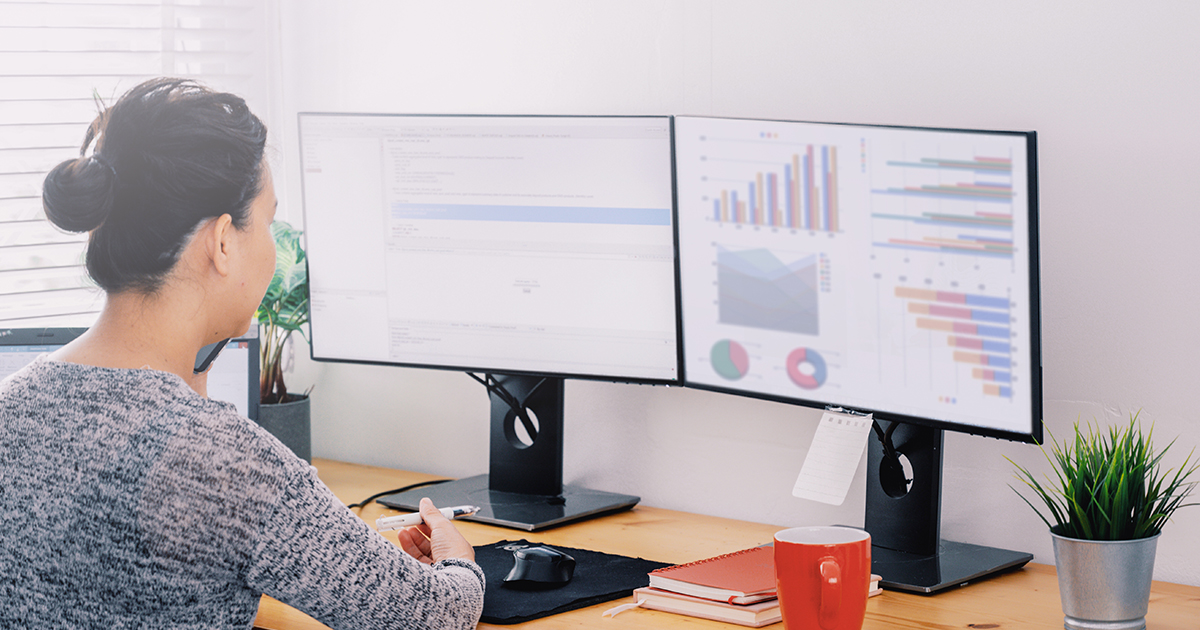
また、デュアルモニター環境にすることで、メインモニターに作画の画面、サブモニターに参考資料やプレビューを表示でき、作業効率が向上します。
解像度はWQHD以上を選ぶ
解像度が高いほど表示できる情報量が増える他、文字や画像の精細さも向上するので細かい作業がしやすくなります。
フルHD(1,920×1,080)は一般的な解像度ですが、アニメーション制作ではやや物足りない場合があります。WQHD(2,560×1,440)はフルHDの約1.8倍の情報量があり、作業領域と精細さのバランスが良い解像度です。
4K(3,840×2,160)はより精細で広い作業領域を持ちますが、文字やアイコンが小さくなりすぎる場合もあります。4Kのアニメーション制作をする場合は、4Kモニターを使うと実際の表示を確認しながら作業できるためおすすめです。
色域カバー率の高いモデルを選ぶ
色域カバー率は、ディスプレイが再現できる色の範囲を示す指標です。アニメーション制作では正確な色再現が重要なので、広い色域をカバーするディスプレイがよいでしょう。
色域が狭いディスプレイでアニメーションを制作すると、他のデバイスで色が異なって見える問題が起きます。
確認する色域の規格は一般的なWeb用途で採用されるsRGBで、カバー率99%以上のモデルを選ぶと十分な性能を得られます。
その他にも、印刷物を制作する場合に採用されるAdobe RGBや、デジタルシネマ向け規格のDCI-P3などがあり、幅広い案件に対応したい方はこちらのカバー率もチェックしましょう。
リフレッシュレートが高いと操作性が向上する
リフレッシュレートは、1秒間に画面が更新される回数を示し、単位はHz(ヘルツ)です。標準的なモニターは60Hzですが、120Hzや144Hz以上の高リフレッシュレートモデルもあります。
リフレッシュレートが高いとカーソル移動やスクロールが滑らかになり、操作時のストレスが軽減されるところがメリットです。
ただし、実際にアニメを高いフレームレートで制作することは少ないため、アニメーションの動き自体で高リフレッシュレートの恩恵を受けることは少ないでしょう。
視野角やコントラスト比も確認する
視野角は、ディスプレイを斜めから見たときの色や明るさの変化を示す指標です。視野角の広さは、IPS・VA・TNなどの液晶パネルの種類によって傾向が異なります。
IPSパネルは視野角が広く色再現性も優れているため、アニメーター業務におすすめです。VAパネルはコントラスト比が高く黒の表現に優れていますが、視野角はIPSに劣る傾向があります。
TNパネルは応答速度が速いものの、視野角や色再現性が劣るためアニメーター業務には不向きです。
また、コントラスト比が高いと明暗の差がはっきりし、作画時の陰影表現やライティングの確認がしやすくなるでしょう。
6|インターフェースの数が多いと拡張性が向上する
インターフェース(接続端子)の種類と数は、外部機器との接続のしやすさを左右します。アニメーターはペンタブレットや外付けストレージ、外付けモニターなど複数の機器を同時接続する場合があるため、端子の充実度は重要です。
主なインターフェースとアニメーターが接続するデバイスは、次のとおりです。
・USB Type-A:ペンタブレットやマウス、キーボードなどを接続する
・USB Type-C:Type-Aと同様。映像出力と電源供給もできる
・HDMI:外付けモニターや液晶ペンタブレットなどを接続する
・DisplayPort:HDMIと同様。より高解像度、高リフレッシュレートに対応できる
・SDカードスロット:参考素材の取り込みなどに使う
USB Type-Cは映像出力(DisplayPort Alternate Mode対応の場合)とデータ転送を同時にできる便利な規格です。近年では、多くの機器がUSB Type-Cに統一されつつあります。
端子の数が不足する場合はUSBハブやドッキングステーションで拡張できますが、最初から十分な数があると便利です。ノートパソコンは本体の薄型化により端子数が少ない傾向があるため、購入前に確認しましょう。
7|ノートパソコンはバッテリー駆動時間も確認する
ノートパソコンを外出先や電源のない場所で使用する場合は、バッテリー駆動時間が重要になります。アニメーション制作は負荷の高い作業なので、バッテリーの消費も早いです。
そのため、カタログ値の半分程度の駆動時間になると考えておいたほうがよいでしょう。最低でも10時間以上のバッテリー駆動時間があるモデルを選ぶと、外出先でも長い時間作業できます。急速充電に対応したモデルは短時間で充電できるため、外出が多い場合に便利です。
アニメーターにおすすめ!マウスコンピューターのパソコン3選
マウスコンピューターは、アニメーターの作業内容に合わせてスペックをカスタマイズできるBTO(Build To Order)パソコンを販売しています。ここからは、アニメーターにおすすめのマウスコンピューターのパソコンをご紹介します。
※ 製品の情報や価格は2025年10月21日時点の情報となります。
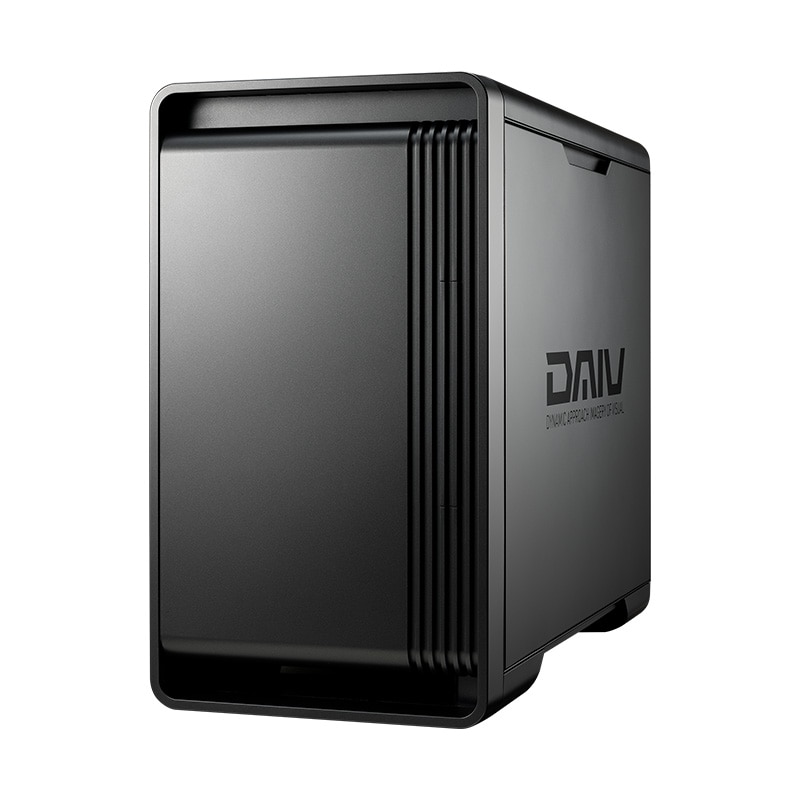
1.アニメーター業務の学習にもおすすめ「DAIV KM-I5G5A」
| OS | Windows 11 Home 64ビット |
| CPU | インテル® Core™ Ultra 5 プロセッサー 225 |
| グラフィックス | NVIDIA® GeForce RTX™ 3050 |
| メモリ標準容量 | 16GB (8GB×2 / デュアルチャネル) |
| M.2 SSD | 1TB (NVMe Gen4×4 / TLC) |
| 通常価格 (税込) |
209,800円 |
|
DAIV KM-I5G5A
この製品を詳しく見る
|
|
「DAIV KM-I5G5A」は、Intel® Core™ Ultra 5プロセッサーと、NVIDIA® GeForce RTX™ 3050を搭載したミドルスペックのクリエイター向けモデルです。
2Dアニメーション制作やライトな3DCG制作に対応できる性能を持ち、CLIP STUDIO PAINTやAdobe Animateなどのソフトウェアの利用におすすめの構成です。
16GBのメモリ容量を採用しており、作画ソフトとブラウザを同時に起動する作業でもスムーズに動作するでしょう。これからアニメーターを目指す方や、コストを抑えながら必要な性能を得たい方におすすめのモデルです。
2.Blenderの推奨スペックを満たした「DAIV KM-I7A7X」
| OS | Windows 11 Home 64ビット |
| CPU | インテル® Core™ Ultra 7 プロセッサー 265 |
| グラフィックス | AMD RADEON™ RX 9070 XT |
| メモリ標準容量 | 32GB (16GB×2 / デュアルチャネル) |
| M.2 SSD | 2TB (NVMe Gen4×4) |
| 通常価格 (税込) |
369,800円 |
|
DAIV KM-I7A7X
この製品を詳しく見る
|
|
「DAIV KM-I7A7X」は、ハイエンドクラスのグラフィックス(GPU)を搭載したハイスペックモデルです。AI演算性能が強化されたAMD RADEON™ RX 9070 XTは、16GBのVRAMを搭載しており、高負荷な3DCG処理に対応できます。
3DCGソフトウェア「Blender」の推奨スペックを満たしており、モデリングやアニメーション、レンダリングといった高負荷な作業も快適です。
また、32GBの大容量メモリと2TBの高速SSDを搭載し、複雑なシーンの読み書きもスムーズに処理できます。3DCGアニメーションに挑戦したい方や、本格的な制作環境を求める方におすすめです。
3.外出先でのアニメーション制作におすすめ「DAIV R4-I7G50WT-B(ホワイト)」
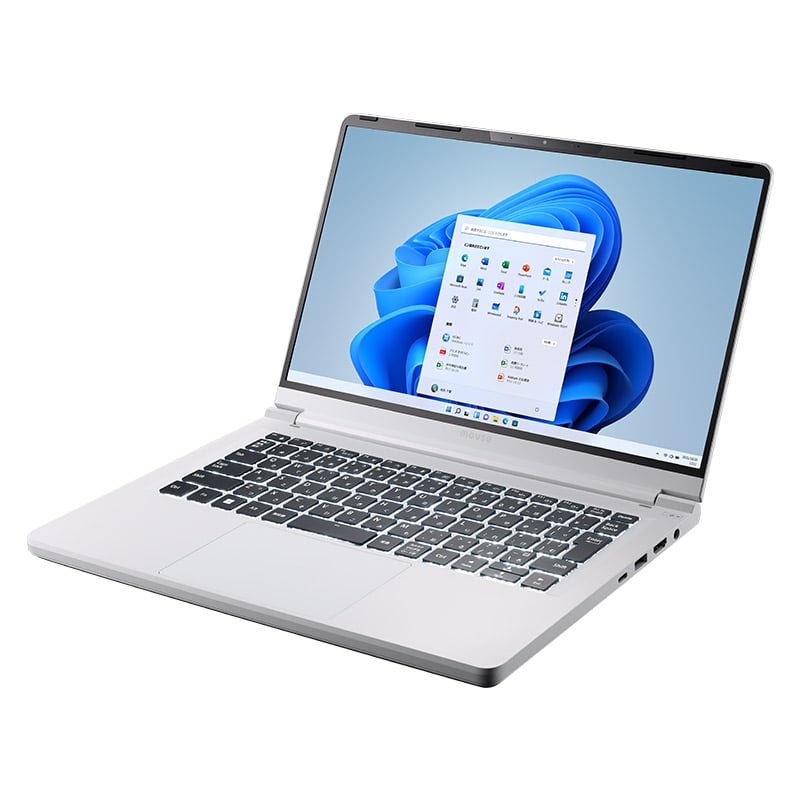
| OS | Windows 11 Home 64ビット |
| CPU | インテル® Core™ i7-13620H プロセッサー |
| グラフィックス | NVIDIA® GeForce RTX™ 4050 Laptop GPU |
| メモリ標準容量 | 16GB (8GB×2 / デュアルチャネル) |
| M.2 SSD | 500GB (NVMe Gen4×4) |
| パネル | 14型 液晶パネル (ノングレア / sRGB比100% ) |
| 通常価格 (税込) |
199,800円 |
|
DAIV R4-I7G50WT-B(ホワイト)
この製品を詳しく見る
|
|
「DAIV R4-I7G50WT-B(ホワイト)」は、ホワイトカラーのスタイリッシュなクリエイター向けノートパソコンです。第13世代のIntel® Core™ i7プロセッサーやNVIDIA® GeForce RTX™ 4050 Laptop GPUを搭載しており、2Dアニメーションや3Dモデリングに対応できます。
14型で重量は約1.41kg、厚さは18.3mmとなっており、持ち運びがしやすいのもポイントです。また、sRGBカバー率は100%なので、正確な色表現ができます。
その他にも、混雑に強いWi-Fi 6Eや、セキュリティ強化にもつながる顔認証機能(Windows Hello)にも対応しており、快適に使用できるモデルです。
まとめ:アニメーター用のパソコンスペックは作業内容に応じて選択しよう
アニメーターに求められるパソコンのスペックは、2Dと3Dのどちらを扱うのかや、使用するソフトウェアによって異なります。購入前に自分の作業内容を明確にし、使用予定のソフトウェアの推奨スペックを確認しましょう。
スペックを検討するときは、CPUやメモリ、グラフィックス(GPU)やストレージ、ディスプレイといったパーツによる影響や選び方を理解することで、目的に合う選択ができます。用途に合うパソコンを購入し、快適かつ効率的なアニメーションの制作環境を整えましょう。
マウスコンピューターは、スペックを好みにカスタマイズできるBTOパソコンを販売しています。詳しい製品の情報は、下記の公式サイトをチェックしてみてください。
クリエイター向けパソコン「DAIV」をご購入いただいたお客様の声