


























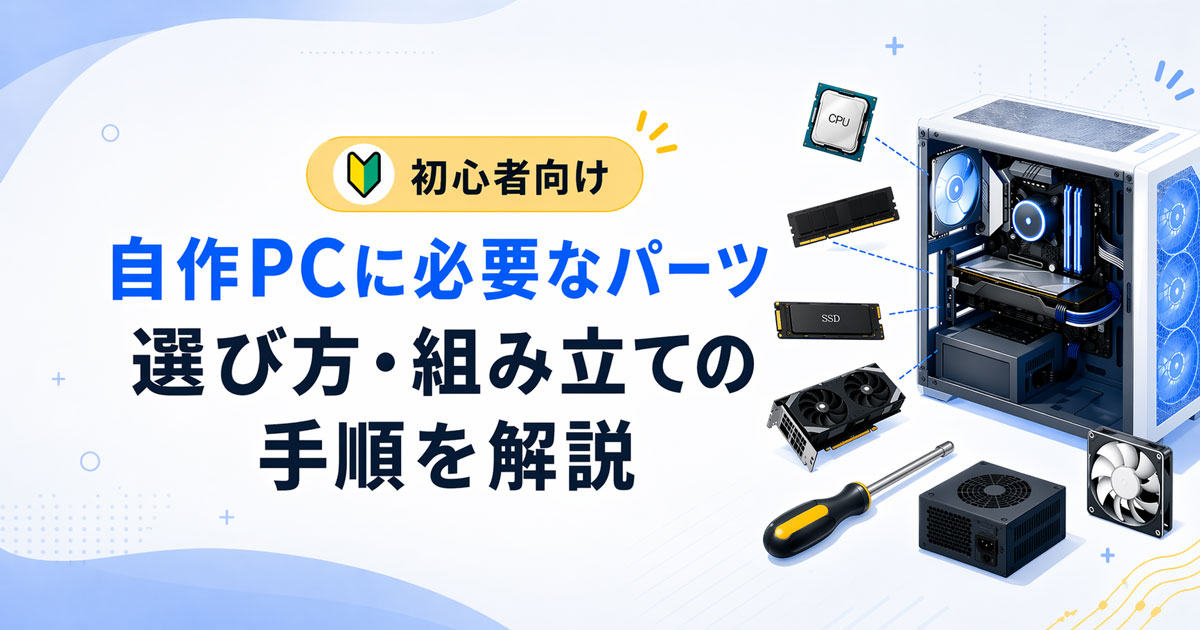
自作PCとは、CPUやメモリ、ストレージなどのパーツを自分で選んで組み立てるパソコンのことです。用途や予算に合わせた構成を自由に組める点が魅力で、後からパーツを交換・増設できる拡張性の高さも特徴です。
一方で、パーツの互換性確認やトラブル時の自己対応が求められるため、パソコンに関する知識が欠かせません。この記事では、自作PCに必要なパーツの役割と選び方、用途別のスペック目安、組み立て手順までわかりやすく解説します。
※ 製品の情報や価格は2026年4月19日時点の情報となります。
- 自作PCの魅力は「カスタマイズ性の高さ」
- 自作PCは難しい?やめとけといわれる理由とは?
- 【初心者向け】自作PCに必要なものとは?パーツ構成と選ぶ順序を解説
- 用途別!自作PCスペックの目安(ゲーミング・動画編集など)
- 自作PCの組み立てに必要な道具と手順
- 自作PCが不安な方はBTOがおすすめ!マウスコンピューターのおすすめパソコン
- まとめ:自由度の高い自作PCに挑戦してみよう!不安な方はBTOがおすすめ
自作PCの魅力は「カスタマイズ性の高さ」
自作PCの魅力は、用途や予算に合わせてパーツを自由に組み合わせられる点です。自作PCのメリットは、主に次の3つが挙げられます。
・カスタマイズ性の高さ
ゲームに特化したい、動画編集を快適にしたいなど、目的に応じてCPUやメモリ、ストレージを自由に選んで組み合わせられる
・アップグレードのしやすさ
「メモリを増やしたい」「グラフィックス(GPU)を強化したい」と感じたとき、特定のパーツだけを交換・増設できる
・パソコンへの理解が深まる
組み立てを通じてパーツの役割や構造がわかるようになり、トラブルが起きたときにも自分で対処できる知識が身につく
自作PCはコストを抑えられるように思えますが、一概にそうとはいえません。パーツの構成や購入タイミングによっては、市販パソコンやBTOパソコンと大差なかったり、高くなったりするケースもあります。
コスト削減よりも「自分の理想の構成で組める」点こそが、自作PCの本質的な価値です。
自作PCは難しい?やめとけといわれる理由とは?
自作PCが「やめとけ」といわれることがあるのは、ハードルの高さや失敗リスクへの不安があるからです。
自作PCが難しい理由は、次のとおりです。
・パーツの互換性確認が必要
CPUとマザーボードはソケット規格が合わないと動作しないため、購入前に対応関係を確認する必要がある
・初期不良や組み立てミスへの自己対応
市販パソコンとは異なり、問題が起きたときは自分でパーツを切り分けて対応する必要がある
・メーカーによる一括サポートがない
自作PCは各パーツのメーカーへ個別に問い合わせるスタイルになるため、まとめてサポートを受けられない
上記のように難しい点もありますが、手順どおりに進めれば初心者でも制作できます。各パーツメーカーのマニュアルやWeb情報を参考にしながら慎重に作業すれば、リスクを抑えて自作PCを制作できるでしょう。
【初心者向け】自作PCに必要なものとは?パーツ構成と選ぶ順序を解説
自作PCに必要なパーツは、8種類程度あります。まずは、次の表で選ぶ順番と役割を確認しましょう。
| 選定順 | パーツ名 | 主な役割 |
|---|---|---|
| 1 | CPU | 処理全体を担うパーツ。最初に選ぶことでマザーボードが絞り込める |
| 2 | メモリ | 同時に処理できる作業量に影響する |
| 3 | ストレージ(SSD) | OSやデータの保存場所。M.2 SSD(NVMe)が現在の主流 |
| 4 | グラフィックス(GPU) | 画像処理に特化したパーツ。ゲームや高度な動画編集などには専用グラフィックス(GPU)が必要 |
| 5 | マザーボード | パーツを接続する基盤。CPUソケットやメモリ規格との対応を確認 |
| 6 | 電源ユニット | 電力供給するパーツ。構成に応じた容量を選ぶ |
| 7 | PCケース | パーツを収納・固定するケース。フォームファクター(規格)と冷却性能を確認 |
| 8 | CPUクーラー | CPUの熱を放熱するパーツ。付属していない場合や高負荷な用途では別途用意する |
上記の順序を意識してパーツを選ぶと、互換性のミスを減らしながら効率よく構成を決められます。
CPU
CPUは、パソコン全体の処理性能を左右するパーツです。最初にCPUを決めることで、選択するメモリやマザーボードを絞り込めます。
CPUの主なメーカーは、IntelとAMDの2社です。IntelはCore™ iシリーズやAI処理を担うNPUを搭載したCore™ Ultraシリーズを、AMDはRyzen™シリーズを中心にラインアップを揃えています。各メーカーのグレードは、次のとおりです。
| グレード | 用途の目安 |
|---|---|
| Intel® Core™ i3/Core™ Ultra 3 AMD Ryzen™ 3 |
・Webブラウジング ・動画視聴 ・オフィスワーク など |
| Intel® Core™ i5/Core™ Ultra 5 AMD Ryzen™ 5 |
・ビジネス用途全般 ・軽〜中程度のパソコンゲーム ・軽い動画編集・写真編集 |
| Intel® Core™ i7/Core™ Ultra 7 AMD Ryzen™ 7 |
・高負荷なパソコンゲームや配信 ・4K動画編集 ・3DCG制作 など |
| Intel® Core™ i9/Core™ Ultra 9 AMD Ryzen™ 9 |
・最高画質・高フレームレートのパソコンゲーム ・大規模な3DCG・映像制作 ・機械学習・科学技術計算など専門用途 など |
CPUのスペックで確認するポイントは、次のとおりです。
コア数・スレッド数:
同時に処理できる作業の数を示す指標で、数が多いほど並列処理に強い傾向がある
クロック周波数:
1秒あたりの処理回数を示す指標で、高いほど1つの処理速度が速い
TDP(熱設計電力):
CPUの発熱量の目安となる値で、数値が高いほど冷却性能が高いクーラーが必要になる
メモリ
メモリはデータを一時的に保管する場所で、パソコンが同時に処理できるデータ量に影響するパーツです。容量が不足すると動作が重くなり、作業効率が低下します。
用途別の容量の目安は、次のとおりです。
・軽いオフィスワークや趣味
8GBで足りるが、ブラウザやソフトウェアの負荷の増加を見越して16GBでもよい
・マルチタスク、中程度のクリエイティブ作業やパソコンゲーム
16GBあると快適に利用できる
・高負荷なパソコンゲームや配信、高度な動画編集、3DCG制作
32GB以上あると快適に利用できる
メモリにはDDR4・DDR5などの規格があり、DDR5のほうが最大転送速度が速いです。また、同容量のメモリを2枚搭載するデュアルチャネル構成にすると、転送速度が向上します。
ストレージ(SSD)
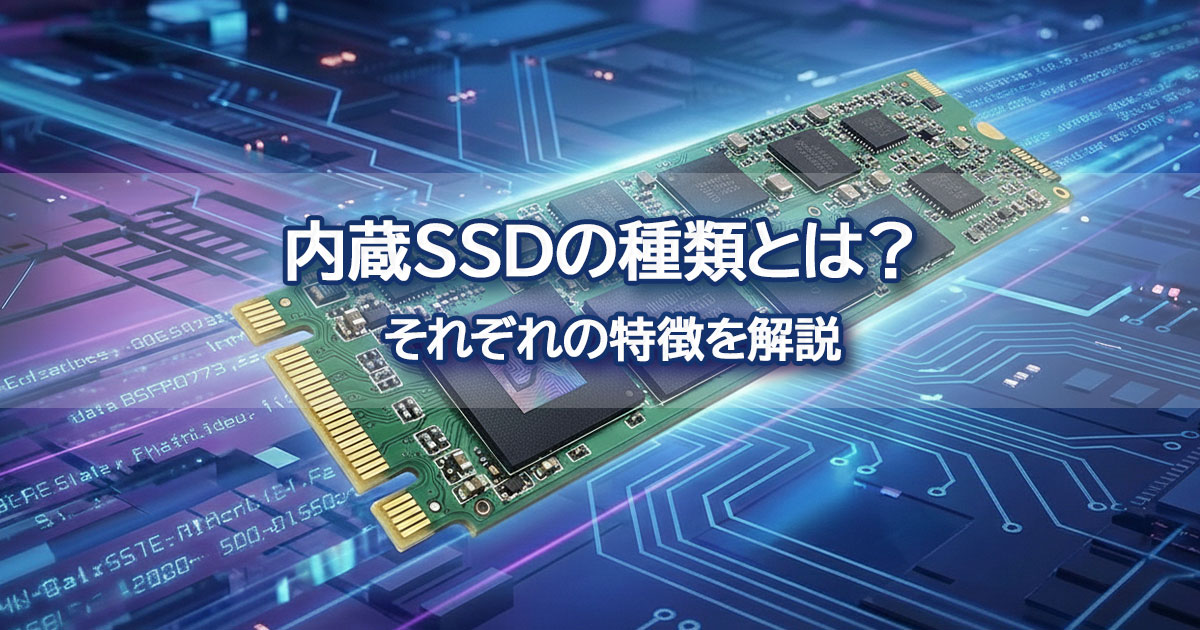
ストレージは、OSやアプリ、データを長期的に保存するパーツです。現在はHDDよりもSSD、なかでもマザーボードに直接取り付けるM.2 SSDが主流となっています。
SSDの接続規格による違いは、次のとおりです。
SATA SSD:
手頃な価格で大容量にしやすく、データ保存用として活用しやすい規格
NVMe SSD:
高速なデータ転送ができ、OSやアプリのインストール先におすすめの規格
容量は、保存するデータ量に応じて決めます。基本クラウドに保存する方は256GB、ゲームやソフトウェア、動画などを多く保存する方は512GBや1TB以上を検討するとよいでしょう。動画やその他ファイルの保存用にHDDを活用すると、コストを抑えられます。
搭載できるストレージの数はマザーボードのM.2スロット数が上限となるため、スロット数も確認しましょう。
専用グラフィックス(GPU)(必要な場合)
グラフィックス(GPU)は、画像処理に特化したパーツです。高負荷な画像処理が必要な用途では専用のグラフィックス(GPU)が求められますが、用途によってはCPU内蔵のグラフィックス(GPU)で十分なケースもあります。それぞれの目安は、次のとおりです。
CPU内蔵グラフィックス(GPU)で十分な用途
Webブラウジングや動画視聴、オフィスワーク、軽い動画編集など、比較的軽い処理
専用グラフィックス(GPU)が必要な用途
パソコンゲームや高度な動画編集、3DCG制作、機械学習など、高負荷な画像処理
専用グラフィックス(GPU)の主なメーカー・シリーズは、NVIDIA® GeForce™ RTXシリーズとAMD Radeon™シリーズです。各メーカー、エントリークラスからハイエンドクラスまでグレードを選択できます。
また、専用グラフィックス(GPU)は消費電力が高い傾向にあるため、電源ユニットに十分な容量が求められます。
マザーボード
マザーボードは、CPUやメモリ・ストレージなどすべてのパーツを接続する基盤です。製品ごとに対応するCPUソケット・メモリ規格・拡張スロット数が異なるため、他のパーツとの互換性を慎重に確認する必要があります。
選定時に確認すべき主なポイントは、次のとおりです。
対応CPUソケット
IntelであればLGA1700系やLGA1851系、AMDであればAM5系など、CPUのソケット規格と一致するものを選ぶ
対応メモリ規格とスロット数
DDR4・DDR5への対応を確認し、搭載予定のメモリ規格と合わせる
M.2スロット数とPCIe拡張スロット数
M.2 SSDや専用グラフィックスを複数搭載したい場合は、スロット数も確認する
マザーボードのフォームファクター(規格)は、ATX(大型)・Micro-ATX(中型)・Mini-ITX(小型)の3種類が主流です。マザーボードのフォームファクターによって、選択するPCケースが変わります。
電源ユニット
電源ユニット(PSU)は、すべてのパーツに安定した電力を供給する重要なパーツです。容量が不足すると動作が不安定になる他、最悪の場合はパーツが破損することもあります。
容量は、搭載パーツの合計消費電力に対して十分な余裕を持たせることが基本です。一般的には、総消費電力の2倍程度が目安といわれています。たとえば、パーツ合計が300Wであれば600W前後の電源ユニットを選ぶイメージです。
電力変換効率の指標となるのが80 PLUS認証で、Standard・Bronze・Silver・Gold・Platinum・Titaniumなどの等級があり、上位ほど効率よく電力を変換できます。また、接続するケーブルの方式(プラグイン方式)にも種類があるので確認しましょう。すべての配線を取り外せるフルプラグインタイプは、PCケース内の配線をすっきりまとめられ、エアフローによい影響があります。
PCケース
PCケースは、すべてのパーツを収納・固定するパーツです。見た目だけでなく、冷却性能・静音性・拡張性にも影響するため、慎重に選ぶ必要があります。
ケース選定時に確認すべき主なポイントは、次のとおりです。
対応フォームファクター
ATX・Micro-ATX・Mini-ITXなど、マザーボードのフォームファクターに対応しているかを確認する
専用グラフィックス(GPU)の長さに対応できるか
高性能なグラフィックス(GPU)は物理的に長いものが多く、ケースが対応できるサイズを超えると取り付けられない
冷却ファンやラジエーターの搭載スペース
エアフロー設計が優れたケースを選ぶと、パーツの温度管理がしやすくなる
PCケースは、デザインの個性が出しやすいパーツでもあります。たとえば、強化ガラスサイドパネルを採用したケースを選べば、組み立てたパーツを外から楽しむことができるでしょう。
CPUクーラー(付属していない場合)
CPUクーラーは、CPUが発する熱を放熱するパーツです。CPUに付属していない場合や、高負荷な用途で使う場合は別途用意する必要があります。
クーラーの種類とそれぞれの特徴は、次のとおりです。
空冷クーラー
ヒートシンクとファンで冷却する構造。仕組みがシンプルなため故障リスクが低く、コストを抑えやすい点がメリット
簡易水冷クーラー
液体を使って放熱する構造。冷却性能が高くTDPの高いCPUにも対応しやすい点がメリット
クーラーを選ぶ際の基準は、CPUのTDP(熱設計電力)です。TDPが高いCPUほど、冷却性能が高いクーラーが求められます。また、クーラーの高さがPCケースの対応CPUクーラーの高さを超えないかも確認しましょう。
用途別!自作PCスペックの目安(ゲーミング・動画編集など)
自作PCのスペックは、用途によって異なります。まずは何に使うかを明確にしてから、パーツ構成を検討することが重要です。次の表は、用途ごとのスペックの目安になります。
| 用途 | CPU | メモリ | GPU |
|---|---|---|---|
| 一般用途 (オフィス・動画視聴など) |
Core™ i3 Ryzen™ 3 |
8GB以上 | 内蔵GPU |
| プログラミング業務 | Core™ i5 Ryzen™ 5 以上 |
16〜32GB | 内蔵GPU 機械学習は専用グラフィックス(GPU)推奨 |
| パソコンゲーム (低負荷) |
Core™ i5 Ryzen™ 5 |
16GB | RTX™ 5060 Radeon™ RX 9060など |
| パソコンゲーム (高負荷) |
Core™ i7 Ryzen™ 7 |
32GB | RTX™ 5080以上 Radeon™ RX 7900 XTXなど |
| 動画編集 (低〜中負荷) |
Core™ i5 Ryzen™ 5 |
16GB | 内蔵GPU またはRTX™ 5060 Radeon™ RX 9060など |
| 動画編集 (高負荷・4K以上) |
Core™ i7 Ryzen™ 7 |
32GB以上 | RTX™ 5070 Ti Radeon™ RX 7900 XTなど |
| 3DCG制作 | Core™ i7 Ryzen™ 7 |
64GB以上 | RTX™ 5080以上 Radeon™ RX 7900 XTXなど |
※表内のスペックはあくまでも目安です。作業内容を考慮した調整が必要になります。
パーツ構成を考える際は、現在の用途だけでなく数年先の使い方も視野に入れることをおすすめします。
自作PCの組み立てに必要な道具と手順
パーツを揃えたら、組み立てに入る前に必要な道具を準備することが大切です。ここでは、自作PCの組み立てに必要な道具と詳しい組み立て手順について解説します。
必要な道具を揃える
組み立てに最低限必要な道具は、次のとおりです。
プラスドライバー(サイズの異なるもの2種類程度)
パーツの固定などに使用。ネジの大きさに合わせて使い分ける
静電気防止リストバンドまたは静電気防止手袋
パーツへの静電気による破損を防ぐために使用する
ケーブルタイ・マジックテープ・ニッパー(配線整理用)
ケース内の配線をまとめ、エアフローを確保するために使用する
作業スペースは広く確保し、カーペットの上など静電気が発生しやすい環境は避けましょう。
組み立て手順
自作PCの組み立て方は使用するパーツによって若干の違いはありますが、一般的には次のような手順です。
マザーボードにCPUを取り付ける
CPUのピンやソケットの向きを確認してから、慎重に取り付ける。力を入れすぎるとピンが曲がるため注意が必要
CPUクーラーを取り付ける
グリスが付属している場合はCPUに塗布してからクーラーを固定する。締め付けは対角線順に均一に行う
メモリを取り付ける
マザーボードの説明書でデュアルチャネル対応スロットを確認し、ロックを外してから挿し込む。両端のロックがしっかりはまるまで押し込む
M.2 SSDを取り付ける
切り欠きの向きを確認してM.2スロットに差し込み、ネジで固定する。この段階で電源ユニット・ディスプレイ・キーボードをつないで起動するか確認してもよい
PCケースのパネルを外す
ケース内にマザーボードを取り付ける
必要に応じてバックパネルをケースに取り付け、マザーボードをネジで固定する
電源ユニットを取り付ける
電源ユニットにケーブルを接続し、ケースの指定位置にネジ止めする
配線を取り付けてまとめる
各パーツの配線を、マザーボードの説明書を見ながら接続する。配線はケーブルタイでまとめておくと冷却効率が上がる
グラフィックス(GPU)を取り付ける
PCIeスロットに挿し込みネジで固定した後、電源ケーブルも接続する
パネルを閉じて完成
すべての配線と接続を確認してからパネルを閉じ、電源を入れてBIOSが表示されれば組み立て完了です。表示されない場合、パーツが正しく取り付けられているか、配線の接続に間違いがないか確認しましょう。
自作PCが不安な方はBTOがおすすめ!マウスコンピューターのおすすめパソコン
マウスコンピューターは、CPUのグレードやメモリ・ストレージの容量などをカスタマイズできるBTO(Build To Order)パソコンを販売しています。高品質な国内生産に加え、3年間の標準無償保証が付いている点が魅力です。
ここからは、マウスコンピューターのおすすめパソコンをご紹介します。
※ 製品の情報や価格は2026年4月19日時点の情報となります。
※ 一部モデルは海外製造も行っています。
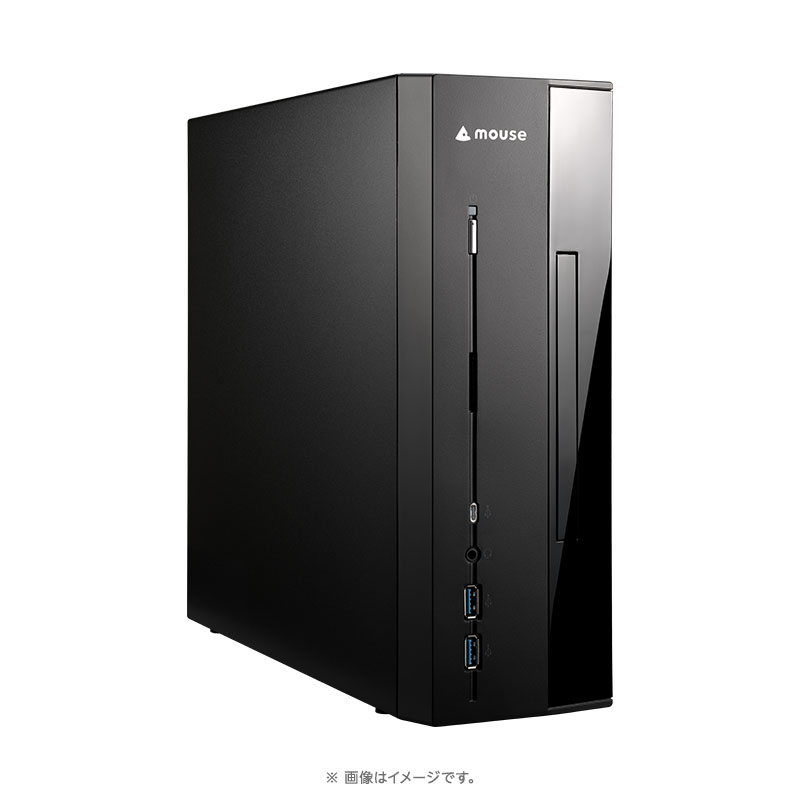
1.スリムで置き場所に困らない「mouse SH-I5U01」
| OS | Windows 11 Home 64ビット |
| CPU | インテル® Core™ i5 プロセッサー 14400 |
| グラフィックス | インテル® UHD グラフィックス 730 |
| メモリ標準容量 | 16GB (16GB×1 / シングルチャネル) |
| M.2 SSD | 500GB (NVMe Gen4×4) |
| 通常価格 (税込) |
179,800円 |
|
mouse SH-I5U01
この製品を詳しく見る
|
|
「mouse SH-I5U01」は、旧モデルに比べて設置面積は約17%、体積は約34%小さくなったスリムなデスクトップパソコンです。デスクや棚に置いてもスペースをとらないため、自由に設置できます。
CPUにはIntel® Core™ i5プロセッサー(第14世代)を搭載し、動画視聴やオフィスワークといった日常的な用途を快適にこなせます。
メモリはDDR5 16GB・ストレージは500GB NVMe M.2 SSDを標準搭載しており、起動やファイルの読み込みもスムーズです。
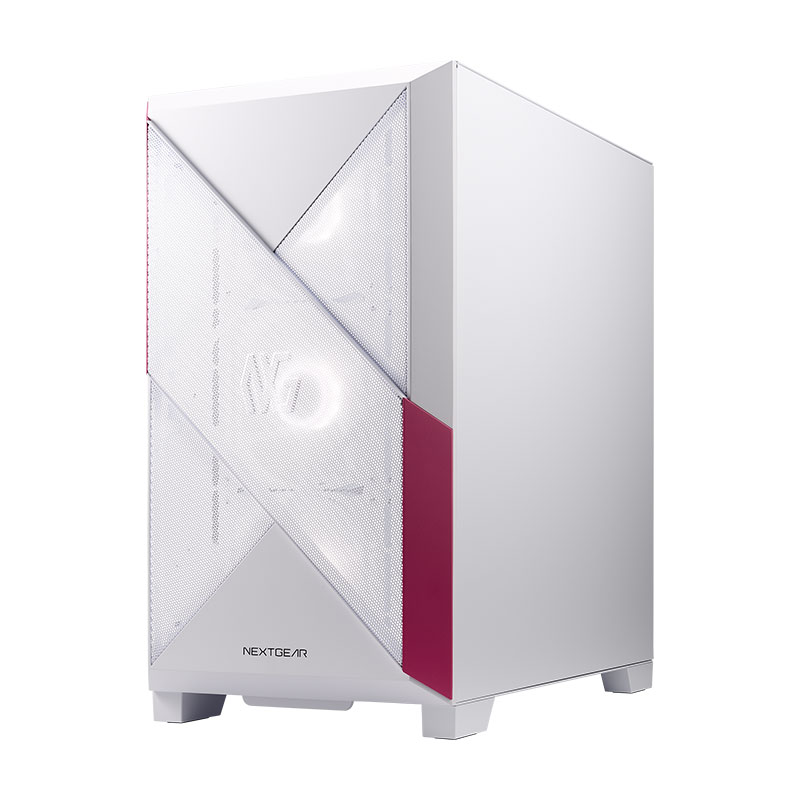
2.高負荷なゲームも楽しめるゲーミングPC「NEXTGEAR JG-A7G6T(ホワイト)」
| OS | Windows 11 Home 64ビット |
| CPU | AMD Ryzen™ 7 7700 プロセッサ |
| グラフィックス | NVIDIA® GeForce RTX™ 5060 Ti (16GB) |
| メモリ標準容量 | 16GB (16GB×1 / シングルチャネル) |
| M.2 SSD | 1TB (NVMe Gen4×4) |
| 通常価格 (税込) |
294,800円 |
|
NEXTGEAR JG-A7G6T(ホワイト)
この製品を詳しく見る
|
|
「NEXTGEAR JG-A7G6T(ホワイト)」は、AMD Ryzen™ 7 7700 プロセッサとNVIDIA® GeForce RTX™ 5060 Ti(16GB)を搭載したミニタワー型ゲーミングPCです。
フロントとトップにメッシュパネルを採用した通気性のよい設計に加え、最大6基のファンを取り付けることもできます。また、ガラスサイドパネルとRGBファンを標準搭載しており、ゲーミングPCらしいビジュアルを楽しめるのも特徴です。
その他にも、上部に配置した使いやすいインターフェースや大型グラフィックス(GPU)搭載時の歪みやズレ・脱落を防ぐサポートバーなどを採用しており、ストレス無くゲームを楽しめます。
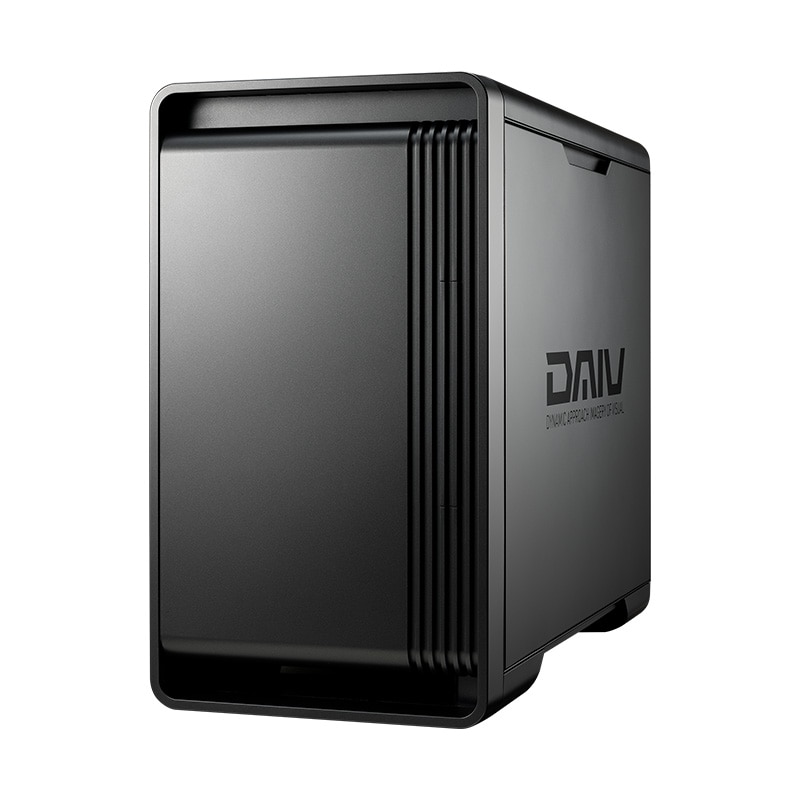
3.専用グラフィックス(GPU)搭載のクリエイター向けモデル「DAIV KM-A5A60」
| OS | Windows 11 Home 64ビット |
| CPU | AMD Ryzen™ 5 7500F プロセッサ |
| グラフィックス | AMD RADEON™ RX 9060 |
| メモリ標準容量 | 16GB (8GB×2 / デュアルチャネル) |
| M.2 SSD | 1TB (NVMe Gen4×4) |
| 通常価格 (税込) |
254,800円 |
|
DAIV KM-A5A60
この製品を詳しく見る
|
|
「DAIV KM-A5A60」は、スタイリッシュな筐体のクリエイター向けミニタワー型デスクトップパソコンです。AMD Ryzen™ 5 7500F プロセッサや、AMD Radeon™ RX 9060を搭載しています。
RX 9060はAI処理性能やエンコード品質が向上しており、動画編集などのクリエイティブ作業を快適にこなせます。また、前モデルより小型化しつつ、優れたエアフローを備えているのも魅力です。
機能性も高く、高速無線通信ができるWi-Fi 6Eや、メンテナンス性に配慮された防塵フィルターなども搭載しています。
まとめ:自由度の高い自作PCに挑戦してみよう!不安な方はBTOがおすすめ
自作PCは、パーツを自由に選んで組み合わせられるカスタマイズ性と、後から柔軟にアップグレードできる拡張性が魅力です。互換性の確認やサポート面でのハードルはあるものの、手順どおりに進めれば初心者でも制作できます。
「まずは手軽に始めたい」「組み立てに不安がある」という方は、スペックを自由にカスタマイズできるBTOパソコンもおすすめです。マウスコンピューターでは、豊富なラインアップから用途に合ったモデルを選べます。ぜひ、下記の公式サイトをチェックしてみてください。
