


























メモリ(RAM)は、パソコンの処理速度に影響するパーツで、DDR4やDDR5などの規格があります。規格の違いや規格内でのグレードによって処理速度が異なるため、購入時は確認することが大切です。
また、メモリを選ぶ際は、性能を示す指標や容量、形状、互換性などの注意点も理解しておきましょう。
この記事では、DDR4メモリの基本的な仕組みから性能指標の見方、DDR5との違いや購入時の注意点まで詳しく解説します。ぜひ参考にしてください。
※ 製品の情報や価格は2026年1月23日時点の情報となります。
- メモリ規格(DDR4・DDR5など)とは?
- メモリ規格(DDR4・DDR5など)と合わせて理解しておきたい性能指標
- DDR4とDDR5の特徴と違いを解説
- DDR4メモリを購入する際の注意点
- DDR4メモリ搭載!マウスコンピューターのおすすめパソコン3選
- まとめ:DDR4メモリはライトな用途におすすめ!
メモリ規格(DDR4・DDR5など)とは?
メモリ規格とは、パソコンのメインメモリの互換性や性能を示すものです。ここでは、メモリの概要や規格について詳しく解説します。
そもそもパソコンのメモリとは?
パソコンのメモリ(RAM)は、CPUが処理するデータを一時的に保存し、高速にアクセスするための記憶装置です。
メモリは作業台のような役割を果たし、メモリの容量が多いほど複数の処理を同時にこなせます。たとえば、Webブラウザで複数のタブを開いたり、動画編集ソフトで複雑な作業をしたりするときには、メモリの容量が重要です。
メモリ容量が不足すると、ストレージからデータを読み込むので処理速度が低下します。ストレージ(HDDやSSD)が長期的なデータ保存を担うのに対し、メモリは一時的なデータ保存に特化したパーツです。
DDRとは?SDRAMと何が違う?
メモリに活用されるDDR(Double Data Rate)とは、1クロックサイクルで2回のデータ転送を行う技術のことで、SDRAM(Synchronous DRAM)の進化形です。
従来のSDRAMが1クロックサイクルで1回のデータ転送しかできなかったのに対し、DDRはクロック信号の立ち上がりと立ち下がりの両方でデータを転送します。
現在の主流となっているDDR4やDDR5は、世代が進むにつれ性能が向上しており、データ転送速度の高速化と消費電力の効率化を実現しています。
メモリ規格(DDR4・DDR5など)と合わせて理解しておきたい性能指標
メモリ規格と合わせて理解しておきたい性能指標は、次のとおりです。
・メモリクロックとクロック信号
・メモリ帯域幅
・メモリタイミング
各指標について、詳しく解説します。
メモリクロックとクロック信号
メモリクロックは、メモリが1秒間に何回データを転送できるかを示す指標で、数値が高いほど高速なデータ処理が可能です。
DDR4-3200の場合、3200MT/sのメモリクロックになります。クロック信号はメモリ回路を駆動させるための基準となる信号で、DDRメモリでは1つのクロック信号で2回のデータ転送を行います。そのため、実際のクロック信号の周波数はメモリクロックの半分です。
つまり、DDR4-3200では1600MHzのクロック信号で動作し、立ち上がりと立ち下がりの両方でデータを転送することで3200MT/sを実現しています。この仕組みにより、高速なデータ転送が実現されています。
メモリ帯域幅
メモリ帯域幅は1秒間にメモリが転送できるデータ量をMB/sで示し、数値が大きいほど高速なデータ処理ができます。一般的に「PC4-25600」のように表記され、ハイフンより前はメモリ規格を、ハイフンより後は帯域幅(理論最大値)を示しています。主なPC4規格とそれに対応するメモリクロック、帯域幅は次のとおりです。
|
PC4規格 |
メモリクロック |
帯域幅(理論値) |
|
PC4-19200 |
DDR4-2400 |
19,200MB/s |
|
PC4-21300 |
DDR4-2666 |
21,300MB/s |
|
PC4-25600 |
DDR4-3200 |
25,600MB/s |
メモリ帯域幅が高いほど、画像処理や動画編集など大量のデータを扱う作業で優れたパフォーマンスを発揮します。
メモリタイミング
メモリタイミングは、メモリがデータを読み書きする際の遅延時間を示す指標です。CL(CAS Latency)・tRCD・tRP・tRASなどの数値で表され、これらの値が小さいほどデータのアクセス速度が速くなります。
同じメモリクロックの場合、CLの数値が小さいほど高性能ですが、メモリクロックが異なる場合は実際のレイテンシ時間を計算して比較する必要があります。たとえば、DDR4-3200のCLは22、DDR4-2400のCLは17ですが、実際のアクセス時間を計算すると前者のほうが高速です。
DDR4とDDR5の特徴と違いを解説
主なメモリ規格には、DDR4や1世代新しいDDR5などがあります。ここでは、それぞれの特徴や違いについて解説します。
DDR4(2133~3200MT/s)の特徴
DDR4は2014年に登場した第4世代のDDRメモリで、前世代のDDR3よりも高いデータ転送速度と低い消費電力を実現した規格です。一般的なDDR4メモリは2133MT/sから3200MT/sのデータ転送速度を持ち、DDR4-3200では理論上25,600MB/sの帯域幅(シングルチャネルの場合)に達します。
また、動作電圧は1.2Vに設定されており、DDR3の1.5Vと比較して省電力性能が向上しました。現在でも多くのパソコンで採用されており、コストパフォーマンスに優れた選択肢として位置づけられています。
オフィスワークなどの一般的な用途では、十分な性能を発揮する規格といえるでしょう。
DDR5(4800~8800MT/s以上)の特徴
DDR5は2021年に発売された第5世代のDDRメモリで、DDR4からさらなる性能向上が図られています。DDR5メモリは4800MT/sから始まり、高性能モデルでは8800MT/s以上のデータ転送速度に達します。DDR5-4800で38,400MB/sの帯域幅(シングルチャネルの場合)を持っています。
また、効率的な電力供給を可能とするオンボード電源管理用集積回路(PMIC)が採用されており、動作電圧は1.1Vとさらに低下しました。
ゲーミング用途やクリエイティブワークなど、高い性能を求められる用途で使う方におすすめです。
DDR4とDDR5の違い
DDR4とDDR5の主な違いは、次のとおりです。
|
項目 |
DDR4 |
DDR5 |
|
データ転送速度 |
2133~3200MT/s |
4800~8800MT/s |
|
帯域幅(理論値) |
最大25,600MB/s |
最大70,400MB/s |
|
1枚あたりの容量 |
最大32GB |
最大128GB |
|
消費電力 |
1.2V |
1.1V |
|
価格 |
比較的リーズナブル |
高価格帯に位置づけられる |
※ 表の「帯域幅」は規格上の理論値であり、実際の転送速度はPC構成や使用状況によって異なります。
新しい規格のDDR5のほうが高性能ですが、用途によってはDDR4で十分な場合があります。たとえば、WebブラウジングやMicrosoft Officeの使用などであれば、DDR4でも快適に動作するでしょう。
一方、4K動画編集や高解像度のパソコンゲーム、3D画像処理などの高負荷作業を行う場合はDDR5の高い帯域幅が有効です。また、DDR5は将来的なソフトウェアの要求スペック向上にも対応できると考えられます。
DDR4とDDR5に互換性はない
DDR4とDDR5は、物理的な形状や仕様に違いがあるため互換性がありません。DDR4用のマザーボードにDDR5メモリを装着することはできず、逆の場合も同様です。DDR4からDDR5に変更したい場合は、メモリと合わせてマザーボードごと交換する必要があります。また、併せてCPUも交換するのが一般的です。
購入時には、使用するマザーボードやCPUが対応しているメモリ規格を事前に確認しましょう。たとえば、Intelでは第12世代のCore™ iシリーズ、AMDではRyzen™ 7000シリーズ以降のCPUでは、DDR5対応製品が増えています。
DDR4メモリを購入する際の注意点
DDR4メモリを購入する際の注意点は、以下の通りです。
・目的に合う容量を選択する
・デスクトップ用の「DIMM」とノート用の「SO-DIMM」がある
・安定性を重視したい方はネイティブ対応メモリを選ぶ
・複数枚を搭載するときはデュアルチャネル(16GB=8GB×2枚など)にする
各注意点を詳しく解説します。
目的に合う容量を選択する
DDR4メモリを購入する際は、使用目的に応じて適切な容量を選択することが重要です。一般的な事務作業やWebブラウジングでは8GBで十分ですが、動画編集やパソコンゲームなどの高負荷な作業には16GB以上をおすすめします。
本格的なクリエイティブワークや高画質・高フレームレートでのゲーム、大量のデータを用いた機械学習などは32GB以上を検討しましょう。ソフトウェアの要求スペックは年々向上するため、将来的な使用も考慮して、余裕を持たせた容量を選択することも大切です。
デスクトップ用の「DIMM」とノート用の「SO-DIMM」がある
DDR4メモリには、デスクトップパソコン用の「DIMM」とノートパソコン用の「SO-DIMM」が存在します。DIMMのほうが長く、SO-DIMMは半分程度のサイズです。
デスクトップ用は、Long-DIMMと記載されていることもあります。SOがついていない製品は、すべてデスクトップパソコン向けと覚えておきましょう。
購入時には、使用するパソコンのタイプに合ったメモリ形状を選択してください。形状を間違えると装着できないため、パソコン側のメモリスロットの形状を確認したうえで適合するメモリを購入しましょう。
安定性を重視したい方はネイティブ対応メモリを選ぶ
ネイティブ対応メモリはJEDEC(合同電子デバイス委員会)の標準規格に準拠したメモリで、安定した動作が期待できます。「ネイティブDDR4-3200」のように記載されており、マザーボードとの相性問題が起こりにくいのが特徴です。
ネイティブではないオーバークロックメモリは高速に動作しますが、対応するマザーボードやCPUが必要で、動作の安定性に影響を及ぼす恐れもあります。また、オーバークロック設定により消費電力や発熱量が増加する場合もあるでしょう。
安定性を重視する業務用途や初心者の方には、信頼性の高いネイティブ対応メモリがおすすめです。
複数枚を搭載するときはデュアルチャネル(16GB=8GB×2枚など)にする
メモリを2枚または4枚セットで搭載すると、デュアルチャネルやクアッドチャネル構成となり帯域幅が向上します。たとえば、デュアルチャネル構成では帯域幅が2倍となり、データ転送速度が向上することがメリットです。
そのため、16GBが必要な場合は、16GB×1枚ではなく8GB×2枚のデュアルチャネル構成にしましょう。
複数枚のメモリを使用する際は、同一の容量・速度・メーカーの製品を選ぶことで相性問題を回避できます。個体差によるトラブルを回避したい場合は、複数枚の同時使用での動作保証がされているメモリキットを選ぶとよいでしょう。
マウスコンピューターの製品のメモリを交換・増設したい場合は、以下のFAQをご覧ください。
DDR4メモリ搭載!マウスコンピューターのおすすめパソコン3選
マウスコンピューターは、メモリ容量やCPUの種類などのスペックをカスタマイズできるBTO(Build To Order)パソコンを販売しています。ここからは、DDR4メモリを搭載したマウスコンピューターのおすすめパソコンをご紹介します。
※ 製品の情報や価格は2026年1月23日時点の情報となります。
マウスコンピューター製品のメモリ規格の確認方法とカスタマイズ手順
- 搭載メモリ規格の確認方法
製品ページにある「もっと詳しくみる」ボタンをクリックすると、仕様詳細欄にある「メモリ動作」からご確認いただけます。 - メモリ容量のカスタマイズ方法(BTO)
「カスタマイズ・購入はこちら」ボタンをクリックし、表示されるカスタマイズ画面の「メモリ」項目で容量の選択が可能です。
※ 機種によりご選択いただけない場合がございます。
1.自宅やオフィスでの作業におすすめの「mouse A5-A5A01SR-A」
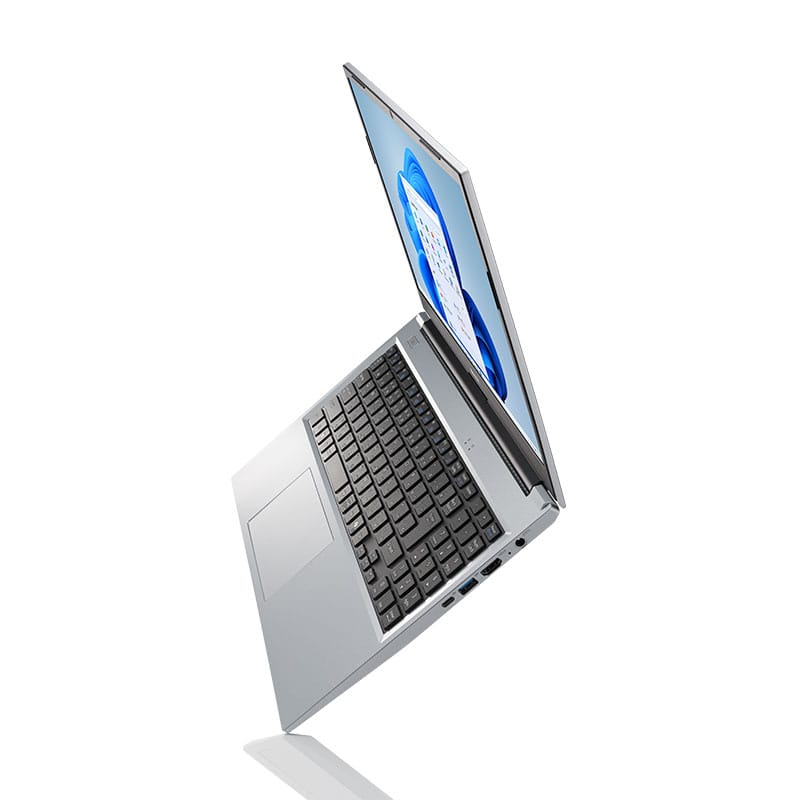
| OS | Windows 11 Home 64ビット |
| CPU | AMD Ryzen™ 5 7430U プロセッサ |
| グラフィックス | AMD Radeon™ グラフィックス |
| メモリ標準容量 | 16GB (16GB×1 / シングルチャネル) ⇒ 16GB (8GB×2 / シングルチャネル)< 2025年12月16日 15時00分~ > |
| M.2 SSD | 500GB (NVMe) |
| パネル | 15.6型 液晶パネル (ノングレア) |
| 通常価格 (税込) |
123,800円 |
|
mouse A5-A5A01SR-A
この製品を詳しく見る
|
|
「mouse A5-A5A01SR-A」は、自宅での趣味やオフィス業務など、幅広いシーンに対応する15.6型ノートパソコンです。AMD Ryzen™ 5 7430U プロセッサーと、デュアルチャネル構成の16GBメモリ(8GB×2)を搭載し、マルチタスクもスムーズにこなせます。
また、500GBのM.2 SSD(NVMe)を採用し、起動やファイルの読み書きもスムーズです。さらに、Wi-Fi 6Eに対応しており、安定した無線通信ができます。
2.ビジネスユースに使いやすい「MousePro C4-I7U01BK-B」
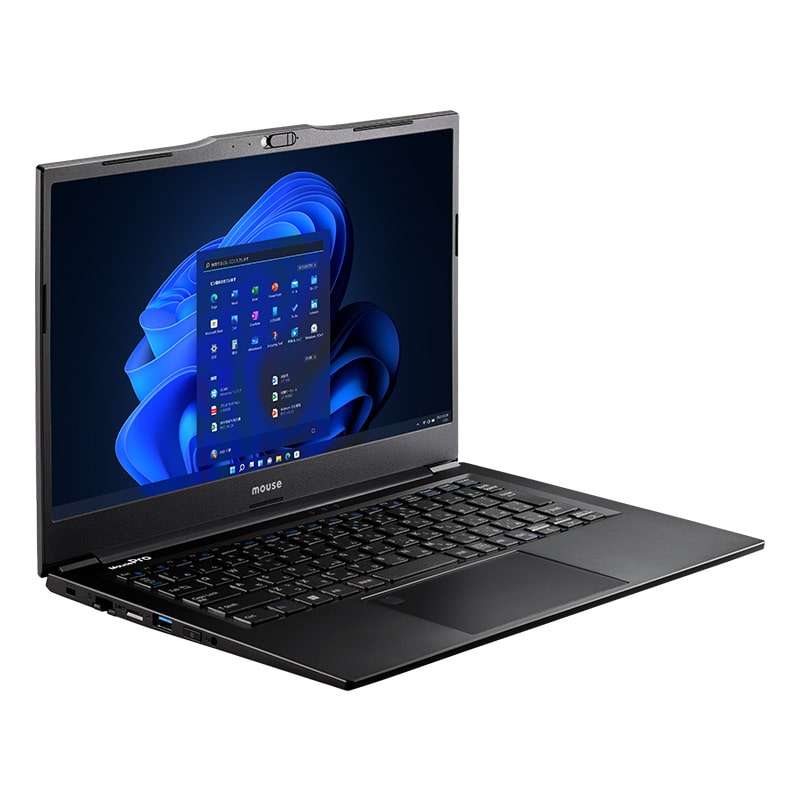
| OS | Windows 11 Pro 64ビット ( PKIDラベル貼付対応 ) |
| CPU | インテル® Core™ i7-1255U プロセッサー |
| グラフィックス | メモリー1枚時(シングルチャネル):インテル® UHD グラフィックス メモリー2枚時(デュアルチャネル):インテル® Iris® Xe グラフィックス |
| メモリ標準容量 | 8GB (8GB×1 / シングルチャネル) |
| M.2 SSD | 256GB (NVMe) |
| パネル | 14型 液晶パネル (ノングレア) |
| 通常価格 (税込) |
155,320円 |
|
MousePro C4-I7U01BK-B
この製品を詳しく見る
|
|
「MousePro C4-I7U01BK-B」は、第12世代のIntel® Core™ i7 プロセッサーを搭載した14型ノートパソコンです。標準で8GBのDDR4メモリを搭載していますが、用途に応じて最大64GBまでのデュアルチャネル構成にカスタマイズできます。
OSはWindows 11 Proを搭載しており、法人向けの高度なセキュリティ対策や管理機能に対応しているのも魅力です。また、キーボードにマイクミュートボタンを設置しているので、オンライン会議で即座にミュートできます。
3.ホワイトカラーのゲーミングPC「NEXTGEAR JG-A5G60(ホワイト)」
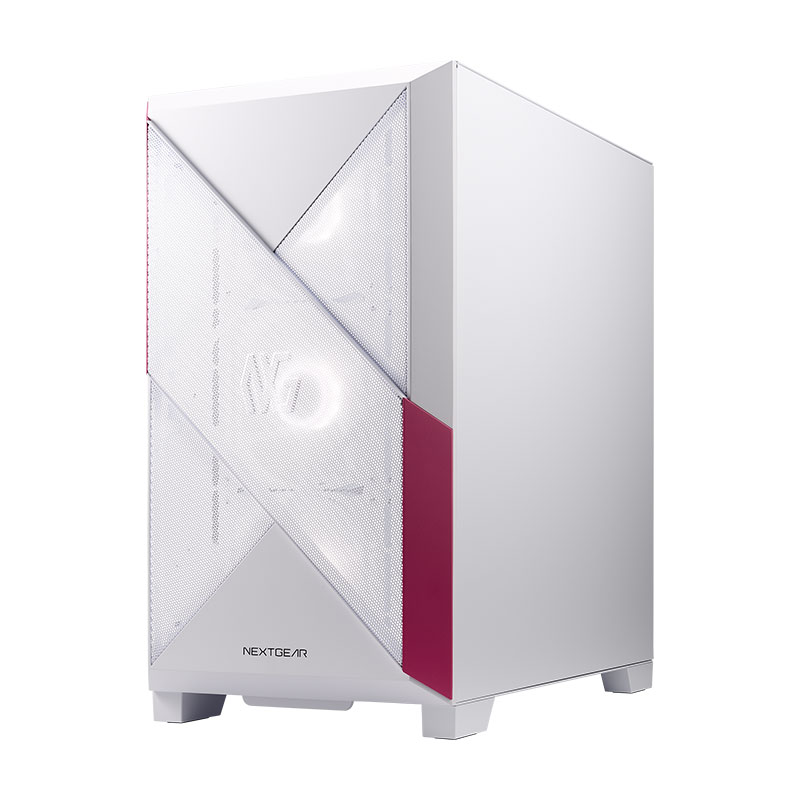
| OS | Windows 11 Home 64ビット |
| CPU | AMD Ryzen™ 5 4500 プロセッサ |
| グラフィックス | NVIDIA® GeForce RTX™ 5060 |
| メモリ標準容量 | 16GB (8GB×2 / デュアルチャネル) |
| M.2 SSD | 1TB (NVMe) |
| 通常価格 (税込) |
184,800円 |
|
NEXTGEAR JG-A5G60(ホワイト)
この製品を詳しく見る
|
|
「NEXTGEAR JG-A5G60(ホワイト)」は、ゲーミング性能も見た目もこだわりたい方におすすめのゲーミングデスクトップPCです。スタイリッシュでおしゃれな印象のホワイト筐体は、インテリアにも調和しやすいでしょう。
AMD Ryzen™ 5 4500 プロセッサとNVIDIA® GeForce RTX™ 5060を組み合わせ、ゲームを高画質で楽しめます。
16GBのDDR4メモリ(8GB×2)と1TBのM.2 SSD(NVMe)を搭載し、ゲームの起動やロードをスピーディーにサポートしてくれます。本格的にパソコンゲームを始めたい初心者にもおすすめのお手頃なモデルです。
まとめ:DDR4メモリはライトな用途におすすめ!
DDR4は、コストパフォーマンスと安定性に優れたメモリ規格です。DDR5と比較すると性能は劣りますが、一般的なオフィスワークやライトなパソコンゲームには十分な性能を持っています。
メモリを選ぶときは、用途に応じた容量選択やDIMM形状の確認に加え、ネイティブ対応メモリやデュアルチャネル構成も検討しましょう。また、DDR4からDDR5への移行を検討する場合は、マザーボードやCPUの交換が必要になることもあるため注意が必要です。
マウスコンピューターは、DDR4やDDR5メモリを搭載したパソコンを販売しています。詳しい製品の情報は、以下の公式サイトからチェックしてみて下さい。
マウスコンピューターの製品をご購入いただいたお客様の声
