


























VRChatは、バーチャル空間で交流できるプラットフォームです。ユーザーが作成したワールドやアバターを使って、臨場感のあるコミュニケーションを楽しめます。
VRChatを始めるには、ゲーミングPCやVR機器などの機材、Steamなどのソフトウェアを揃えておく必要があります。また、始め方や基本的な操作などを把握しておくことも大切です。
この記事では、VRChatの基本情報から必要な機材、パソコンとSteamを使った始め方やおすすめのワールドまで詳しく解説します。
※ 製品の情報や価格は2026年2月17日時点の情報となります。
- 【VRChatの始め方】まずは基本情報を押さえよう
- VRChatで用意する機材・ソフトウェアとは?
- 【VRChatの始め方】パソコン+Steamで始める手順を解説
- 【VRChatの始め方】初心者におすすめのワールドを紹介
- VRChatにおすすめ!マウスコンピューターのパソコン3選
- VRChatのいろんなワールドを体験してみよう!
【VRChatの始め方】まずは基本情報を押さえよう
VRChatを始める前に、まずは基本的な情報を押さえておきましょう。ここでは、VRChatの概要や魅力、具体的にできることを解説します。
VRChatとは?魅力は何?
VRChatは、世界中の方とバーチャル空間で交流できるソーシャルVRプラットフォームです。アメリカのVRChat Inc.が運営しており、基本プレイは無料で楽しめます。
2024年3月時点では、全世界で約1,000万人、日本人は約250万人ほどがプレイしているとされており、グローバルなコミュニティが形成されています。
VRChatの特徴は、ユーザーが作成したワールド(バーチャル空間)やアバターを自由にアップロードできる点です。VR空間になったSNSのようなイメージで、パソコンやVR機器、スマートフォンなどさまざまなデバイスからアクセスできます。
VRChatで何ができる?
VRChatでできることは、次のとおりです。
・世界中の人とリアルタイムで交流できる
・好みのアバターになりきれる
・いろいろなワールドを探索できる
・イベントへの参加・開催ができる
・クリエイティブ活動ができる
それぞれの内容を、詳しく解説します。
世界中の人とリアルタイムで交流できる
VRChatでは、ボイスチャットを使って世界中の方と音声でコミュニケーションがとれます。身振り手振り(ボディランゲージ)を使った表現もでき、実際に会っているようなリアルな感覚で交流できるのが特徴です。
日本を対象にした地域別サーバーもあり、ラグの少ない環境で快適にやり取りができます。また、時間を問わずさまざまな国の方と交流できるため、語学学習や異文化交流の場としても活用されています。
好みのアバターになりきれる
VRChatでは可愛いアニメキャラクターからリアルな人間の姿、想像上の生物まで、さまざまなアバターになりきれるところが魅力です。デフォルトで用意されているアバターもあるので、初心者でもすぐに始められます。
また、一定以上の信頼度になると、自分で用意した3Dモデルをアップロードできるようになります。現実では恥ずかしくて話せない方でも、アバターを通して会話することでコミュニケーションが取りやすくなるでしょう。自分の好きな姿で交流できるのは、VRChatならではの魅力です。
いろいろなワールドを探索できる
VRChat内には、数万種類以上のワールドが存在します。楽しいゲームワールドや息を呑むような絶景、飲み屋街など多岐にわたり、探索するだけでも飽きません。
ユーザーが自由にワールドを作成してアップロードできるため、日々新しいワールドが追加されています。のどかな観光地やにぎやかな繁華街、談笑や睡眠ができる部屋などがあり、気分に合わせて訪れる場所を選べるところが魅力です。
イベントへの参加・開催ができる
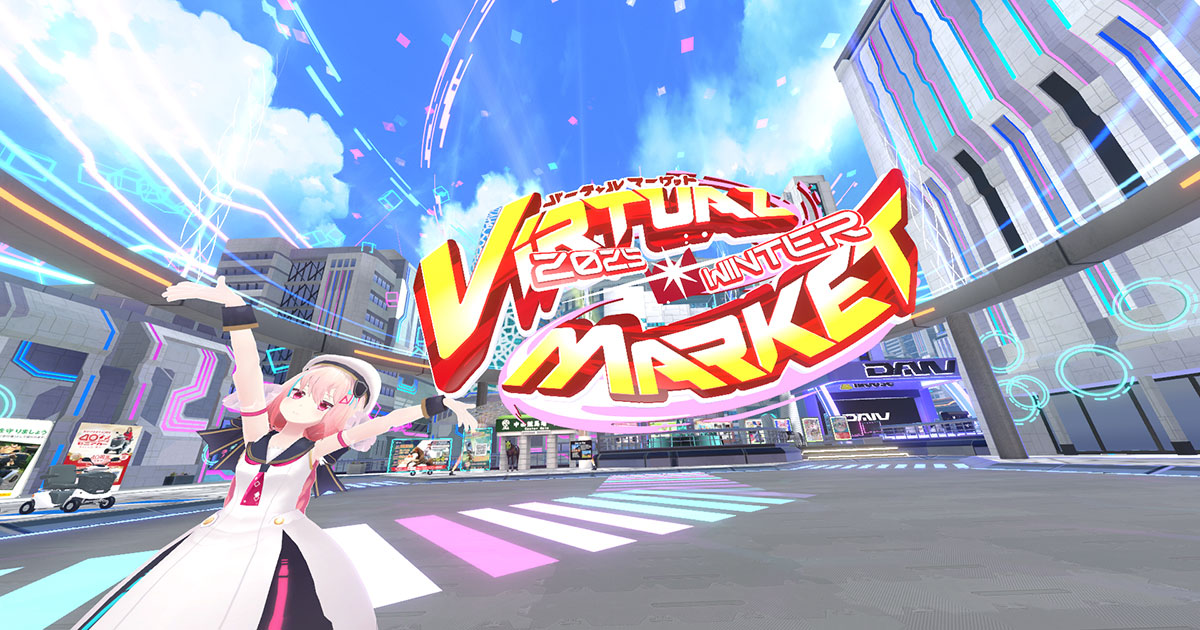
VRChat内では、音楽ライブやクラブ、お祭り、手話教室、学術的な交流会などさまざまなイベントが開催されています。バーチャルマーケット(Vket)やSanrio Virtual Festivalなど大規模なイベントも実施され、多くの方が参加しています。
また、自分でワールドを作成してイベントを開催することも可能です。友達の誕生日パーティーや遠方にいる友人との同窓会など、プライベートなイベントを気軽に実施できます。
クリエイティブ活動ができる
VRChatでは、UnityとVRChat SDKを使って自分でワールドを制作できます。Udonという専用のビジュアルプログラミング言語を使い、ワールドにさまざまなギミックを実装できる点が魅力です。
また、Blenderなどの3DCGソフトウェアで制作した3Dモデルを、アバターとしてアップロードすることもできます。クリエイティブな活動を通じて、自分だけのオリジナル空間やアバターを制作できるのもVRChatの魅力です。
VRChatで用意する機材・ソフトウェアとは?
VRChatで用意する機材・ソフトウェアは、次のとおりです。
・ゲーミングPC・キーボード・マウス
・イヤホン・マイク
・VR機器
・ゲーム配信プラットフォームのSteam
各項目の詳細について解説します。
ゲーミングPC・キーボード・マウス
VRChatをパソコンで始めるには、まずゲーミングPCを用意しましょう。キーボードとマウスは、移動やメニューの操作などを行います。
VR機器があればより臨場感を楽しめますが、必須ではありません。まず試してみたい方は、パソコンだけでプレイしてみるのもおすすめです。パソコンだけでも、他のプレイヤーとの交流やワールド探索など、VRChatの主な機能を体験できます。
VRChatの世界観が自分に合っていると感じた方は、後からVR機器の購入を検討するとよいでしょう。
VRChatに使うパソコンのスペックとは?
VRChatで使うパソコンに必要なスペックは、デスクトップモードとVRモードで異なります。デスクトップモードはVRモードに比べてパソコンへの負荷が軽く、比較的低いスペックでも動作します。
また、VRChatはワールドやアバターによって負荷が変わるため、快適に遊ぶためには余裕を持った性能のパソコンが求められます。
デスクトップモード・VRモードで遊ぶときに確保したいスペックの目安は、次のとおりです。
| スペックの項目 | デスクトップモード | VRモード |
|---|---|---|
| CPU | Intel® Core™ i5 (第12世代以上) AMD Ryzen™ 5 (4000シリーズ以上) |
Intel® Core™ i5 (第14世代以上) Intel® Core™ i7 (第13世代以上) AMD Ryzen™ 7 (7000シリーズ以上) |
| メモリ | 16GB以上 | 32GB以上 |
| グラフィックス(GPU) | NVIDIA® GeForce RTX™ 4060以上 | NVIDIA® GeForce RTX™ 5060 Ti(16GB)以上 |
大規模なイベントなどに参加する場合は、より高性能なゲーミングPCがおすすめです。
スマホ(iPhone・Android)でもVRChatで遊べる?
2025年10月25日に、VRChatのiOS版とAndroid版が正式リリースされました。スマホ版では一部のアバターやワールドに利用制限がかかっており、パソコン版やVR版とは異なる点に注意が必要です。
また、Android非対応のワールドには行くことができず、非対応のアバターは別のアバターとして表示されます。パソコン版やVR版よりできることは限られますが、VRChatの雰囲気を体験することはできるでしょう。
ただし、VRChatで重要な臨場感が薄れるため、本格的に楽しみたい方にはパソコンやVR機器でのプレイがおすすめです。
イヤホン・マイク
VRChatでは、ボイスチャットでコミュニケーションを取ることが多いです。イヤホンやヘッドホンは他のプレイヤーの声を聞くために必要で、マイクは自分の声を相手に届けるために使用します。
ヘッドセットなら、ヘッドホンとマイクがセットになっているので便利です。VR機器を使用する場合は、デバイスに搭載されているので別途用意する必要はありません。
合成音声やテキストでコミュニケーションを取る方もいますが、ボイスチャットを使うとリアルタイムでのやり取りができ、より深く交流できるでしょう。
VR機器(Oculus・Meta Quest 3など)
VR機器を使うことで、より没入感のある体験ができます。頭や手を動かしてボディランゲージができるため、自由度の高いコミュニケーションが楽しめるでしょう。
主なVR機器には、単体で使用できるスタンドアロンタイプのMeta Quest 2/3やMeta Quest 3S、パソコンに接続して利用するHTC VIVE Proシリーズなどがあります。
Meta QuestシリーズはパソコンなしでVRChatを楽しめますが、処理性能の関係で一部のワールドやアバターに制限がかかる点は理解しておきましょう。
ゲーム配信プラットフォームのSteam
Steamとは、パソコンゲームを配信するプラットフォームです。VRChatは、Steamから無料でダウンロードできます。
Steamを利用するには、公式サイトから専用ソフトウェアのダウンロードが必要です。Steamアカウントを作成し、VRChatをインストールすることでプレイできるようになります。
アカウント作成は無料で、メールアドレスがあれば数分で完了します。Steamアカウントの作成方法は下記の記事で詳しく紹介しているので、ぜひ参考にしてください。
【VRChatの始め方】パソコン+Steamで始める手順を解説
パソコン+SteamでVRChatを始める手順は、次のとおりです。
① SteamでVRChatをインストールする
② VRChatにログインする
③ アバターを選ぶ
④ 操作方法を確認する
⑤ 気になるワールドに入ってみる
各手順の詳しい内容について解説します。
1|SteamでVRChatをインストールする
SteamからVRChatをインストールする手順は、次のとおりです。
① Steamにログインして検索窓に「VRChat」と入力する
② VRChatのページを開き、「インストール」を選択する
③ ショートカット作成の有無を選び、「次へ」をクリック
④ 使用許諾契約書を確認して「同意」を選択するとダウンロードが始まる
⑤ ダウンロードの完了を知らせるポップアップが表示されるのでクリックする
インストール自体は数分で完了し、無料で利用できます。
2|VRChatにログインする
VRChatのインストールが完了したら、次の手順でログインを進めます。
① VRChatのページで「プレイ」をクリックする
②「Launch in Desktop(Non-VR)Mode」を選択して(VRなしの場合)「プレイ」をクリックすると起動する
③ 「アカウントを作成」をクリックする
④ 必要事項を入力して「アカウントを作成する」を選択する
⑤ 届いた確認メールを開き、認証を完了する
⑥ VRChatアプリに戻り、メールアドレスとパスワードでログイン
メールアドレスとパスワードを用意しておくと、スムーズにログインまで進められます。アカウント作成時のユーザー名は後から変更できないため、慎重に決めましょう。
3|アバターを作成する
初回ログイン時は、デフォルトのロボットアバターが設定されています。変更したい場合は、デフォルトで用意されているアバターから好みのものを選択しましょう。
Escキーで開いたメニューにある、アバターメニューで変更できます。男性・女性・動物などさまざまな種類があり、気分に合わせて切り替えられます。後から別のアバターに変更できるので、まずは気になったものを選んでみてください。
4|操作方法を確認する
VRChatの基本操作を確認しておくと、ワールド探索がスムーズになります。メニューはEscキーで開き、設定・フレンド・ワールド・アバターなどの項目にアクセスできます。
主な操作方法は、次のとおりです。
W・A・S・Dキーで前後左右に移動する
マウスで視点を変更する
Spaceキーでジャンプする
Shiftキーを押しながら移動すると走る
Ctrlキーでしゃがむ
F12キーでスクリーンショットを撮る
Yキーでチャットボックスを出す
Vキーでボイスチャットのミュートを切り替える
F1~F8キーで表情を切り替える など
操作に慣れるまでは、チュートリアルワールドで練習することをおすすめします。実際に動かしながら、少しずつ覚えていくとよいでしょう。
5|気になるワールドに入ってみる
基本操作に慣れたら、ワールドメニューを開いて気になるワールドに入ってみましょう。まずは、初心者向けのワールドやチュートリアルワールドから始めるのがおすすめです。そこで、基本的なマナーや楽しみ方を学びます。
ワールドに入る前に参加人数やワールドの説明を確認できるため、雰囲気を把握してから入場しましょう。人が多いワールドは交流しやすく、少ないワールドは静かに探索できます。お気に入り登録機能を使えば、気に入ったワールドに素早くアクセスできて便利です。
【VRChatの始め方】初心者におすすめのワールドを紹介
VRChatには、初心者が安心して楽しめるワールドが多くあります。主な初心者向けのワールドは、次のとおりです。
| ワールド名 | 特徴 |
|---|---|
| VRC-JP 初心者プラザ | ・日本人初心者向けの交流ワールド ・アバターの試着やワールド紹介などがある ・VRChatの基本を教えてもらえる |
| [JP]Tutorial world | ・VRChatの操作方法を学べるチュートリアルワールド ・日本語で説明が表示される ・実際に操作しながら学習できる |
| 日本人向け 1対1お話しワールド NAGiSA [JP] | ・落ち着いて会話できるワールド ・個室ブースで1対1の交流ができる ・ゆっくり話したい方に向いている |
| FUJIYAMA | ・美しい富士山の景色を楽しめるワールド ・日本の風景を堪能できる ・写真撮影スポットも豊富 ・「初心者」「話しかけられたい」などのタグ付けができる |
初めてのワールド選びに迷ったら、まずVRC-JP 初心者プラザを訪れてみましょう。同じ初心者の方や親切なユーザーが多く、わからないことを気軽に質問できます。慣れてきたらさまざまなワールドを探索し、お気に入りの場所を見つけてください。
VRChatにおすすめ!マウスコンピューターのパソコン3選
マウスコンピューターは、注文時にスペックをカスタマイズできるBTO(Build To Order)パソコンを販売しています。ここからは、VRChatにおすすめのモデルをご紹介します。
※ 製品の情報や価格は2026年2月17日時点の情報となります。
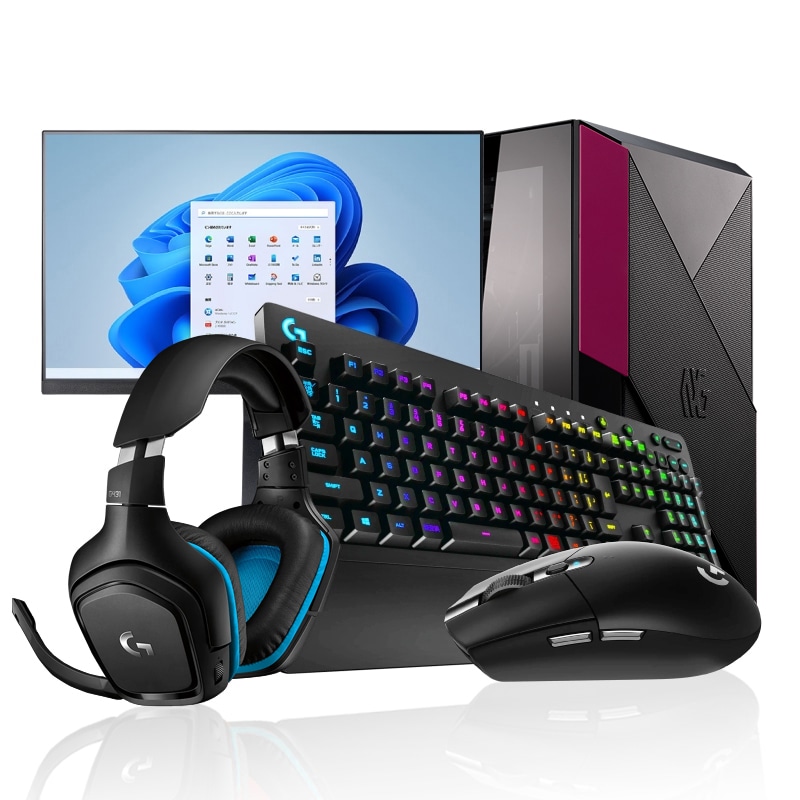
1.初めてのVRChatにおすすめのセットモデル「NEXTGEAR JG-A5G60(スターター5点セット)」
| OS | Windows 11 Home 64ビット |
| CPU | AMD Ryzen™ 5 4500 プロセッサ |
| グラフィックス | NVIDIA® GeForce RTX™ 5060 |
| メモリ標準容量 | 16GB (8GB×2 / デュアルチャネル) |
| M.2 SSD | 1TB (NVMe) |
| 通常価格 (税込) |
214,800円 |
|
NEXTGEAR JG-A5G60(スターター5点セット)
この製品を詳しく見る
|
|
「NEXTGEAR JG-A5G60(スターター5点セット)」は、VRChatを始める方におすすめのセットモデルです。ゲーミングタイプのマウス・キーボード・ヘッドセット・ディスプレイがセットになっており、届いたその日からVRChatを楽しめます。
CPUにはAMD Ryzen™ 5 4500 プロセッサ、グラフィックス(GPU)にはNVIDIA® GeForce® RTX™ 5060を搭載し、デスクトップモードで快適にプレイできます。
メモリは16GBを搭載し、大人数が集まるワールドでもスムーズに動作するでしょう。初期投資を抑えつつ、必要な周辺機器を揃えられるスターターセットです。
2.大容量メモリ搭載のクリエイティブモデル「DAIV FX-I7G80(Vket推奨PC)」
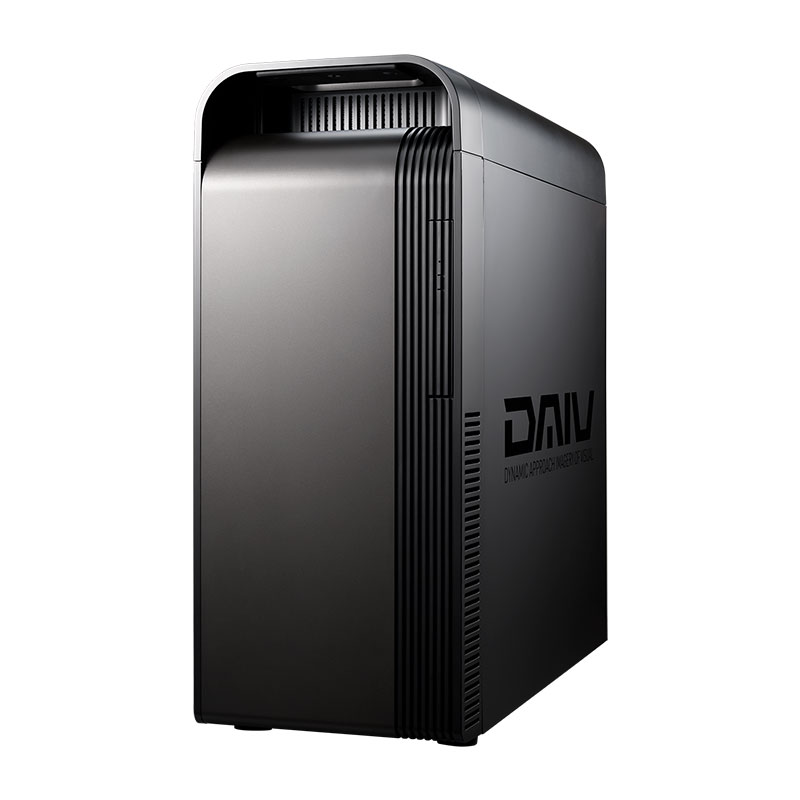
| OS | Windows 11 Home 64ビット |
| CPU | インテル® Core™ Ultra 7 プロセッサー 265K |
| グラフィックス | NVIDIA® GeForce RTX™ 5080 |
| メモリ標準容量 | 64GB (32GB×2 / デュアルチャネル) |
| M.2 SSD | 2TB (NVMe Gen4×4) |
| 通常価格 (税込) |
780,300円 |
|
DAIV FX-I7G80(Vket推奨PC)
この製品を詳しく見る
|
|
DAIV FX-I7G80(Vket推奨PC)は、バーチャルマーケット推奨パソコンとして認定されたモデルです。インテル® Core™ Ultra 7 プロセッサーのCPUとNVIDIA® GeForce RTX™ 5080のグラフィックス(GPU)を組み合わせ、高い処理性能を備えてます。
64GBの大容量メモリを標準搭載しており、複雑なワールドや高負荷なイベントでも安定して動作するでしょう。VRChatでのワールド制作やアバター作成など、クリエイティブ活動にも対応できる性能を備えているのも魅力です。
3.本格的なゲームプレイにも対応できる「G TUNE FZ-I7A7X」
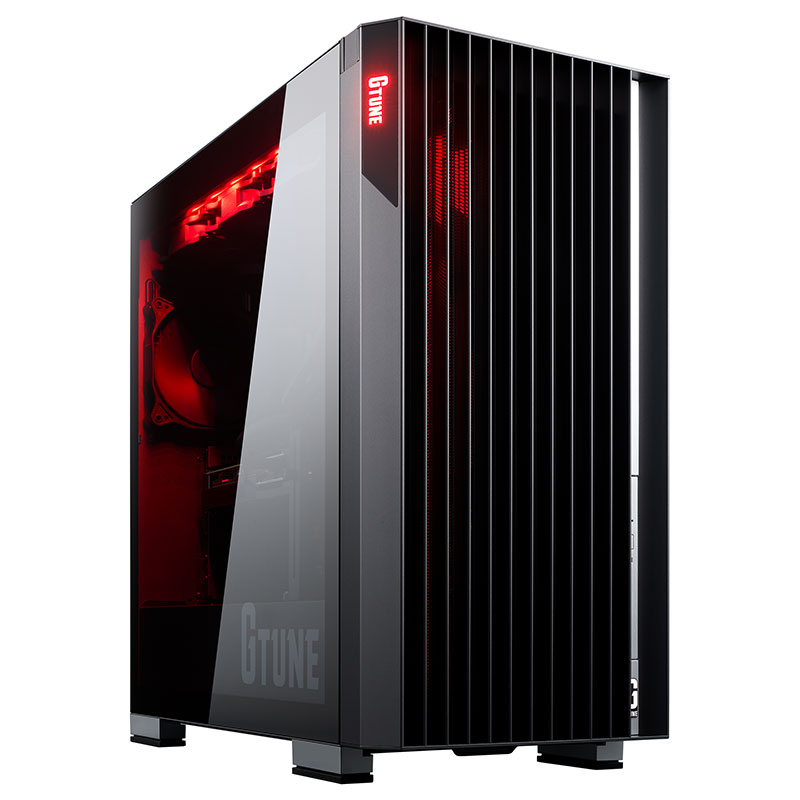
| OS | Windows 11 Home 64ビット |
| CPU | インテル® Core™ i7 プロセッサー 14700KF |
| グラフィックス | AMD RADEON™ RX 9070 XT |
| メモリ標準容量 | 32GB (16GB×2 / デュアルチャネル) |
| M.2 SSD | 2TB (NVMe Gen4×4) |
| 通常価格 (税込) |
459,800円 |
|
G TUNE FZ-I7A7X
この製品を詳しく見る
|
|
「G-TUNE FZ-I7A7X」は、VRモードでの本格的なプレイや高負荷な3Dゲームにも対応できるハイスペックモデルです。32GBメモリと2TB SSDを標準装備しており、拡張性も優れています。
グラフィックス(GPU)は、RDNA™アーキテクチャを採用したAMD Radeon™ RX 9070 XTを搭載。過去モデルに比べ、AI演算性能やレイトレーシング性能などが向上しています。美しいグラフィックのワールドも、高画質設定で楽しめるでしょう。
VRChatだけでなく、最新の重量級ゲームも快適にプレイできる性能を備えています。VR機器を導入する予定がある方や、長く使えるパソコンを探している方におすすめです。
VRChatのいろんなワールドを体験してみよう!
VRChatは、バーチャル空間で世界中の方と自由に交流できるプラットフォームです。ゲーミングPCやVR機器、Steamなどを用意すれば、誰でも無料で始められます。
パソコンとSteamがあればVR機器なしでも十分楽しめるため、まずは体験してみましょう。SteamからVRChatをインストールし、アカウントを作成すればすぐにワールド探索や交流を始められます。初心者向けのワールドから始めて、徐々に自分の好みに合ったワールドを見つけていきましょう。
マウスコンピューターは目的に合わせてスペックをカスタマイズできるBTOに対応しています。さまざまなベースモデルを販売しているので、ぜひ下記の公式サイトでチェックしてみてください。

マウスコンピューターの製品をご購入いただいたお客様の声
