


























ノートパソコンのバッテリーは、使用していると徐々に劣化していくとされています。仕事で使っているノートパソコンのバッテリーが劣化して動かなくなると、業務に支障をきたすため早めの対処が必要です。
寿命が近いときの症状としては、充電してもすぐにバッテリーが切れる、充電が正常にできない、電源ケーブルを接続しないと起動しない、などがあります。
この記事では、ノートパソコンのバッテリー寿命や劣化の症状、寿命を延ばすポイントや交換・買い替えの判断基準について解説します。
※ 製品の情報や価格は2026年4月16日時点の情報となります。
※ パソコンの構成によっては、操作方法が一部異なる場合があります。あらかじめご了承ください。
- ノートパソコンのバッテリー寿命は2~5年くらい
- ノートパソコンのバッテリー寿命が近いときの症状とは?
- バッテリーの劣化が進む原因
- ノートパソコンのバッテリー寿命を延ばす8つのポイント
- バッテリーの寿命がきたら交換・ノートパソコンの買い替えを検討しよう
- バッテリーの取り外しができる!マウスコンピューターのノートパソコン3選
- まとめ:パソコンのバッテリー寿命は工夫すると延ばせる!
ノートパソコンのバッテリー寿命は2~5年くらい
ノートパソコンのバッテリー寿命は、一般的に2~5年程度です。リチウムイオンバッテリーは、充放電の回数に応じて劣化します。約2~3年程度で300~500回に達し、バッテリー容量が新品時の70~80%程度まで低下するといわれています。
ただし、バッテリーの寿命は使用頻度や充電方法、使用環境などの条件によって変わります。たとえば、毎日フル充電と完全放電を繰り返す使い方をしている場合は劣化が早く進みますが、管理の仕方や使用頻度によっては5年以上持つこともあるでしょう。
バッテリーの持ちが悪くなってきたら、交換を検討するタイミングです。目安としては、満充電の容量が50%程度になったら交換することをおすすめします。

バッテリーの劣化状態を確認できる「バッテリーレポート」
Windows OSの「バッテリーレポート」機能を使えば、現在のバッテリー状態を数値で確認できます。
バッテリーレポートでは設計容量(新品時の容量)と完全充電容量(現在の最大容量)を比較でき、劣化の程度を把握できます。バッテリーレポートを確認する手順は次のとおりです。
タスクバーの検索窓に「cmd」と入力して「コマンドプロンプト」を起動する

「powercfg /batteryreport」と入力してEnterキーを押す
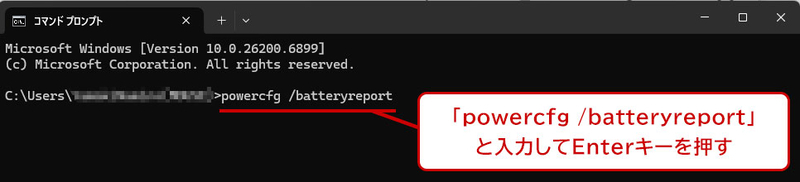
「バッテリー寿命レポートがファイルパス(保存場所)に保存されました。」と表示される

表示されたファイルパスをコピーして、「エクスプローラー」のアドレスバーに貼り付けて検索する
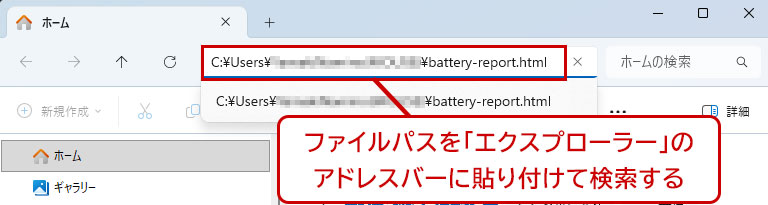
ファイルをダブルクリックするとHTMLファイルが開くので、バッテリーの詳細情報を確認する
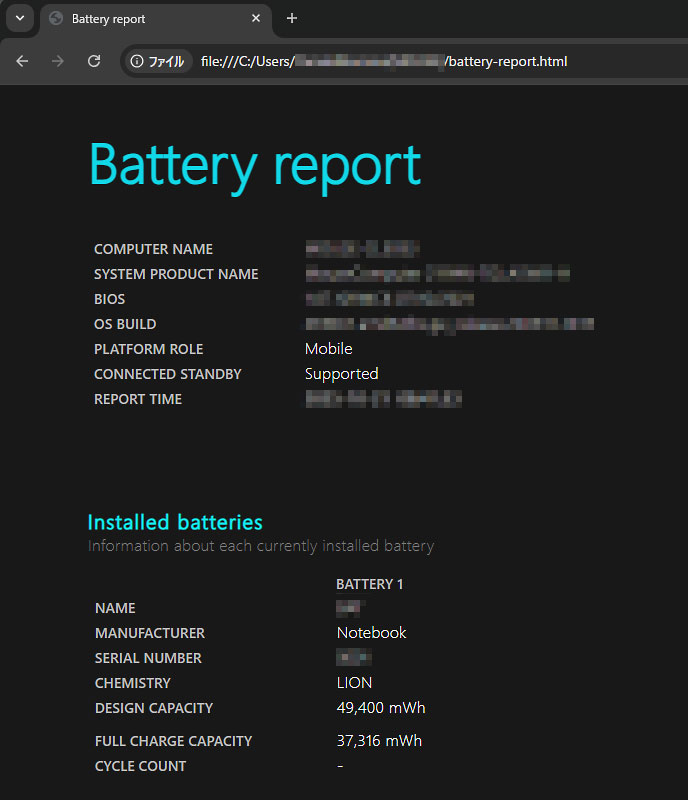
新品時のバッテリー容量とフル充電時のバッテリー容量は「Installed batteries」に記載されています。「DESIGN CAPACITY」が新品時の容量で、「FULL CHARGE CAPACITY」が満充電したときの容量です。
ノートパソコンのバッテリー寿命が近いときの症状とは?
ノートパソコンのバッテリー寿命が近いときの症状は、次のとおりです。
1|充電してもすぐにバッテリーが切れる
2|バッテリーが正常に充電できない
3|電源ケーブルを接続しないと起動しない
4|バッテリーが認識されなくなる
5|再起動やシャットダウンが突然起こる
6|警告メッセージやビープ音が出る
7|バッテリーの膨張がみられる
8|バッテリーから異臭や異音がする
各症状について、詳しく解説します。
1|充電してもすぐにバッテリーが切れる
バッテリーの寿命が近いときは、フル充電しても数十分から1時間程度でバッテリーが切れてしまいます。軽作業でもバッテリー残量が急激に減少するのは、内部セル(電池の最小構成単位)の劣化が原因です。
新品時と比べて使用できる時間が半分以下になった場合は、交換を検討してください。以前は5時間使えていたのに、2時間程度しか持たなくなったらモバイル用としては使いにくいでしょう。
2|バッテリーが正常に充電できない
充電ケーブルを接続しても充電が開始されない、または充電が途中で止まる場合も寿命のサインです。また、充電残量の表示が不正確になり、突然数値が大きく変動することもあるでしょう。
充電に関する設定をしていないのに100%まで充電できず、80%や90%で止まる場合もバッテリーが劣化している恐れがあります。充電速度が遅くなり、フル充電までの時間が極端に長くなった場合も寿命の前兆です。
3|電源ケーブルを接続しないと起動しない
バッテリーの寿命が近いと電力供給が不安定になり、パソコンが起動できなくなります。充電残量が十分ある場合でもACアダプターが必要になるのは、劣化が進行しているからです。
たとえば、バッテリー残量が50%以上と表示されているのにケーブルを抜くと電源が落ちる場合は、内部セルが著しく劣化しているからです。
この状態ではモバイル用途として使用できず、業務に支障をきたす恐れがあるため早急な交換または買い替えが求められます。
4|バッテリーが認識されなくなる
パソコンのバッテリー寿命が近いと、OSやBIOSがバッテリーを検出できなくなり、「バッテリーが接続されていません」などと表示されることもあります。
また、デバイスマネージャーでバッテリーに警告マークが表示される場合もあるでしょう。バッテリー内部の制御回路の故障や、接続不良が原因で認識されないこともあります。
再起動やドライバーの更新、バッテリーの抜き差しを試しても改善しない場合は、バッテリー交換が必要です。
5|再起動やシャットダウンが突然起こる
バッテリー残量に余裕があるにもかかわらず、パソコンが再起動、またはシャットダウンする場合、パソコンのバッテリー寿命が近い可能性があります。
突然の再起動やシャットダウンはさまざまな原因が考えられますが、バッテリーからの電力供給に問題があり、電圧降下が起きている恐れがあります。
データの消失や、保存していない作業内容が失われるリスクがあるため注意が必要です。
また、重要な書類を作成中に突然電源が落ちると、それまでの作業がすべて失われる恐れがあります。
6|警告メッセージやビープ音が出る
バッテリーの寿命が近いと、「バッテリーを交換してください」などの警告メッセージが表示されることがあります。
また、起動時にBIOSのビープ音が鳴る場合もあるでしょう。
これらの警告は、バッテリー管理システムが異常を検知したことを示しています。ビープ音は鳴り方によって原因が異なるので、下記のページで確認してみてください。
7|バッテリーの膨張がみられる
リチウムイオンバッテリーが劣化すると、ガスが発生して内部が膨張する現象が起きます。膨張すると次のような症状が表れるので、注意しましょう。
パソコンの底面が浮く
キーボードが盛り上がる
タッチパッドが押しにくくなる
膨張したバッテリーは他のパーツに損傷を与える他、破裂や発火の危険性があります。直ちに使用を中止し、専門業者やメーカーに相談または廃棄しましょう。わずかな膨張でも放置せず、早急に対処することが重要です。
8|バッテリーから異臭や異音がする
ノートパソコンのバッテリーから焦げた臭い、またはプラスチックが溶けたような臭いがする場合は、バッテリー内部でショートや過熱が発生している恐れがあります。
また、「シュー」「カチカチ」などの異音が聞こえる場合は、内部で異常反応が起きているかもしれません。異臭や異音を確認したら直ちに電源を切り、ACアダプターとバッテリーを取り外して安全な場所に移動させましょう。
状態が悪化すると、発火などの重大なトラブルにつながる可能性があるため、使用してはいけません。周囲に可燃物がない場所に置き、専門業者やメーカーサポートに連絡してください。
バッテリーの劣化が進む原因
バッテリーが劣化する主な原因は、次のとおりです。
・充放電をする際に化学反応が起きている
・高温環境で使用または保管し、バッテリー内部の化学反応が促進されている
・過充電(100%を維持し続ける)や過放電(0%まで使い切る)をしてバッテリーに負担をかけている
・高負荷な作業を長時間続け、バッテリー温度が上昇している
・強い衝撃を与えて内部が損傷している
これらを避けることで、バッテリーの寿命を延ばすことができます。たとえば、充電は80%程度で止める、直射日光の当たる場所に置かない、長期間使わないときは50%程度まで充電して保管するなどの対策が有効でしょう。
ノートパソコンのバッテリー寿命を延ばす詳しい方法は、次章で解説します。
ノートパソコンのバッテリー寿命を延ばす8つのポイント
ノートパソコンのバッテリー寿命を延ばすポイントは、次のとおりです。
1|75~80%までしか充電しない
2|過放電は避ける
3|極端な高温を避ける
4|長期の保管時は50%くらいに充電しておく
5|設定変更によりバッテリー消費を抑える
6|冷却効率を高める
7|スリープモードやシャットダウンを活用する
8|衝撃を与えないようにする
各ポイントの理由について、詳しく解説します。
1|75~80%までしか充電しない
リチウムイオンバッテリーは満充電状態を維持すると劣化が加速するため、75~80%程度を目安に充電するとよいでしょう。
多くのノートパソコンには、充電上限を設定できるバッテリーマネージャー機能が搭載されています。常にACアダプターを接続して使用する場合は、充電上限を75~80%以下に設定すると劣化を抑制できます。充電の上限設定機能の使い方は、各メーカーのサポートページで確認できるので試してみましょう。
2|過放電は避ける
バッテリー残量を0%まで使い切る過放電はバッテリーにダメージを与えるため、残量が20~30%程度で充電を開始しましょう。
完全放電の状態で長期間放置すると、バッテリーが回復不能になる場合があるため注意が必要です。バッテリーは20~80%の範囲内で使用することが推奨されているので、早めの充電を心がけましょう。
3|極端な高温を避ける
バッテリーの適正動作温度は、一般的に45℃程度までです。45℃を超える高温環境での使用や保管はバッテリー内部の化学反応を加速させ、劣化を早めます。
直射日光が当たる場所や車内、暖房器具の近くでの使用・保管を避けましょう。夏場の車内は50℃を超えることもあるため、パソコンを車に置きっぱなしにしないよう注意してください。
4|長期の保管時は50%くらいに充電しておく
バッテリーは、使用していなくても自然放電します。パソコンを長期間使わない場合は、過放電を避けるためにもバッテリー残量を40~50%程度にしてから保管しましょう。
長期保管中も2~3ヶ月に1回程度は電源を入れて確認し、必要に応じて充電することをおすすめします。また、温度が上がらないように、涼しく乾燥した場所で保管することも大切です。
5|設定変更によりバッテリー消費を抑える
バッテリー消費を抑えることで、充放電サイクルを抑制できます。バッテリーの消費を抑えるための主な方法は、次のとおりです。
・画面の明るさを必要最小限に調整する
・使用していないアプリケーションやバックグラウンドプロセスを終了させる
・Wi-FiやBluetoothなど使わない通信機能をオフにする
・電源プランを「省電力モード」や「バッテリー節約機能」に設定する
利便性を損なわない程度に、上記の方法を試してみましょう。
6|冷却効率を高める
冷却効率を高めることで、バッテリーの化学反応の促進を防止できます。冷却効率を高めるためには、使い方やメンテナンスが重要です。
使い方では、ノートパソコンの底面には通気口があることが多いため、塞がないように使用しましょう。柔らかい布団やクッションの上で使用せず、硬い平面に置くことが大切です。
メンテナンスでは、定期的に通気口やファンに溜まったホコリを掃除すると、冷却性能を維持できます。
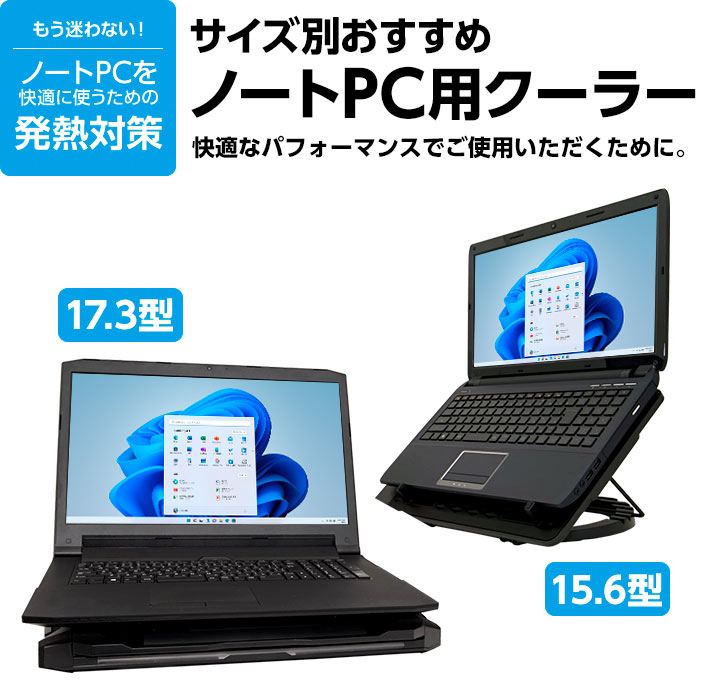
また、冷却パッドやノートパソコンスタンドを使用して放熱効率を向上させるのも効果的です。パソコン内部の温度が下がれば、バッテリーへの負担も軽減されます。
7|スリープモードやシャットダウンを活用する
数時間使わない場合は、スリープモードを活用してバッテリー消費を抑えましょう。ただし、スリープモード中も徐々にバッテリーは消費されるため、長期間放置しないよう注意が必要です。1日以上使わない場合は、シャットダウンしましょう。
たとえば、昼休憩の1時間程度ならスリープで十分ですが、週末を挟む場合はシャットダウンすることをおすすめします。
8|衝撃を与えないようにする
バッテリーを含むパソコン本体への物理的な衝撃は、内部の損傷につながります。持ち運ぶときは専用のケースに入れて保護しましょう。携帯するときに使うバッグも、パソコンを保護できる収納スペースがある製品をおすすめします。
また、落下や強い衝撃を与えないよう丁寧に扱うことも大切です。移動中の揺れや振動もできるだけ少なくなるように、意識して持ち運びましょう。
バッテリーの寿命がきたら交換・ノートパソコンの買い替えを検討しよう
バッテリーが寿命を迎えた場合は、バッテリーの交換かパソコンの買い替えを検討しましょう。バッテリー交換は、メーカーサービスや修理業者に依頼するほうが安全です。非純正バッテリーは品質や安全性に問題を抱えている恐れがあるため、避けたほうがよいでしょう。
また、バッテリー交換は費用が高額になる場合があるため、新しいパソコンへの買い替えも検討しましょう。たとえば、購入から3~5年以上経過している場合、バッテリーだけでなくストレージや冷却ファンなど他のパーツも劣化している恐れがあります。交換に必要な費用や処理性能など、総合的に検討して判断しましょう。
バッテリーを廃棄する際は、自治体の回収ルールに従うことが大切です。自治体によって処分方法が異なる場合があるので、確認して廃棄しましょう。
なお、買い替える際は、バッテリーを着脱できるモデルを選ぶと、交換や修理の際も業務を進められるため便利です。

バッテリーの取り外しができる!マウスコンピューターのノートパソコン3選
マウスコンピューターは、用途に合わせてスペックをカスタマイズできるBTO(Build To Order)パソコンを販売しています。ここからは、マウスコンピューターのおすすめパソコンをご紹介します。
※ 製品の情報や価格は2026年4月16日時点の情報となります。
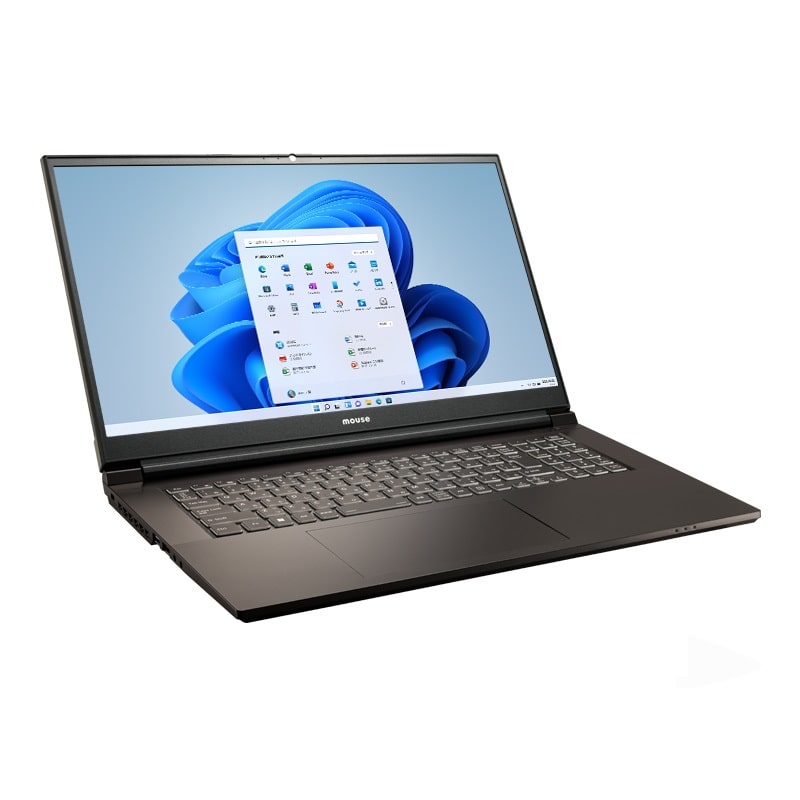
1.17.3型の大画面ディスプレイを搭載した「mouse K7-I7G50BK-A」
| OS | Windows 11 Home 64ビット |
| CPU | インテル® Core™ i7-13620H プロセッサー |
| グラフィックス | NVIDIA® GeForce RTX™ 2050 Laptop GPU |
| メモリ標準容量 | 16GB (8GB×2 / デュアルチャネル) |
| M.2 SSD | 500GB (NVMe Gen4×4) |
| パネル | 17.3型 液晶パネル (ノングレア / 60Hz対応 / アスペクト比16:9) |
| 通常価格 (税込) |
206,800円 |
|
mouse K7-I7G50BK-A
この製品を詳しく見る
|
|
「mouse K7-I7G50BK-A」は、17.3型フルHD(1920×1080)ノングレア液晶を搭載したノートパソコンです。画面が非常に大きいので、複数のウィンドウを同時に使っても十分な視認性を得られます。
高性能GPU搭載でオフィスワークからライトな動画編集まで対応可能!外部映像出力は、4K UHD解像度に対応したHDMIとmini DisplayPortを各1基備えており、本体の液晶画面と合わせて同時に3画面表示が可能で、さまざまなディスプレイ環境でお使いいただけます。
また、文字を打ちやすくするため視認しやすいユニバーサルデザインフォントと約19mm間隔のキーピッチを採用し、ゆとりのあるタイピングが可能です。
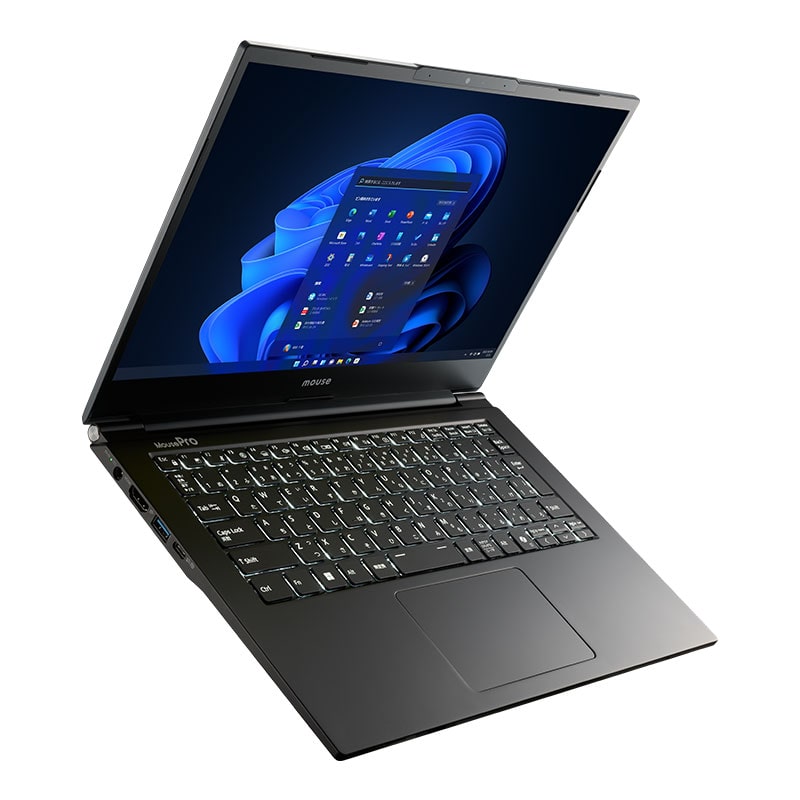
2.満充電の値を調整できる「MousePro G4-I7U01BK-B」
| OS | Windows 11 Pro 64ビット ( PKIDラベル貼付対応 ) |
| CPU | インテル® Core™ i7-1355U プロセッサー |
| グラフィックス | インテル® Iris® Xe グラフィックス |
| メモリ標準容量 | 16GB (オンボード8GB + 8GB×1 / デュアルチャネル) |
| M.2 SSD | 256GB (NVMe) |
| パネル | 14型 液晶パネル (ノングレア) |
| 通常価格 (税込) |
215,380円 |
|
MousePro G4-I7U01BK-B
この製品を詳しく見る
|
|
「MousePro G4-I7U01BK-B」は、コンパクトな14型のフルHD(1920×1080)液晶を搭載したビジネス向けノートパソコンです。
バッテリーの充電設定には、100%充電・80%充電・カスタム充電から選択できる「バッテリーマネージャープラス」を採用しています。また、Windows 11 Proを搭載しているため、優れたセキュリティや管理機能をビジネスに活用できます。顔認証に対応したWebカメラを搭載し、利便性とセキュリティを高めているのもポイントです。
無線接続は6GHz帯を使用できるWi-Fi 6Eに対応しており、高速かつ安定したインターネット接続ができます。さらに、堅牢性の高さを示すMIL規格(アメリカ国防総省の品質規格)をクリアしているため、持ち運びが多いビジネスパーソンにもおすすめです。
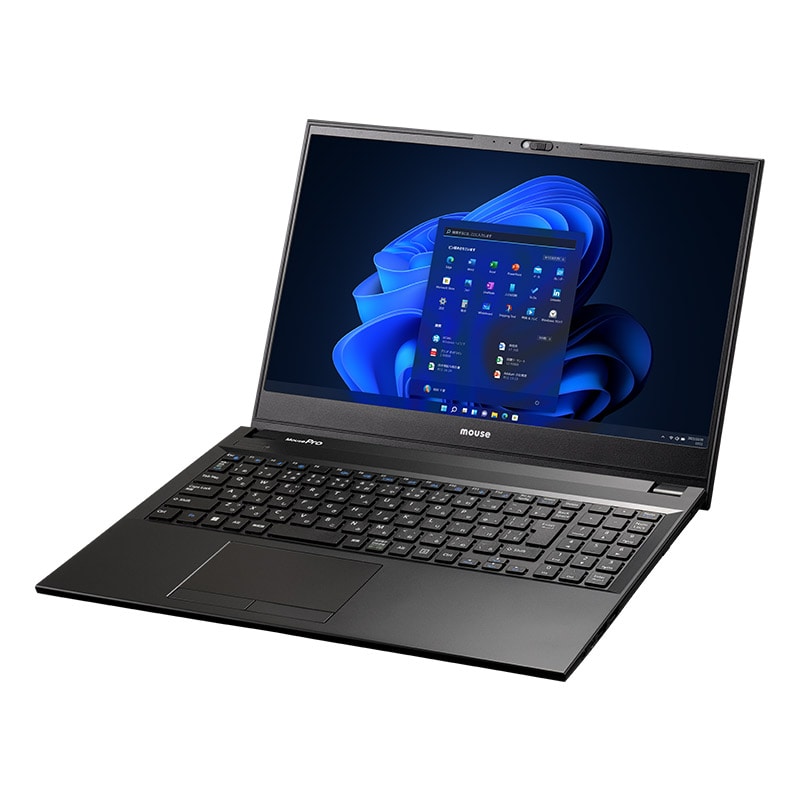
3.セキュリティに優れた「MousePro L5-I7U01BK-B」
| OS | Windows 11 Pro 64ビット ( PKIDラベル貼付対応 ) |
| CPU | インテル® Core™ i7-1255U プロセッサー |
| グラフィックス | メモリー1枚時(シングルチャネル):インテル® UHD グラフィックス メモリー2枚時(デュアルチャネル):インテル® Iris® Xe グラフィックス |
| メモリ標準容量 | 8GB (8GB×1 / シングルチャネル) |
| M.2 SSD | 256GB (NVMe) |
| パネル | 15.6型 液晶パネル (ノングレア) |
| 通常価格 (税込) |
160,380円 |
|
MousePro L5-I7U01BK-B
この製品を詳しく見る
|
|
「MousePro L5-I7U01BK-B」は、第12世代のIntel® Core™ i7プロセッサーを搭載した、15.6型のビジネスノートパソコンです。
プライバシーシャッター付のWebカメラや、マイクミュートボタンを備えており、セキュリティ性や利便性に優れています。また、TPM2.0に準拠したIntel PTTによる暗号化を利用できる他、HDDパスワードやBIOSパスワードにも対応しており、安心してビジネスに活用できます。
バッテリーマネージャーで100%・75%・50%充電を選択でき、満充電を回避できるのもメリットです。
まとめ:パソコンのバッテリー寿命は工夫すると延ばせる!
使用頻度や管理方法によって異なりますが、ノートパソコンのバッテリー寿命は一般的に2~5年程度です。充電サイクルや温度などの要因で劣化していき、徐々に容量が少なくなります。
バッテリーの劣化をできるだけ抑えるには、80%充電や過放電・高温環境の回避などの対策が有効です。
バッテリーが劣化し、すぐに充電が切れる、正常に充電できない、バッテリーが膨張しているなどの症状が表れた場合は、バッテリーの交換または買い替えを検討しましょう。バッテリー着脱式のモデルを選ぶと、交換時も業務を継続できて便利です。
マウスコンピューターは、バッテリーを着脱できるノートパソコンも販売しています。スペックをカスタマイズできるBTOにも対応しているので、ぜひ下記の公式サイトでご確認ください。

マウスコンピューターのノートパソコンをご購入いただいたお客様の声
