





















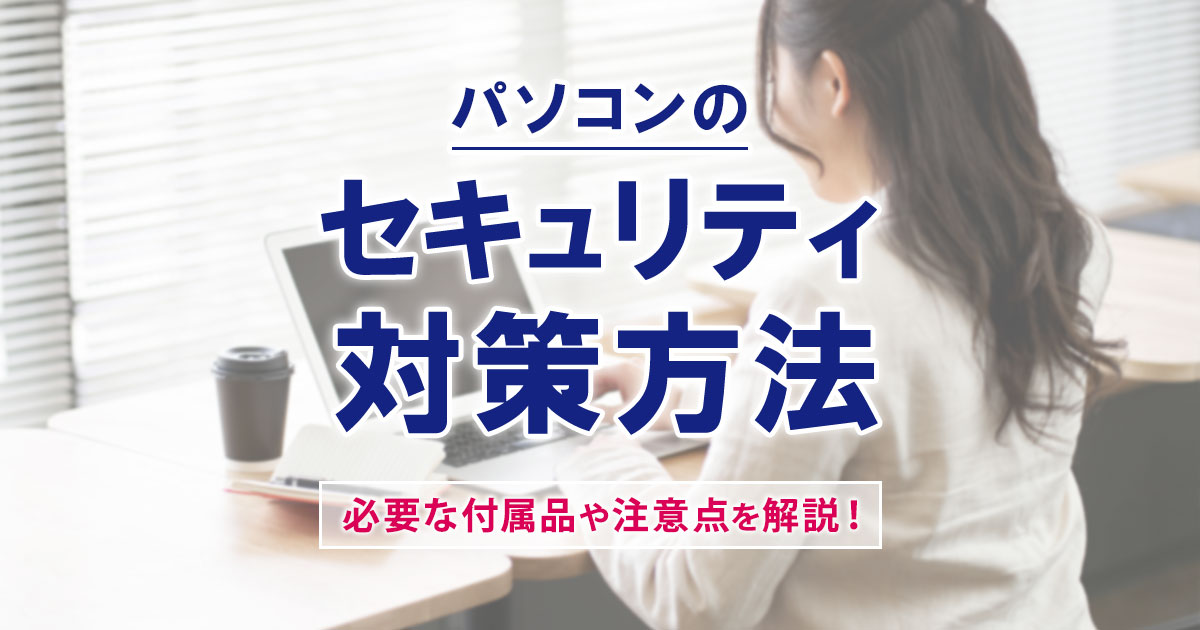
パソコンの使用をする上で重要なのがセキュリティです。使用者の個人情報や、重要な顧客情報などのビジネス関連の情報など、近年パソコン内にあるデータの重要性は増大しています。
パソコンを選ぶ上では、自らの使用環境に合わせたセキュリティ対策を構築する必要があります。
この場合、パソコンのOSやソフトウェアでの対策に加えて、パソコンの付属品や機能で対応しているハードウェアの両方の側面から対策を考えることが重要です。
この記事では、パソコンで選べる各種セキュリティ対策について詳しく解説します。
※ 製品の情報や価格は2025年6月4日時点の情報となります。
- OS、ソフトウェアから行えるセキュリティ対策
- ハードウェアから行えるセキュリティ対策
- 持ち運び頻度の高い方におすすめ!セキュリティ重視のノートパソコン
- まとめ:パソコンのセキュリティは使用環境に合わせたものを選ぼう!
OS、ソフトウェアから行えるセキュリティ対策
OSやソフトウェアに搭載されたセキュリティ機能を活用することで、パソコンの安全性を向上させることができます。基本機能の活用に加え、必要に応じて追加のセキュリティソフトの利用も検討すると安心です。
Windows OSについて
OSは、パソコンの起動や制御に必要な基本ソフトウェアです。
主なOSにはWindows OSとmacOSがありますが、一般的にはWindows 11 HomeとWindows 11 Proの2つのバージョンが利用されることが多いOSになります。
このうち、Windows 11 Homeは家庭でのご利用向けに設計されており、基本的な機能を備えています。
OSのセキュリティ基本機能
Windows OSには基本機能として複数のセキュリティ機能が標準で有効化されており、特殊な設定を行うことなくウィルス対策を含む各種のセキュリティ機能を利用することができます。
セキュリティがより強固なバージョンであるWindows 11 Pro
Windows 11 Proはビジネス向けの機能が追加されており、セキュリティや管理機能が強化されていることが特徴です。
たとえば、Windows 11 Proには、BitLockerという暗号化機能があり、パソコンの盗難や紛失時にもデータを保護できます。
別のデバイスから遠隔操作できるリモートデスクトップ機能を使えば、自宅での作業も可能です。
セキュリティソフトについて
Windowsには標準機能のセキュリティとして「Windows Defender」が搭載されていますが、より強固で万全なセキュリティ対策をするならセキュリティソフトを使用するのがおすすめです。
マウスコンピューターのパソコンは、「マカフィー リブセーフ」の体験版がプリインストールされていて、セットアップ直後から利用できます。
さらに、カスタマイズ(BTO)で延長オプションを選ぶことも可能です。
※この記事の内容は2025年4月11日時点での情報に基づいています。最新の詳細については下記ページをご確認ください。
ハードウェアから行えるセキュリティ対策
パソコン本体に搭載された機能を活用することで、デジタルデータをより安全に守ることができます。ここからは、手軽かつ信頼性の高いセキュリティ対策をご紹介します。
プライバシーシャッター付きWEBカメラ

※ 画像はイメージです
リモートWEB会議やビデオチャットなどで使用するWEBカメラは、関連するアプリケーションの広まりに従って利用する機会がどんどん増えています。
ノートパソコンには備え付けのカメラが画面上部に搭載されている場合がありますが、こういったカメラを意図せず起動してしまい、写ってほしくない場面が映ってしまうことがあります。
極端な例ではパソコンを乗っ取られた際にカメラを遠隔で起動されてしまうなどというケースも報告されています。
こういった被害を防ぐために、マウスコンピューターの一部製品にはプライバシーシャッター付きのWEBカメラが搭載されています。
物理的にカメラのレンズをふさぐシャッターをスライドさせることで、意図しない映り込みを防止できます。
Windows Hello 顔認証

一部のWEBカメラはWindows OSの標準ログイン機能であるWindows Hello 機能に対応しており、初期設定を行うことで、顔認証でのセキュアなログインを行うことができます。
パスワードを打ち込む手間もなくなり、スムーズなパソコンの立ち上げが可能です。
Windows Hello 対応のカメラは別途購入することもできますが、マウスコンピューターのノートパソコンには搭載されているカメラに標準でWindows Hello 機能に対応しているものがあり、外部カメラを購入することなく顔認証ログインが可能です。
Windows Hello 指紋認証

Windows Helloに対応した指紋認証モジュールを使用することにより、上記のログインを指紋認証で行うことも可能です。
こちらもパソコン本体にモジュールを搭載した機種であれば、別途機器を購入することなく使用が可能です。
プライバシーフィルターでのぞき見を防止

ノートパソコンの画面に装着するプライバシーフィルターを使用すると、隣席からの覗き込みを防止することができます。
カフェや新幹線の中など、外出先で隣に人がいる状態で仕事をすることが多い方にお勧めです。
マウスコンピューターでは、各ノートパソコンの画面サイズに合ったサイズのフィルターをカスタマイズで購入することが可能となっております。
セキュリティワイヤーで持ち出しを防止
ノートパソコンはモバイル性が利点の一つですが、事業所内で使用している場合や来客用の端末など、端末の持ち出しをできないようにする必要がある場合もあります。
ノートパソコンの側面にあるセキュリティスロットにセキュリティワイヤーを接続することで、机の脚などにワイヤーを固定し、パソコンの持ち出しを防ぐことができます。
こちらの製品に関しても、カスタマイズ画面でのBTO購入が可能となっております。
持ち運び頻度の高い方におすすめ!セキュリティ重視のノートパソコン
持ち運ぶ機会が多い方には、顔認証や指紋認証などのセキュリティ機能を搭載したノートパソコンがおすすめです。
重要なデータを安全に守りながら、使い勝手も兼ね備えた3つの製品を厳選してご紹介します。
※ 製品の情報や価格は2025年6月4日時点の情報となります。
1.はじめてのパソコンにおすすめ「mouse B4-I7U01SR-A(通勤通学向け)」
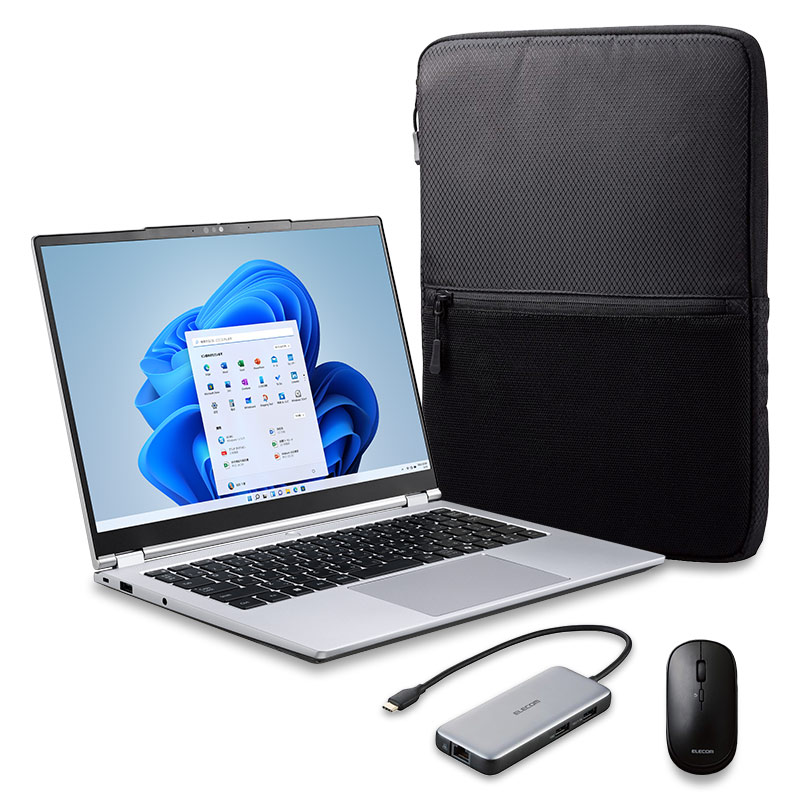
| OS | Windows 11 Home 64ビット |
| CPU | インテル® Core™ i7-1355U プロセッサー |
| グラフィックス | インテル® Iris® Xe グラフィックス |
| メモリ標準容量 | 16GB (8GB×2 / デュアルチャネル) |
| M.2 SSD | 500GB (NVMe Gen4×4) |
| サイズ | 14型 |
| 通常価格 (税込) |
145,500円 |
|
mouse B4-I7U01SR-A(通勤通学向け)
この製品を詳しく見る
|
|
mouse B4-I7U01SR-A(通勤通学向け)は、液晶上部に設置されたWEBカメラがWindows Hello 機能に対応しています。
WEBカメラにはシャッターが付属しているため、使用しないときに映像を映らない状態にでき、セキュリティ面でも安心です。
このモデルには、ノートパソコンにぴったりフィットするケースがセットに含まれています。さらに、カスタマイズ画面のBTOでプライバシーフィルターを選択すれば、パソコンのサイズに合ったフィルターが届くため、自分でサイズを測ったり、別で購入する手間も省けます。
2.画像編集などのクリエイティブにもおすすめ「mouse B5-A7A01SR-A」
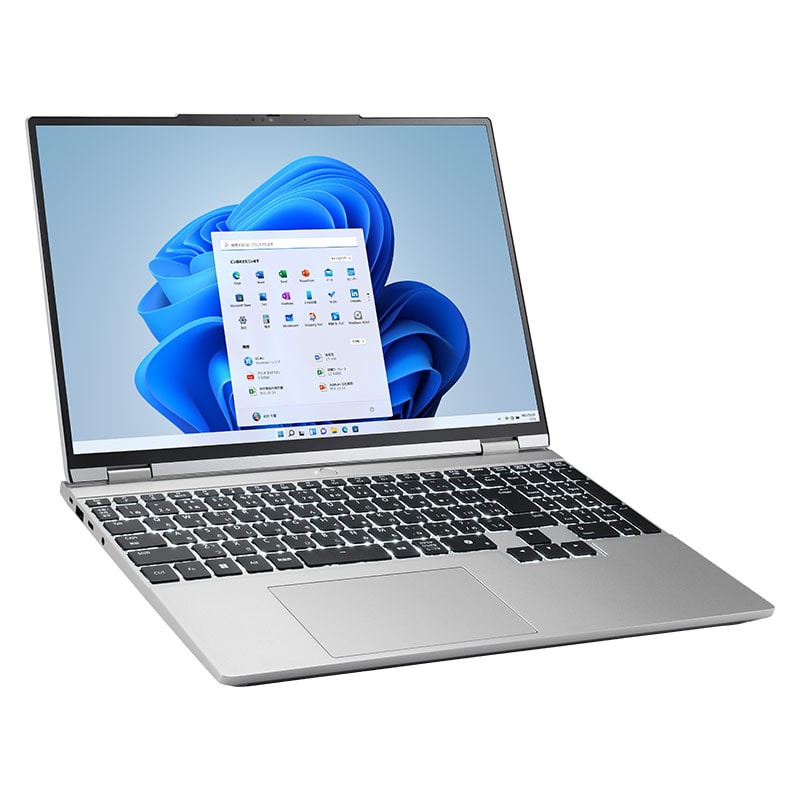
| OS | Windows 11 Home 64ビット |
| CPU | AMD Ryzen™ 7 8845HS プロセッサ |
| グラフィックス | AMD Radeon™ 780M |
| メモリ標準容量 | 16GB (8GB×2 / デュアルチャネル) |
| M.2 SSD | 500GB (NVMe Gen4×4) |
| サイズ | 15.3型 |
| 通常価格 (税込) |
139,800円 |
|
mouse B5-A7A01SR-A
この製品を詳しく見る
|
|
mouse B5-A7A01SR-Aは、Windows Hello 顔認証に対応し、プライバシーシャッター付きの15.3型ノートパソコンです。
15.3型は、15.6型よりも軽量でコンパクトなため、持ち運びやすさを重視する方におすすめです。それでいて、14型よりも画面サイズが大きく作業スペースが広いため、画像や動画編集、マルチタスクの効率化において優位性があります。
3.外出先でもゲームを楽しみたい方におすすめ「G TUNE E5-I7G50BK-A」
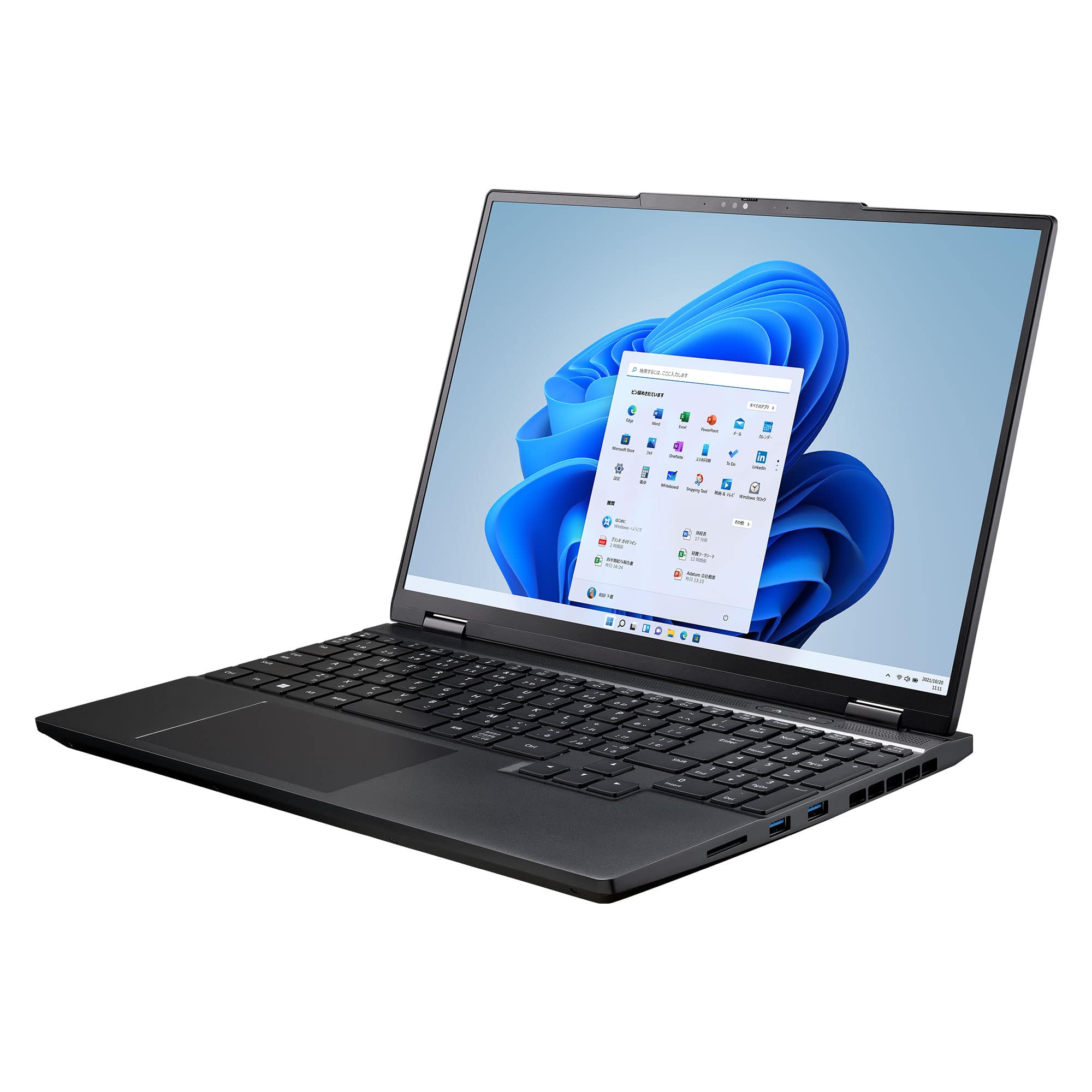
| OS | Windows 11 Home 64ビット |
| CPU | インテル® Core™ i7-13620H プロセッサー |
| グラフィックス | NVIDIA® GeForce RTX™ 4050 Laptop GPU |
| メモリ標準容量 | 32GB (16GB×2 / デュアルチャネル) |
| M.2 SSD | 1TB (NVMe Gen4×4) |
| サイズ | 15.3型 |
| 通常価格 (税込) |
239,800円 |
|
G TUNE E5-I7G50BK-A
この製品を詳しく見る
|
|
G TUNE E5-I7G50BK-Aは、Windows Hello 顔認証に対応し、プライバシーシャッター付きの15.3型ゲーミングノートPCです。
顔認証機能でパスワードを入力することなく、外出先で即座にサインインし、ゲームを思う存分楽しむことができます。
外出先でもお気に入りのゲームに集中できる環境を整えたい方には、画面ののぞき見を防止できるプライバシーフィルターがおすすめです。パソコン購入時にカスタマイズ画面のBTOで選択することで、15.3型にぴったりのサイズのプライバシーフィルターが届きます。
まとめ:パソコンのセキュリティは使用環境に合わせたものを選ぼう!
パソコンのセキュリティは年々進化しており、製品を購入した場合、基本的には購入した状態でそのまま使っているだけで最新のセキュリティを受けることができます。
ただ、パソコンを狙う手口が年々巧妙化しているのも事実となります。個人で使用する場合、ビジネスで使用する場合でもセキュリティには最大限気を付ける必要があります。
特にビジネスで使用するノートパソコンに関しては、Windows Hello 対応機種を選ぶとより安心してご利用いただくことができます。持ち歩きが多い場合はプライバシーフィルターを追加でカスタマイズするのがおすすめです。
マウスコンピューターでは、今回ご紹介した製品以外にも、多様なスペックのパソコンを販売しています。詳しい機種の情報は、下の公式サイトからご確認ください。

マウスコンピューターのノートパソコンをご購入いただいたお客様の声