「BYOD(ビーワイオーディー)って、最近よく聞くけど結局なに?」そんな疑問を解決していきます。BYODとは、個人が持っているパソコンやスマートフォンなどの“私物端末”を、職場や学校に持ち込んで業務や学習に活用する考え方のことです。
テレワークやオンライン授業の普及、クラウドサービスの拡大により、特定の端末に縛られず作業できる環境が整ったことで、BYODは企業だけでなく教育機関でも注目されるようになりました。
一方で、私物端末を利用するからこそ「セキュリティ」「ルールや規制」「端末のスペック差による影響」といった問題も生じています。
この記事では、まず「BYODとは何か」をわかりやすく整理したうえで、メリット・デメリット、教育機関・企業それぞれで押さえておきたいポイント、BYODに適したパソコン選びの考え方まで網羅的に解説します。
※ 製品の情報や価格は2026年1月23日時点の情報となります。
- BYODとは?
- BYODのメリット・デメリット
- 教育機関でのBYOD|よくある課題と考え方
- 企業でのBYOD|最低限おさえる運用ルール
- BYODで最低限やることチェックリスト
- BYODに最適なパソコンの選び方
- BYODにおすすめ!マウスコンピューターのノートパソコン
- FAQ
- まとめ:完璧ではなく守れるルールの作成を
BYODとは?
BYODは「私物端末を仕事や学校の勉強に使う」運用
BYOD(Bring Your Own Device)とは、個人が所有しているパソコンやスマートフォン、タブレットなどの端末を、職場や学校の業務、学習に利用する運用方法のことです。
簡単に言うと、「会社や学校が用意した端末ではなく、自分の端末を使う」という点が大きな特徴です。
具体的には、次のようなケースがBYODに該当します。
企業の従業員が私物のノートパソコンを業務利用
営業電話を従業員の私物スマートフォンでかける、もしくは受ける
学校で、生徒や学生が私物パソコンを使って、授業の出席や課題を提出
学生がオンライン授業を私物のタブレットで受講
BYODで対象になりやすい端末
BYODで利用されることが多い端末には、次のようなものがあります。
ノートパソコン
タブレット
スマートフォン
どこまでをBYODとして認めるかは、組織や学校の方針によって異なります。
BYODが広がった背景
BYODが広がった背景には、端末性能の向上やブラウザ上で利用できるクラウドサービスの増加があります。特に新型コロナウイルスの流行によりテレワークやオンライン授業が推進され、クラウドサービスを用いた場所を問わない働き方や学習の方法が普及してきました。
これにより、端末の種類やメーカーが違っても同じように業務や学習をどこでも進められる環境が整ってきています。
似た言葉に注意:BYADとの違い
BYODと似た言葉として、BYAD(Bring Your Assigned Device)があります。BYAD(Bring Your Assigned Device)は、学校や組織が指定した端末を従業員や学生・生徒が購入して業務や学習に使用する考え方で、教育現場ではこちらが採用されるケースも少なくありません。
BYADはユーザーが全員同じ端末を使用しているため、セキュリティ対策や管理をしやすくなります。また教育現場では特に、全員が同じ端末を利用していることで、授業を進めやすくなります。
しかし、端末をユーザーが決められたラインアップの中から購入するため費用も高額になりやすく、すでに所持している端末の活用もできず費用が負担になりやすいのが欠点です。
BYODは元から所持していた端末が使用できるなど自由度が高い一方、ルール作りや管理が重要になるため、次章ではそのメリット・デメリットを整理していきます。
BYODのメリット・デメリット
BYODは「私物端末を活用できる」という手軽さはありますが、組織としての運用やルール設計が欠かせません。
ここでは、企業・教育機関のどちらにも共通するポイントを中心に、メリットとデメリットを整理します。
BYODのメリット
・組織側の端末購入コストを抑えやすい
(組織側が端末を全員分を用意しなくてよい)
・ユーザーが使い慣れた端末を使える
(操作の習熟コストを下げやすく、操作に関するヘルプデスクなどの業務負担も減らせる)
・場所を選ばずに取り組みやすい
(急なテレワーク/オンライン授業なども対応可)
・シャドーIT対策につながる
(企業が把握できない個人端末を用いて勝手に業務を行ってしまう状態を防止)
その他にも教育機関では「学校外でも学習を継続しやすい、卒業後も端末が使用できる」というメリットが挙げられます。
一方、企業では「リモートワークを含む柔軟な働き方に合わせられる」という点が評価されやすい傾向があります。
BYODのデメリット
・セキュリティ対策の難易度が上がりやすい
(私物端末のため、設定や利用ルールがばらつきやすい)
・運用負担が増えやすい
(トラブル発生時の問い合わせ対応、ルール周知など)
・端末スペックやOSの違いで、できること/できないことが出やすい
・教育機関では、端末の性能差や費用負担の差が“学習環境の差”につながる可能性がある
つまりBYODは「自由度」と引き換えに、「運用ルール」と「適切な管理体制の構築」が必要になる仕組みです。
次の章では、教育機関・企業それぞれで押さえておきたいポイントを整理しつつ、失敗しにくい運用例を紹介します。
教育機関でのBYOD|よくある課題と考え方
教育機関でBYODを検討する場合、「まずは授業で使える状態にする」だけでなく、運用を続けるためのルール設計が重要になります。ここでは、現場で起きやすい課題と、その対策の考え方を整理します。
課題1:端末の性能差が学習体験の差につながりやすい
BYODでは、学生・生徒が持ち込む端末の性能や画面サイズ、入力のしやすさがバラバラになりやすく、授業の進め方に影響することがあります。
(例:電源ボタンやキーボードの配置が違う、パソコンの動作が遅く授業についていけない、など)
対策としては、いきなり「完全自由」にするのではなく、最低限の推奨スペック(CPU・メモリ・画面サイズなど)を示したり、推奨端末の例を用意したりして、ばらつきを抑える方法が現実的です。
課題2:費用負担の不公平感や、保護者説明が必要になる
端末購入が前提になると、家庭の負担や不公平感が課題になりやすい点にも注意が必要です。
この点は、学校側が「なぜ必要なのか」「どの程度のスペックが必要なのか」「既存端末でも代替できるのか」を、なるべく具体的に説明できる形にしておくと安心です。
課題3:校内ネットワークや授業ツールの“使える/使えない”が起こる
端末が多様だと、OSやブラウザの違いによって、授業ツールが想定どおり動かないケースが出ることがあります。
(例:Windowsにしか対応していないソフトウェアがある、など)
授業で使う主要ツールは、事前に動作条件(推奨OS・推奨ブラウザなど)を示し、初回のガイダンスで動作確認の時間を確保するなど、トラブルが授業を止めない設計が大切です。
課題4:トラブル時の責任範囲(誰がどこまで対応するか)が曖昧になりやすい
BYODは私物端末のため、「端末の故障やバッテリー不良」「OSの不具合」「家庭のWi-Fi問題」など、学校がどこまで対応するかが曖昧になりがちです。
ここは最初に、学校側のサポート範囲(例:学内ネットワーク接続まで/授業ツールのログインまで)と、保護者・学生側の対応範囲を明確にしておくと運用が安定します。
特に、セキュリティ分野では文部科学省が「教育情報セキュリティポリシーに関するガイドライン」を公表しています。BYOD導入時はそれらを参考にしつつ「自校のルールとしてどう落とし込むか」を整理するのが重要です。
企業でのBYOD|最低限おさえる運用ルール
企業のBYODは、便利さの一方で、情報漏えい・不正アクセス・運用の属人化などのリスクが出やすい領域です。ここでは、深掘りしすぎずに最低限の運用ルールの型を紹介します。
ルール1:BYODを許可する業務範囲を決める
最初に決めたいのは、「私物端末で何をしてよいか」です。
・社内チャットやメールの閲覧のみ許可する
・社内システムへのアクセスは会社管理端末のみ許可する
・顧客情報を扱う業務はBYOD対象外にする
上記は一例ですが、こういった区分けをすることで、持ち込みの私物端末を業務内のどこまでで利用できるか、を明確化します。
このポイントを曖昧にすると、現場ごとに判断が分かれBYODのルールが形骸化しやすくなります。
ルール2:会社データの扱い方(保存先)を統一する
BYODで起きやすいのが「会社のファイルが端末のローカルに残る」状態です。
私物端末に会社のデータが残ってしまう事は、情報漏洩など大きなインシデントに繋がってしまう可能性をはらみます。可能なら会社のデータはクラウドや共有ストレージに集約し、私物端末には極力保存しない方針にすると管理がシンプルになるでしょう。
ルール3:アカウント管理とログインの強化(本人確認)
私物端末だからこそ、アカウント管理は重要です。
・多要素認証(2段階認証)を必須にする
・業務アカウントと個人アカウントを分ける(共有しない)
・退職・異動時のアカウント停止手順を明文化する
セキュリティ対策の一環としてアカウント管理は非常に大切であり、家庭内での使用においても、誰でもパソコンを使えてしまう状態にはしないなど厳格な管理が求められます。
ルール4:紛失・盗難・故障など“緊急時”の手順を決める
BYODで最も困るのが端末紛失や乗っ取りなどの緊急時です。連絡先と対応フローだけでも先に決めておくと、被害を最小化しやすくなります。
・紛失に気づいたら、いつ・誰に連絡するか
・業務アカウントのパスワード変更、セッション強制ログアウトなどの手順
・情報漏えいが疑われる場合の問い合わせ先
企業支給の端末であれば、MDMやセキュリティ対策ソフトが当然のように入っていますが、個人端末だとそうも行きません。
そのため、マルウェアなどの悪意のあるウイルスへの警戒や、紛失時の対応はとても重要です。
ルール5:サポート範囲を明確にする
私物端末は環境差が大きいため、企業側がすべてのトラブルを負担するのは現実的ではないでしょう。
「会社が支援する範囲(例:業務アプリのログインまで)」と「個人が対応する範囲(例:端末の修理やOS不具合)」を切り分けるのがポイントです。
BYODで最低限やることチェックリスト
BYODは、完璧な対策をいきなり目指すよりも「最低限のルールを決めて、運用しながら見直す」ほうが失敗しにくい傾向があります。
まずは次のチェック項目を“決める・周知する・守れる形にする”ところから始めましょう。
端末側で最低限そろえたいこと
・画面ロック(パスコード)を必須にする
・OSや主要アプリのアップデートを定期的に行う
・ウイルス対策やセキュリティ機能を有効化する(対応OSの場合)
・紛失・盗難時に備えて、連絡手順を把握しておく
ルールとして最低限決めたいこと
・BYODで「やってよいこと/禁止すること」(業務・学習の範囲)
・会社・学校のデータ保存ルール(端末に残さない/共有場所を使うなど)
・個人情報や機密情報の扱い(持ち出しの可否、共有の可否)
・校内/社内ネットワークの利用ルール(Wi-Fi、VPN、フィルタリングなど)
体制として最低限そろえたいこと
・問い合わせ窓口(誰が受けるか、どこまで対応するか)
・トラブル時の連絡先と初動手順(紛失・不正アクセス・故障)
・ルール見直しのタイミング(学期ごと、年度ごとなど)
さらにおすすめパソコン紹介パートに合わせて、用途別に必要スペックの目安もわかりやすくまとめていきます。
BYODに最適なパソコンの選び方
入社時や入学時に、「パソコンを用意してください」と言われた際には、下記の表を参考に選んでいきましょう。
BYODのパソコンを選ぶ際に注意したいポイントは?
| チェック項目 | 見るポイント | 目安・補足 |
|---|---|---|
| ①用途と必須条件 | 授業/会議/制作など、使うソフト・指定OS・必須端子 | ここがズレると「使えない」ので最優先(Windows指定など) |
| ②基本スペック | CPU・メモリ・ストレージ(SSD) | 目安:Core i5 / Ryzen 5相当以上、メモリ8GB以上(快適なら16GB)、SSD 256GB以上(余裕なら512GB) |
| ③持ち運び | 重量・バッテリー | 学生/教員は特に重要。持ち歩くなら軽さと電池持ち優先 |
| ④使いやすさ | キーボード配列・画面サイズ | 長文入力が多いなら配列は要確認。画面は13~14型(携帯性)/15~16型(作業性)目安 |
| ⑤安心材料 | 保証・サポート | BYODは止まると困る。延長保証や修理対応の手厚さも確認 |
BYODにおすすめ!マウスコンピューターのノートパソコン
マウスコンピューターのノートパソコンはBTOのため、カスタマイズができるのが特徴です。企業や学校から用意してほしいパソコンの基準表をもらったら、照らし合わせながらあなたに最適なパソコンのスペックにカスタマイズして購入しましょう!
※ 製品の情報や価格は2026年1月23日時点の情報となります。
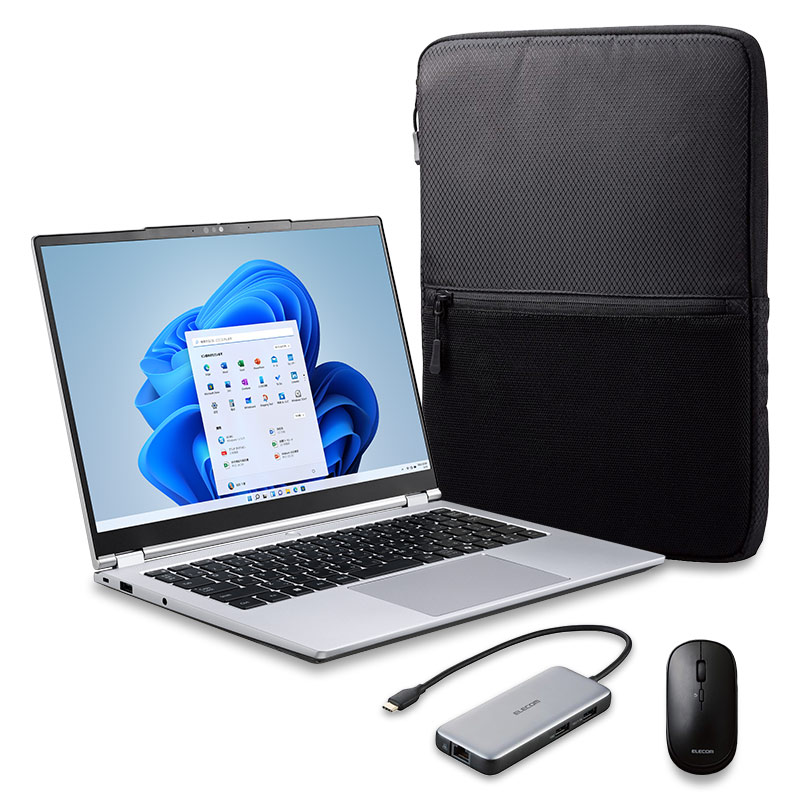
通勤/通学におすすめ!パソコンセット「mouse B4-I7U01SR-A(通勤通学向け)」
| OS | Windows 11 Home 64ビット |
| CPU | インテル® Core™ i7-1355U プロセッサー |
| グラフィックス | インテル® Iris® Xe グラフィックス |
| メモリ標準容量 | 16GB (8GB×2 / デュアルチャネル) |
| M.2 SSD | 500GB (NVMe Gen4×4) |
| パネル | 14型 液晶パネル (ノングレア) |
| 通常価格 (税込) |
192,800円 |
|
mouse B4-I7U01SR-A(通勤通学向け)
この製品を詳しく見る
|
|
通勤通学向けの14型ノートパソコンと持ち歩きにおすすめなデバイス類がセットになった、はじめての方にも選びやすいモデルです。
持ち運びに便利なパソコンケースやワイヤレスマウス、ドッキングステーションが付属しており、ビジネス用途から学習まで幅広く活躍できる、Windows 11 home搭載のノートパソコンです。
在宅ワークや学習にオススメ!10万円以下で買える「mouse A4-A5U01SR-B」
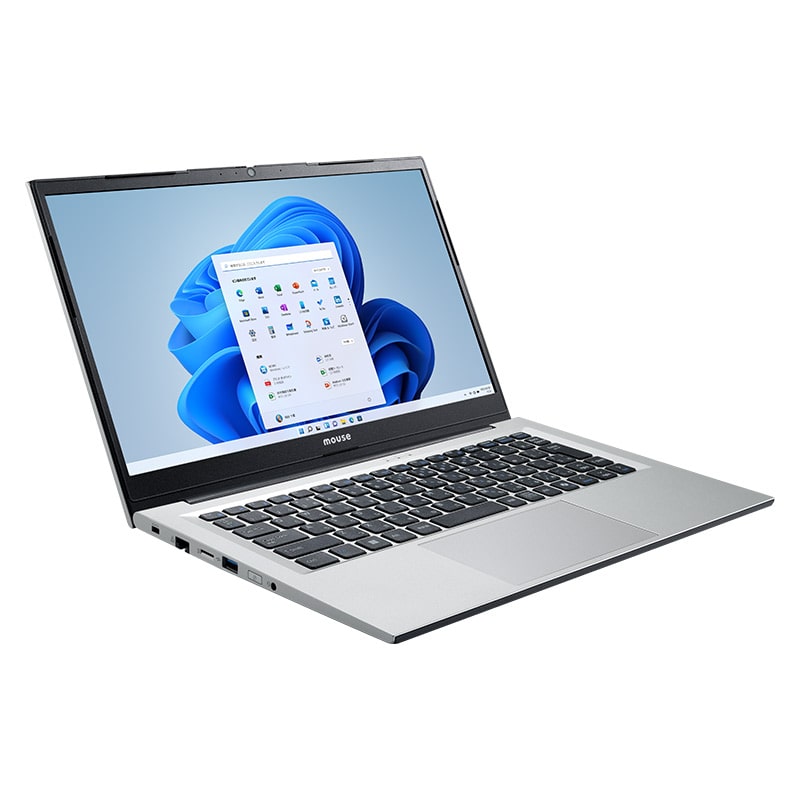
| OS | Windows 11 Home 64ビット |
| CPU | AMD Ryzen™ 5 7430U プロセッサ |
| グラフィックス | AMD Radeon™ グラフィックス |
| メモリ標準容量 | 16GB (16GB×1 / シングルチャネル) ⇒ 16GB (8GB×2 / シングルチャネル)< 2025年12月16日 15時00分~ > |
| M.2 SSD | 256GB (NVMe) |
| パネル | 14型 液晶パネル (ノングレア) |
| 通常価格 (税込) |
126,800円 |
|
mouse A4-A5U01SR-B
この製品を詳しく見る
|
|
マルチタスクに優れたAMD Ryzen 5 7430U プロセッサを搭載した14型ノートパソコンです。
家庭利用や学習用途、業務用途までを想定しつつ、コストパフォーマンスに優れた構成となっています。
Windows 11 Pro 搭載のCopilot+ PC!「MousePro G4-I5U01BK-E(Copilot+ PC)」
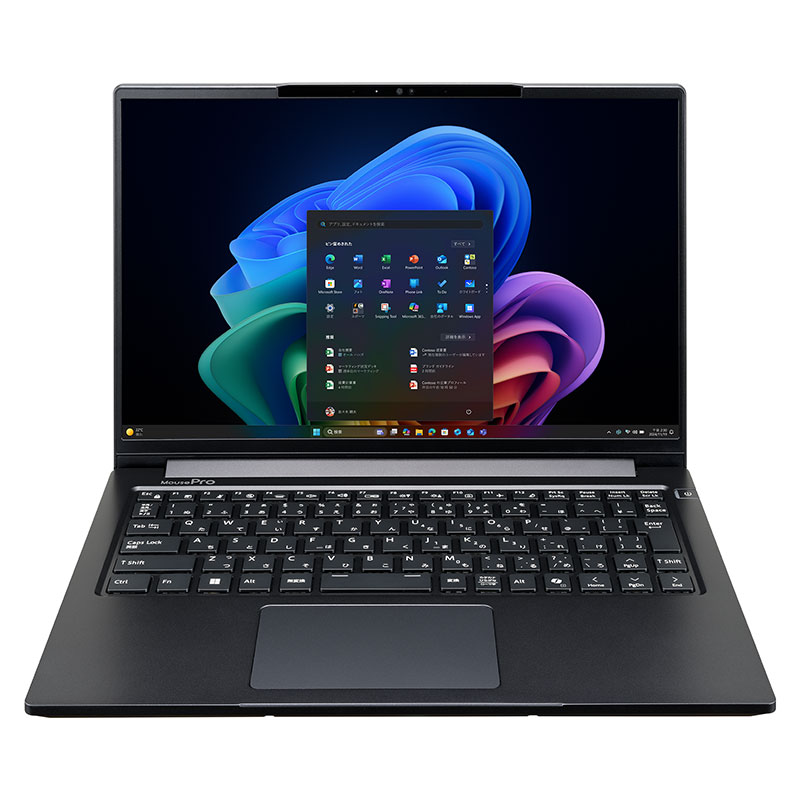
| OS | Windows 11 Pro 64ビット ( PKIDラベル貼付対応 ) |
| CPU | インテル® Core™ Ultra 5 プロセッサー 226V |
| グラフィックス | インテル® Arc™ グラフィックス 130V |
| メモリ標準容量 | 16GB (CPU内蔵16GB / デュアルチャネル) |
| M.2 SSD | 500GB (NVMe Gen4×4) |
| パネル | 14型 液晶パネル (ノングレア) |
| 通常価格 (税込) |
219,780円 |
|
MousePro G4-I5U01BK-E(Copilot+ PC)
この製品を詳しく見る
|
|
ビジネスユース向けにWindows 11 Proとインテル Core Ultra プロセッサー(シリーズ2)を搭載したCopilot+ PC。
AI活用でビジネスの生産性をアップさせるAI対応CPUを搭載しており、あらゆるビジネスシーンに活躍する高性能ノートパソコンです。
クリエイター向けにGPUを搭載した「DAIV R4-I7G50WT-B(ホワイト)」
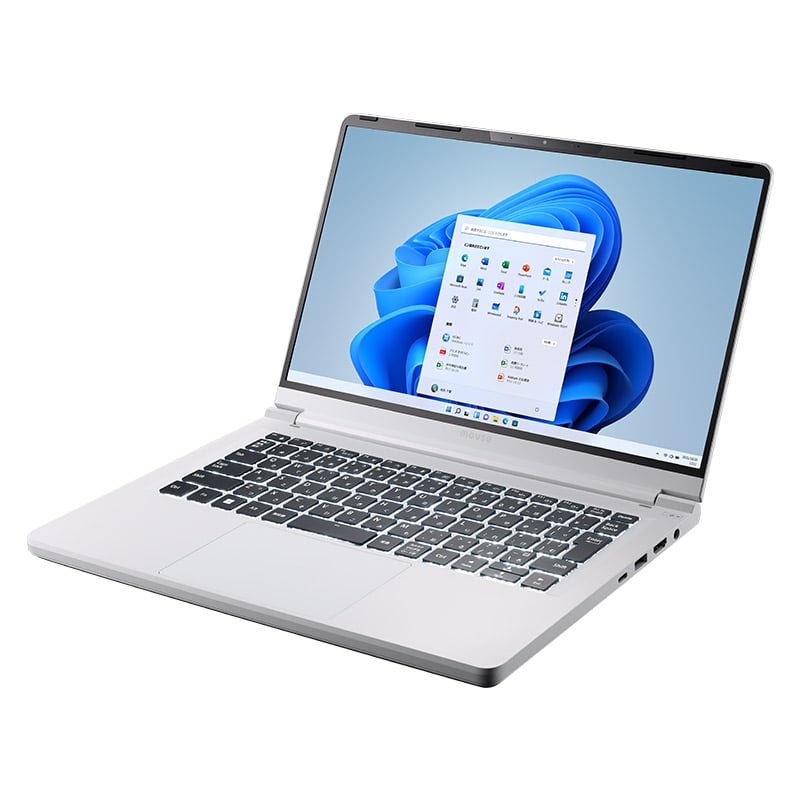
| OS | Windows 11 Home 64ビット |
| CPU | インテル® Core™ i7-13620H プロセッサー |
| グラフィックス | NVIDIA® GeForce RTX™ 4050 Laptop GPU |
| メモリ標準容量 | 16GB (8GB×2 / デュアルチャネル) |
| M.2 SSD | 500GB (NVMe Gen4×4) |
| パネル | 14型 液晶パネル (ノングレア / sRGB比100% ) |
| 通常価格 (税込) |
259,800円 |
|
DAIV R4-I7G50WT-B(ホワイト)
この製品を詳しく見る
|
|
クリエイティブ用途にも対応可能なNVIDIA® GeForce RTX™ 4050 Laptop GPUを搭載する高性能ノートパソコン。
一般的なビジネスユースからスタディユース、クリエイティブユースまで幅広く対応可能で、モバイル性とパフォーマンスを両立した1台です。
FAQ
Q. BYODとは何ですか?
- A. BYOD(Bring Your Own Device)とは、個人が所有するパソコンやスマートフォン、タブレットなどの端末を、職場や学校に持ち込んで業務・学習に利用する運用のことです。
Q. BYODとBYADの違いは何ですか?
- A. BYODは「私物端末を活用する」のが基本です。一方、BYAD(Bring Your Assigned Device)は、学校や組織が指定・推奨した端末を利用する考え方で、端末のばらつきを抑えやすい反面、指定端末の準備が必要になる場合があります。
Q. BYODのメリットは何ですか?
- A. 組織が端末を全員分用意しなくてよいケースがありコストを抑えやすい点、ユーザーが使い慣れた端末で始めやすい点、テレワークやオンライン授業など場所に縛られない運用と相性がよい点などが挙げられます。
Q. BYODのデメリット(注意点)は何ですか?
- A. 端末が私物である分、設定や使い方のばらつきが生まれやすく、セキュリティ対策や運用ルールが重要になります。また、問い合わせ対応など運用負担が増えたり、端末スペックやOSの違いで「できること/できないこと」が出たりする点にも注意が必要です。
まとめ:完璧ではなく守れるルールの作成を
BYODとは、個人が所有するパソコンやスマートフォンなどの端末を、職場や学校に持ち込んで業務・学習に活用する運用のことです。
コストを抑えやすく、使い慣れた端末で始められるなどのメリットがある一方で、セキュリティや運用ルールが曖昧だとトラブルにつながりやすい点には注意が必要です。
教育機関では、端末の性能差が学習環境の差につながる可能性があるため、推奨スペックの提示や、サポート範囲の明確化、保護者への説明などを事前に整えておくことが大切になります。
企業では、BYODを許可する業務範囲、会社データの保存先、アカウント管理、紛失・盗難時の手順、サポート範囲などを「最低限のルール」として決め、周知したうえで運用しながら見直していくことがポイントです。
BYODをうまく運用するコツは、完璧を目指すよりも「守れるルールを先に決める」こと。チェックリストの項目から着手し、自校・自社に合った形に落とし込んでいきましょう。