WEBライターとして活動を始めるにあたり、最も重要な道具と言えるのが「パソコン」です。しかし、パソコン選びに悩んでいる方は多いのではないでしょうか?
「ライティングができればいい」と思っているかもしれませんが、実際にはどのスペックが必要なのか、どのモデルを選べば良いのか、わからないことも多いと思います。特に、副業でWEBライターを始める方や、これからフリーランスとして独立を考えている方にとって、パソコンはライティング作業や効率に大きく影響します。
この記事では、元記事制作ディレクターを務めていたmouse LABO担当者が実際にフリーランスのWEBライターと共に数多くの記事を制作してきた経験から、初心者にも分かりやすい選定基準と、発注側が求めるパソコンの条件、作業効率アップの秘訣やおすすめのパソコン情報をお伝えします。
※ 製品の情報や価格は2025年9月9日時点の情報となります。
- WEBライター向けPCの“これだけ基準”
- WEBライター向けパソコン「失敗しない選び方」5つのポイント
- マウスコンピューターのWEBライターへおすすめパソコン!
- 発注側からみた、選ばれるライターが使用しているパソコン環境
- 作業効率を底上げする周辺機器
- セキュリティとバックアップ
- Q&A
- まとめ
WEBライター向けPCの“これだけ基準”
WEBライターとして活動するには、どのくらいのパソコンスペックが必要なのでしょうか。ライティング作業には特別に高性能なパソコンは必要ないと思われがちですが、それは間違いではありません。しかし快適に作業を進めるためには、最低限の基準を押さえておくことが大切です。パソコン選びに失敗すると、作業が遅くなって納期に間に合わない、ストレスを感じてしまう、といったことも起こります。
元制作ディレクターが教える!WEBライターのパソコンに必要な最低条件
・CPU:インテル Core i5、インテル Core Ultra5、AMD Ryzen 5以上
・メモリ:8GB以上(複数のアプリを同時に開いてもスムーズに動作)
・ストレージ:SSD 256GB以上(大きなデータを扱う場合は500GB以上が理想)
・バッテリーと軽さ:取材などで外出することが多い場合は、軽量でバッテリー持ちの良いモデルを選びましょう。長時間の外出にも耐えられる、7時間以上のバッテリー持ちが理想です。
さらに、購入時にはMicrosoft Officeがセットになっているかを確認しましょう。多くのWEBライターはword納品が求められたり、資料がPowerPointで送られてきたりとMicrosoft Officeが必要なことがほとんどです。もしセットになっていない場合には、オプションで付帯させるか、個人で購入するようにしましょう。
パソコンを選ぶ際には、予算に合わせて自分のニーズをしっかり把握し、最低限必要なスペックを抑えることが、作業の効率化と快適さにつながります。
今後はWEBライターもAI活用が必須に
今後のWEBライターはAI活用も重要になってきます。
AIは文字起こしや校正、アイデア出しに下書きなど、WEBライターの仕事の効率化に非常に役立ちます。継続的に案件を受けている人や、1日に複数本の記事を書くことが増えてきた人、あるいはクライアントワークの比率が高くなってきた人は特に、AI対応のAI PCやCopilot+ PCを選ぶことをおすすめします。AI機能を活用することで、作業時間の短縮や品質向上ができるでしょう。

WEBライター向けパソコン「失敗しない選び方」5つのポイント
WEBライター用のパソコン選びで失敗しないためには、案件内容やジャンルに合わせて選ぶべきパソコンのポイントを知っておくことが大切です。ここでは、WEBライターに最適なパソコン選びの基準を5つに分けて解説します。
1. 受ける案件内容や書くジャンルに合わせたPC選び
ライティングの内容や仕事のスタイルによって、必要なパソコンのスペックは異なります。例えば、オンラインで完結するブログやWeb記事作成の場合、主に在宅やカフェでの作業がメインとなり、使いやすさを重視したパソコンが理想的です。一方、取材を伴うライティングの場合や外出が多い場合は、使いやすさのほかに可搬性も考慮し、軽量かつバッテリー持ちが良いモデルが必要です。また、大量の資料を扱う場合は、自宅での作業が多いため、マルチディスプレイ環境を考慮し、外部モニターを接続できるポートがあるかも重要なポイントです。
2. アプリの快適な動作を考えたメモリ容量
WEBライターは、複数のアプリ(ブラウザ、Word、Excel、校正ツール)を同時に開くことが多いため、メモリは8GB以上が望ましいです。作業の効率を重視するなら、16GBにすることで、より快適に作業を進められます。重たい資料を扱う場合や、長時間の執筆を行う場合にも、メモリの容量に余裕を持たせておくことが重要です。
3. キーボード配列と打鍵感
ライティング作業は長時間の作業になるため、キーボード配列や打鍵感は非常に大切です。特殊な配列のキーボードだと、ミスタッチが増え、タイピング速度が落ちる可能性があります。多くのノートパソコンでは打鍵感に大きな違いはありませんが、店舗があるメーカーのパソコンであれば実際に店頭で触ってみるのも良いでしょう。自分の手に合ったものを選ぶと作業効率がぐっと向上します。
4. 重量・バッテリーのバランス
パソコンを外出先で使用することが多い場合、重量とバッテリーのバランスが重要です。軽さを重視しすぎるとバッテリーの持ちが悪くなることがあるので、バッテリーは7時間以上が理想的です。重さは1.3kg程度が目安で、持ち運びが楽になる範囲で選びましょう。取材やカフェで作業することが多い場合は、長時間駆動を意識した選定が必要です。
5. インターフェースとカメラ
インターフェース(USB、HDMI、SDカード)とカメラの性能も見逃せません。取材の際にパソコンで資料を確認したり、オンライン会議に参加することも多いため、USBコネクタはAタイプ、カメラは1080p以上が望ましいです。また、外部モニターを使いたい場合は、HDMI端子やUSB-Cポートの有無もチェックしておくと便利です。最近はオンライン取材が増えているため、カメラの性能や音質も必須チェックポイントです。
「失敗しない選び方」ポイントまとめ!
・極端に安い端末や中古端末は、WordやExcelすら重くなりがちで、作業が遅くなることがあります。ライティングだけだからと価格だけで選ばないようにしましょう。
・特殊なキー配列のパソコンは、ミスタッチが増える原因になります。選ぶ際には、一般的な配列を確認しておくことが重要です。
・バッテリーが少なすぎると、外出先での作業に支障が出ることがあります。駆動時間が7時間以上のバッテリーが理想です。
・動作が遅すぎるパソコンは、納期に間に合わない原因になります。複数のアプリを同時に開くことが多いため、必要なスペックを満たし、作業がスムーズに進む環境を整えましょう。
・ファン音やマイク音質の悪いパソコンは、取材やオンライン会議で相手に迷惑をかける可能性があります。ファンの静音性やマイクの音質にも注意し、快適に会話できるパソコンを選びましょう。
マウスコンピューターのWEBライターへおすすめパソコン!
※ 製品の情報や価格は2025年9月9日時点の情報となります。
「価格帯×使い方」別、おすすめパソコン早見表!
| 価格帯 | 入門向け | 取材・外出多め | 高性能・AI活用向け |
|---|---|---|---|
| 10万円前後 | mouse A4-A5U01SR-B | ||
| 15万円前後 | mouse B4-I7U01SR-A | DAIV Z4-I7I01SR-A | |
| 20万円前後 | MousePro G4-I5U01BK-E(Copilot+ PC) | MousePro G4-I7U01BK-E(Copilot+ PC) |
10万円以下の入門機!「mouse A4-A5U01SR-B」
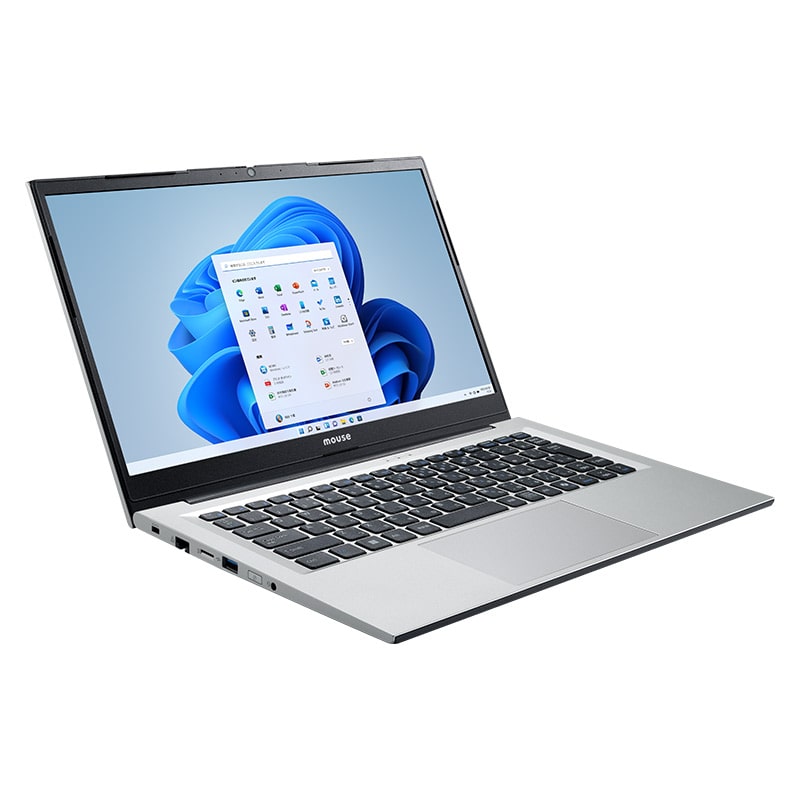
| OS | Windows 11 Home 64ビット |
| CPU | AMD Ryzen™ 5 7430U プロセッサ |
| グラフィックス | AMD Radeon™ グラフィックス |
| メモリ標準容量 | 8GB (8GB×1 / シングルチャネル) |
| M.2 SSD | 256GB (NVMe) |
| パネル | 14型 液晶パネル (ノングレア) |
| 通常価格 (税込) |
79,800円 |
|
mouse A4-A5U01SR-B
この製品を詳しく見る
|
|
WEBライター入門向けのパソコンに求められるスペックをすべて満たした、14型ノートパソコンの高コスパモデル。Copilotキーも搭載し、十字キーのサイズも調整されてより使いやすいキーボード配列になっています。初めてのWEBライターにとって、安心して選べる1台です。
静音モードでも高い性能を発揮!「mouse B4-I7U01SR-A」
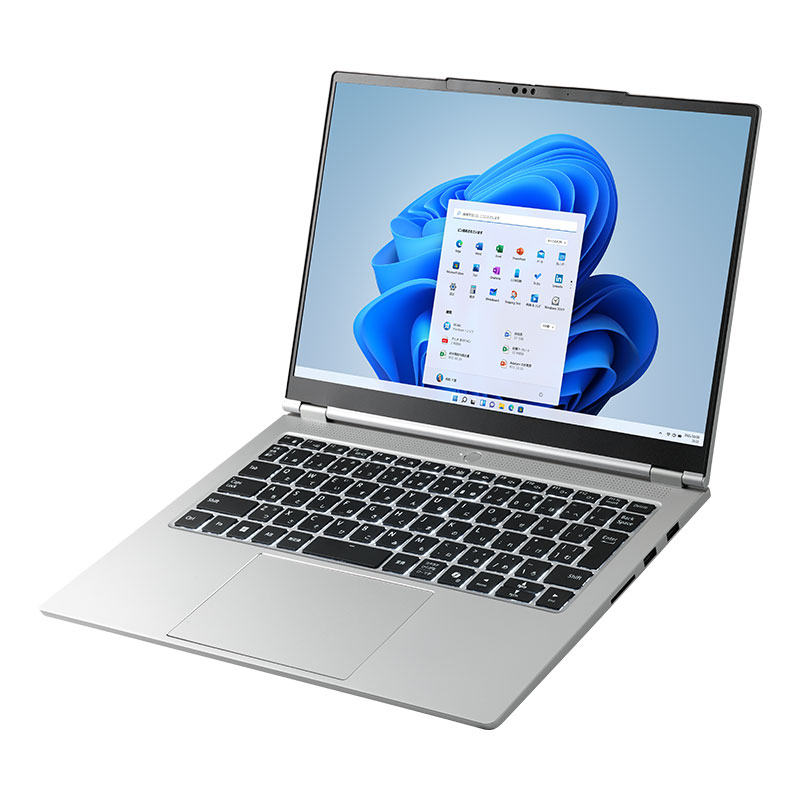
| OS | Windows 11 Home 64ビット |
| CPU | インテル® Core™ i7-1355U プロセッサー |
| グラフィックス | インテル® Iris® Xe グラフィックス |
| メモリ標準容量 | 16GB (8GB×2 / デュアルチャネル) |
| M.2 SSD | 500GB (NVMe Gen4×4) |
| パネル | 14型 液晶パネル (ノングレア) |
| 通常価格 (税込) |
129,800円 |
|
mouse B4-I7U01SR-A
この製品を詳しく見る
|
|
第13世代のインテル製CPUを搭載、メモリも標準で16GBの高性能モデル。ファンの音を抑える静音モードでも高い性能を発揮できるため、取材先での使用に最適です。
WEBカメラにはシャッターが付属、Windows Helloも対応しておりセキュリティ面でも信頼性の高い1台です。
重量1kg未満の持ち歩き最適モデル!「DAIV Z4-I7I01SR-A」
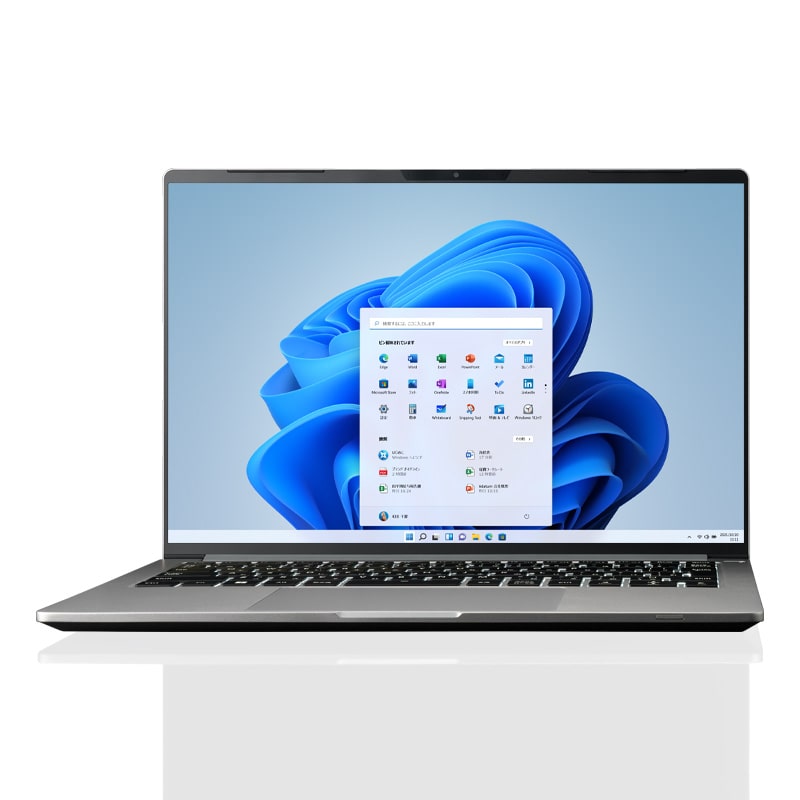
| OS | Windows 11 Home 64ビット |
| CPU | インテル® Core™ i7-1360P プロセッサー |
| グラフィックス | インテル® Iris® Xe グラフィックス |
| メモリ標準容量 | 16GB (8GB×2 / デュアルチャネル) |
| M.2 SSD | 500GB (NVMe Gen4×4) |
| パネル | 14型 液晶パネル (ノングレア / sRGB比100% / 60Hz対応 / Dolby Vision対応) |
| 通常価格 (税込) |
169,800円 |
|
DAIV Z4-I7I01SR-A
この製品を詳しく見る
|
|
マウスコンピューターのクリエイター向けブランド「DAIV」のZ4は、本体重量が1kg未満の持ち歩きに最適な、高性能ノートパソコンです。薄型のボディながら最大約14時間のバッテリー駆動時間を誇ります。
取材や外出先での作業、どんなシーンでも活躍できる1台です。
Windows 11 Pro 搭載軽量Copilot+ PC!「MousePro G4-I5U01BK-E(Copilot+ PC)」
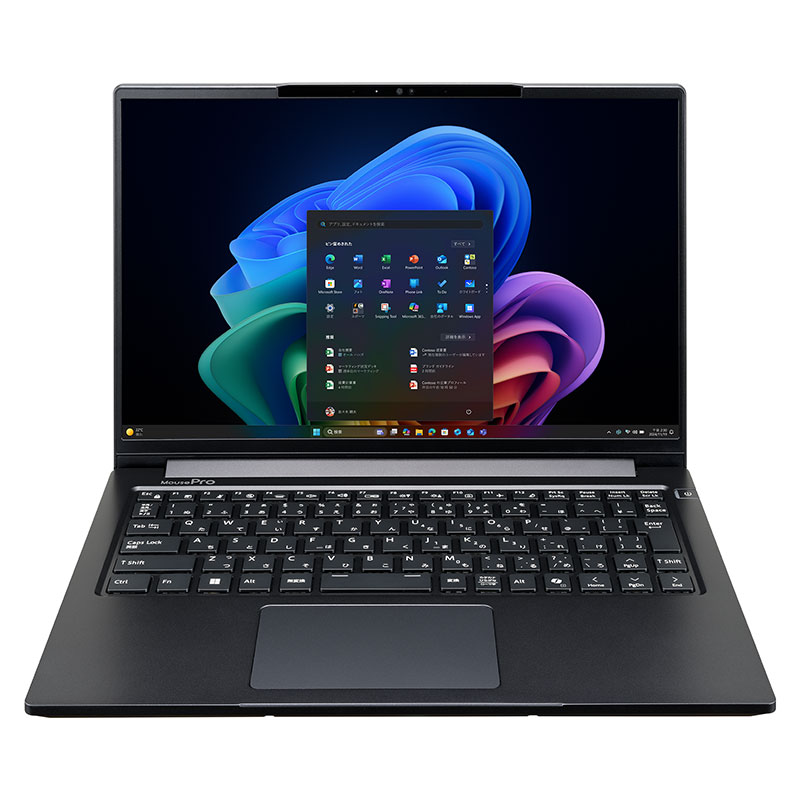
| OS | Windows 11 Pro 64ビット ( PKIDラベル貼付対応 ) |
| CPU | インテル® Core™ Ultra 5 プロセッサー 226V |
| グラフィックス | インテル® Arc™ グラフィックス 130V |
| メモリ標準容量 | 16GB (CPU内蔵16GB / デュアルチャネル) |
| M.2 SSD | 500GB (NVMe Gen4×4) |
| パネル | 14型 液晶パネル (ノングレア) |
| 通常価格 (税込) |
199,870円 |
|
MousePro G4-I5U01BK-E(Copilot+ PC)
この製品を詳しく見る
|
|
ビジネス向けのWindows 11 Proを搭載、インテル® Core™ Ultra 5 プロセッサー 226Vを採用したCopilot+ PCです。高性能でありながら軽量となっており、働く場所を選ばない1台です。
Windows 11 Proでセキュリティ性も高いため、クライアントワークが増えてきた方へおすすめです。
AI活用で業務効率化を推進!「MousePro G4-I7U01BK-E(Copilot+ PC)」
| OS | Windows 11 Pro 64ビット ( PKIDラベル貼付対応 ) |
| CPU | インテル® Core™ Ultra 7 プロセッサー 258V |
| グラフィックス | インテル® Arc™ グラフィックス 140V |
| メモリ標準容量 | 32GB (CPU内蔵32GB / デュアルチャネル) |
| M.2 SSD | 500GB (NVMe Gen4×4) |
| パネル | 14型 液晶パネル (ノングレア) |
| 通常価格 (税込) |
239,800円 |
|
MousePro G4-I7U01BK-E(Copilot+ PC)
この製品を詳しく見る
|
|
インテル® Core™ Ultra 7 プロセッサー 258Vを搭載したCopilot+ PCの中でも上位に位置するモデルです。1kg未満の重量で性能と持ち運びやすさを両立しています。
WEBライターの今後に欠かせないAI活用にも対応しており、長くライターとして活動したい方にとって必見の1台です。
発注側からみた、選ばれるライターが使用しているパソコン環境
記事を制作する際、発注側のディレクターがパソコンに求めているのは“ハイスペック”ではありません。ディレクターの私が重視していたのは「①取材がある場合には安定して進行ができること」「②原稿の納期と品質が担保されていること」、この2点でした。

例えば、取材や打ち合わせの場で「止まらず」「伝わりやすく」「すぐ共有できること」この3つが揃えば、進行は驚くほど安定します。具体的には、起動やアプリ切替でもたつかないこと、オンラインで固まったりせずに、聞き取りやすい音声が確保できることです。
オンライン取材で接続や音声に困ることがほとんどなく、開始直後に資料共有へスムーズに移れてそのまま本題へ。オフライン取材でも立ち上がりが速いパソコンだと、準備段階でクライアントを待たせず段取りが気持ちよく進みます。「またお願いしたい」と思えるのは、こうした見えない安定が支えているからです。
またPowerPointやExcel、Wordなどの業界標準ファイルを滞り無く共有できることや、納期が守れているか、納品された原稿は意図した内容が含まれているか、誤字脱字はないか、こういった点も大切です。遅延が重なってしまったり、打ち合わせ内容と齟齬のある原稿が続くと、次の相談はしづらくなってしまいます。だからこそ、効率化は仕事を守り品質を高めるための投資です。
私が信頼し、継続してお願いしていたライターさんは、こういった環境常に整っていました。だからこそ、選ばれるライターになるために下記のポイントを意識しましょう。
今日からできる小さな工夫も効果的です。会議前に回線・マイク・画角を1~2分でチェックし、Windows Updateは時間帯を予約。原稿はOneDriveなどで自動バックアップにして“書いたのに消えた”を未然に防ぎます。高負荷時は静音寄りの電源設定にして、ファン音で会話を邪魔しない配慮も有効です。
パソコン選びは「文章を速く、確実に届ける」ための環境づくりでもあります。止まらない・伝わる・すぐ共有できる、この当たり前を丁寧に満たせる1台を選べば、取材の流れも執筆の集中も途切れません。用途別のおすすめ表に戻って、自分の働き方に合うモデルを見つけていきましょう。
作業効率を底上げする周辺機器
外部ディスプレイ(校正・資料参照の効率化)
・サイズ/解像度:23~27型・フルHD以上で文字が見やすい。
・表示/姿勢:IPS・非光沢+高さ/ピボット調整で目と肩の負担軽減。
外付けキーボード&マウス(ライティングの負荷を下げる)
・キーボード:標準配列、好みの打鍵感のある製品。
・マウス:特に外出先で使用するなら静音クリックタイプがおすすめ。
接続ハブ&充電環境(“挿せない/電力不足”を無くす)
・USB-Cハブ:ハブ1つで給電や画面出力ができる製品がおすすめ。
・充電:パソコン側が対応していれば USB-Cケーブルで安定給電できるタイプがおすすめ。
AI文字起こし対応ボイスレコーダー(取材~原稿化を短縮)
・オンデバイス書き起こし(日本語対応・オフライン可だとセキュリティにも配慮できる)
・マイク性能:指向性/ノイズリダクション/マイクアレイで環境音に強い
・書き出し:タイムスタンプ付き(.txt/.docx/.srt対応だと後工程が楽)
・連携:スマホ/パソコンアプリでクラウド同期、USB-C高速転送
・セキュリティ:録音同意の取得、ローカル保存
最初は外部ディスプレイから揃えてみましょう。取材案件が多い人はAIボイスレコーダーを使用することで、文字起こしから執筆までかなりの効率化が期待できます。
セキュリティとバックアップ
セキュリティ
WEBライターは未公開の機密情報などを扱い場合もあるため、セキュリティには細心の注意を払いましょう。Windows 11 では標準でWindows DefenderやSmartScreenでリアルタイム保護と不審ファイルのブロック。パソコンを紛失した際などの情報漏洩に備えてドライブの暗号化(BitLocker)を有効にしておくと安心です。

バックアップ
パソコンの急なトラブルでデータが消えてしまう、といった事態を避けるため、原稿を含むデータはなるべく「パソコン本体+クラウド」、もしくは「パソコン本体+外付けSSD」などにバックアップするようにしましょう。常に二重保存でデータを守ることで万が一を防ぎます。

Q&A
Q. パソコンの予算はどのくらい必要でしょうか?
- A.10万円前後で入門機(i5/8GB/256GB)。15万円前後で軽さ・バッテリー・16GBなど快適性UP。20万円前後なら長期運用やAI活用も視野に入るスペックが選べます。
Q. メモリは8GBで足りますか?
- A.ライティングだけなら8GBでも問題ありません。タブの多用・資料同時表示・会議が重なるなら16GBがおすすめです。
Q. ストレージは256GBで足りますか?
- A.テキストデータが中心なら256GBで問題ありません。ただし、取材時の画像/音声素材が増えるなら500GB以上や外付けSSD併用が安心です。
Q. 画面サイズや重さはどのくらいが良いでしょうか?
- A.持ち運びがあるなら14型・約1.3kg前後を目安にしましょう。自宅でしか使用しない場合は15.6型+外部ディスプレイが快適です。
Q. 中古パソコンでも良いのでしょうか?
- A.価格は魅力的ですが、バッテリー劣化や不安定さに不安が残ります。パソコンに詳しくない場合には新品を購入したほうが良いでしょう。
Q. Microsoft Officeは必須ですか?
- A.Wordデータでの納品指定やPowerPointファイル(.pptx)が共有されることもあるのでなるべく購入したほうが良いでしょう。Office同梱の製品やパソコン購入時にセット購入がおすすめです。
Q. AI PC / Copilot+ PCの方が良いのでしょうか?
- A.予算に余裕があれば、文字起こし・校正・要約・アイデア出しなどに活用できるのでおすすめです。必須ではありませんが、必要に応じて検討してみてください。
まとめ
いかがだったでしょうか。これからWEBライターになる方も、すでに活躍されている方も、この記事で“迷わず選べる”基準が掴めたと思います。ぜひあなたの仕事内容に合わせた1台を選んで、快適なライティング環境を整えてみてください。