






一部対象外の製品あり。詳しくは製品ページにてご確認ください。
ノートパソコン用大容量バッテリー
長時間駆動で持ち歩きが多い方におすすめ!

こんなことで困った経験はありませんか?
バッテリー残量
が気になって集中できない

「あと10%」の通知
が出てきて内心ヒヤッとした

充電器を忘れて
作業がストップした

意外とストレスになるものです。
大容量バッテリーノートパソコン
という選択肢がおすすめです。
大容量バッテリー対応ノートパソコン
ノートパソコンは電源に接続していない場合は内蔵のバッテリーで動作します。
基本的にどの製品もある程度の動作時間を確保していますが、使用が長時間に及ぶとバッテリー容量が足りなくなることも考えられます。
マウスコンピューターでは対応する製品に限り、より大容量のバッテリーを最初から付属した場合で購入いただくことができます。
以下で紹介する製品はカスタマイズ(BTO)時に大容量バッテリーを選択することで長時間駆動に対応可能です。
※ カスタマイズした段階で製品に同梱される仕様のため、お客様の手元での新しい設定は必要ありません。
ノートパソコンを大容量バッテリーにカスタマイズするメリット
ノートパソコン購入時に大容量バッテリーをカスタマイズ(BTO)で選択することにより、長時間のバッテリー駆動を実現します。
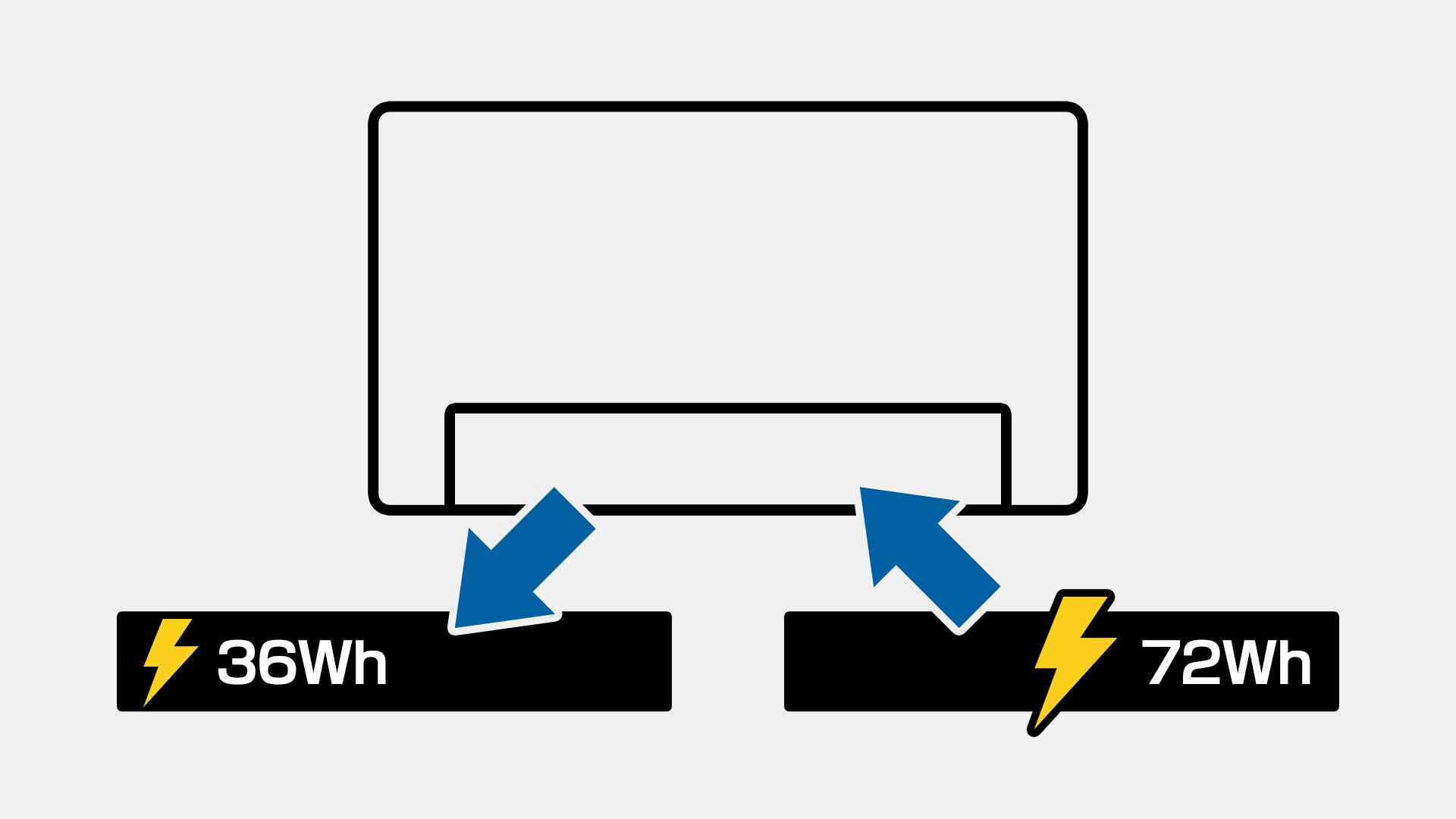
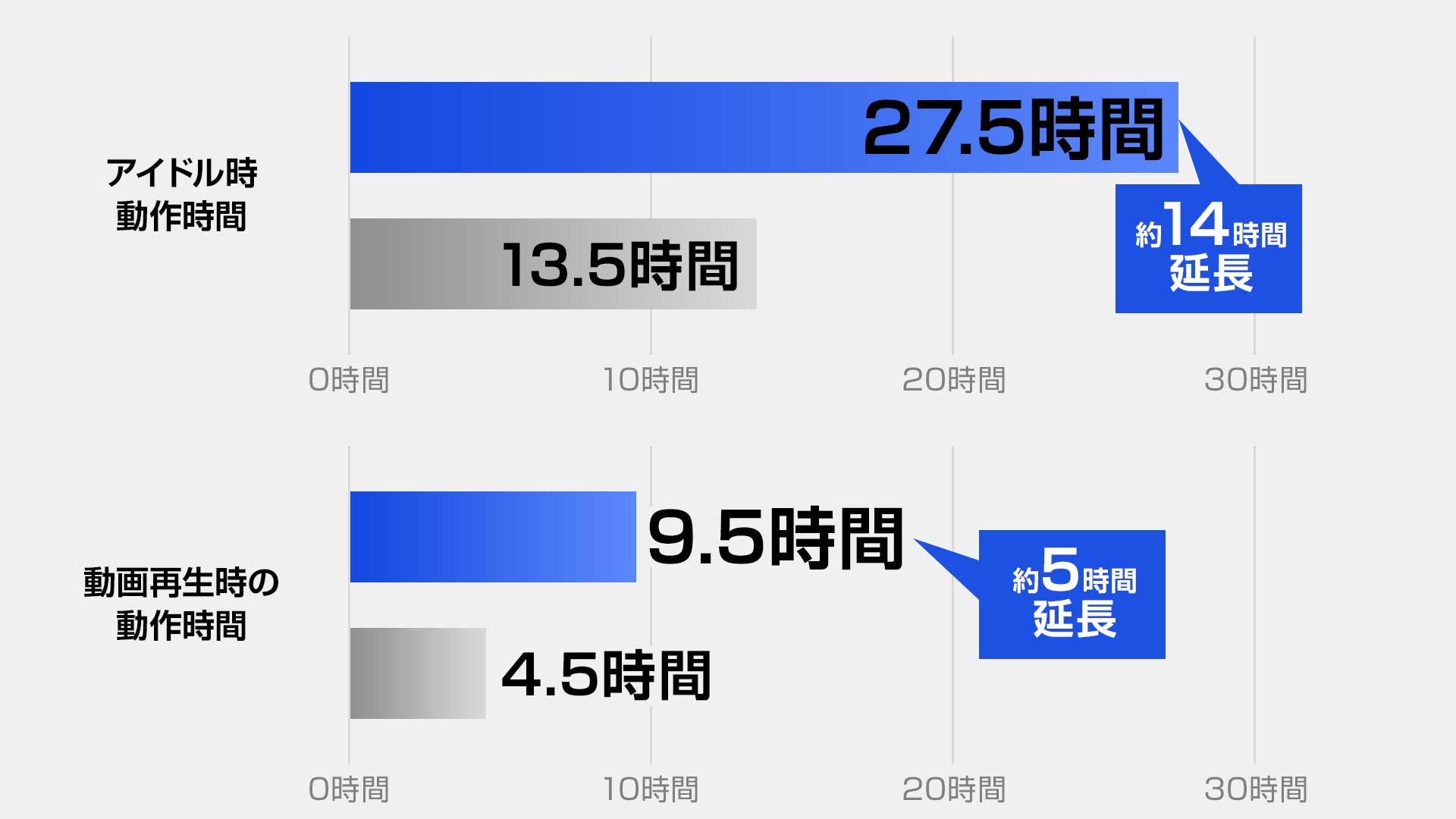
一例として、14インチのモバイルノートである「MousePro G4-I7U01BK-B」では、アイドル状態の動作時間が約14時間、動画再生時の動作時間が約5時間延長されます※。
※ バッテリーの目安動作時間として、JEITA測定法3.0での測定結果を記載しております。実使用時の動作時間につきましては、ご利用時のシステム動作状況、購入いただいた構成により変動します。
※ 動作時間は 16GBメモリ/256GB M.2 SSD(NVMe) / 大容量バッテリー 搭載時の計測値です。
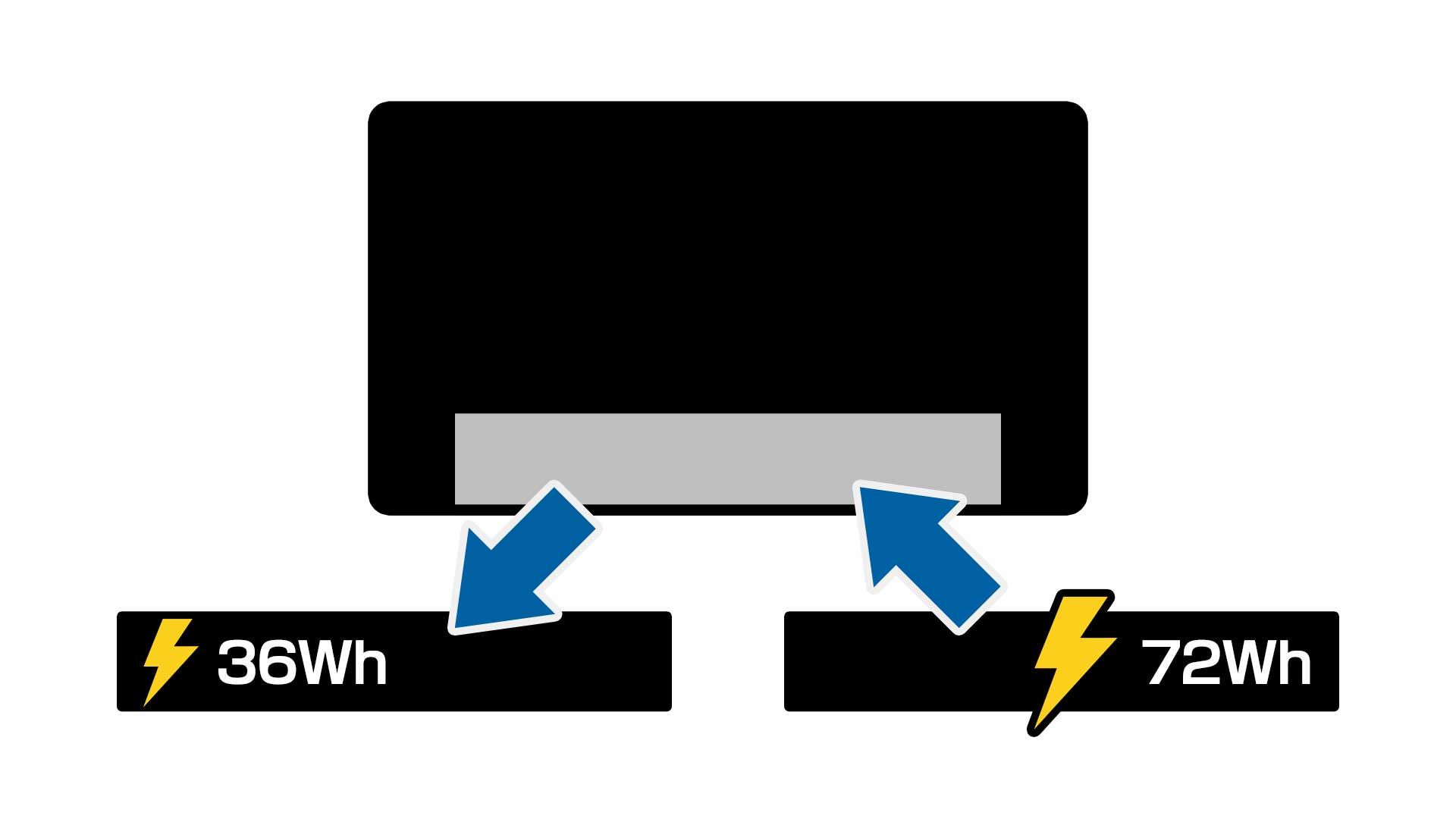
通常より容量が大きいバッテリーとしてご利用いただきつつ、ノートパソコン本体の大きさは変わらず、同じ寸法でご利用いただけます。
※ 標準で付属するバッテリーは入れ替えた状態での出荷となり、購入後の製品には付属しません。
バッテリー交換に対応したモデル
という選択肢がおすすめです。
バッテリー交換対応ノートパソコン
予備バッテリーを用意しておけば、充電切れの不安を減らし、外出先でも安心して作業を続けられます。
バッテリーを修理に出す必要があるときも、もう1つ予備があれば作業を止めずに済みます。
マウスコンピューターではバッテリーを取り外しできるノートパソコンをご用意しており、カスタマイズ(BTO)で予備バッテリーのご購入が可能です。
バッテリー交換対応ノートパソコンのメリット
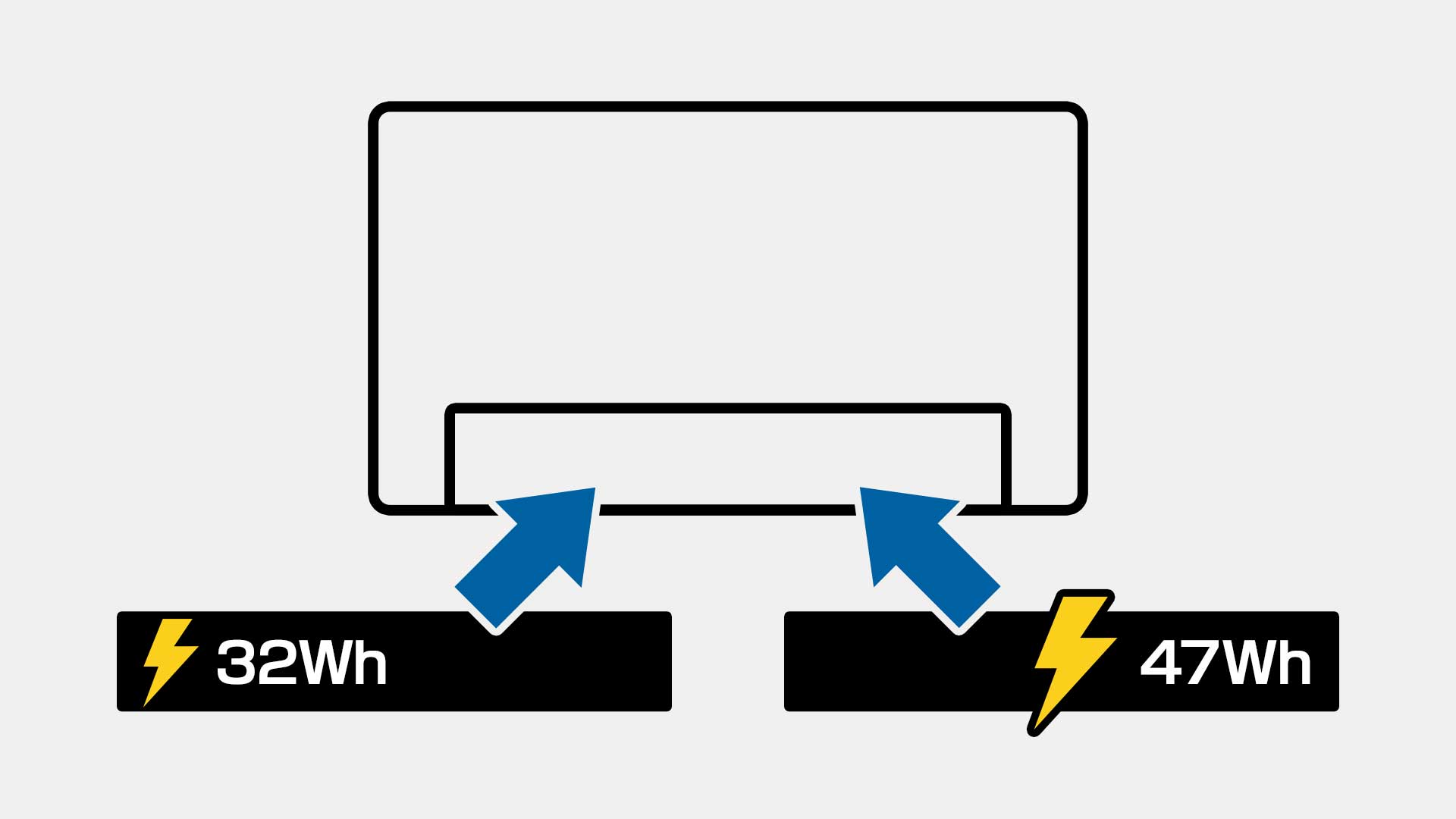
取り外し可能な標準バッテリーが付属するモデルに、バッテリーパックが追加で付属します。
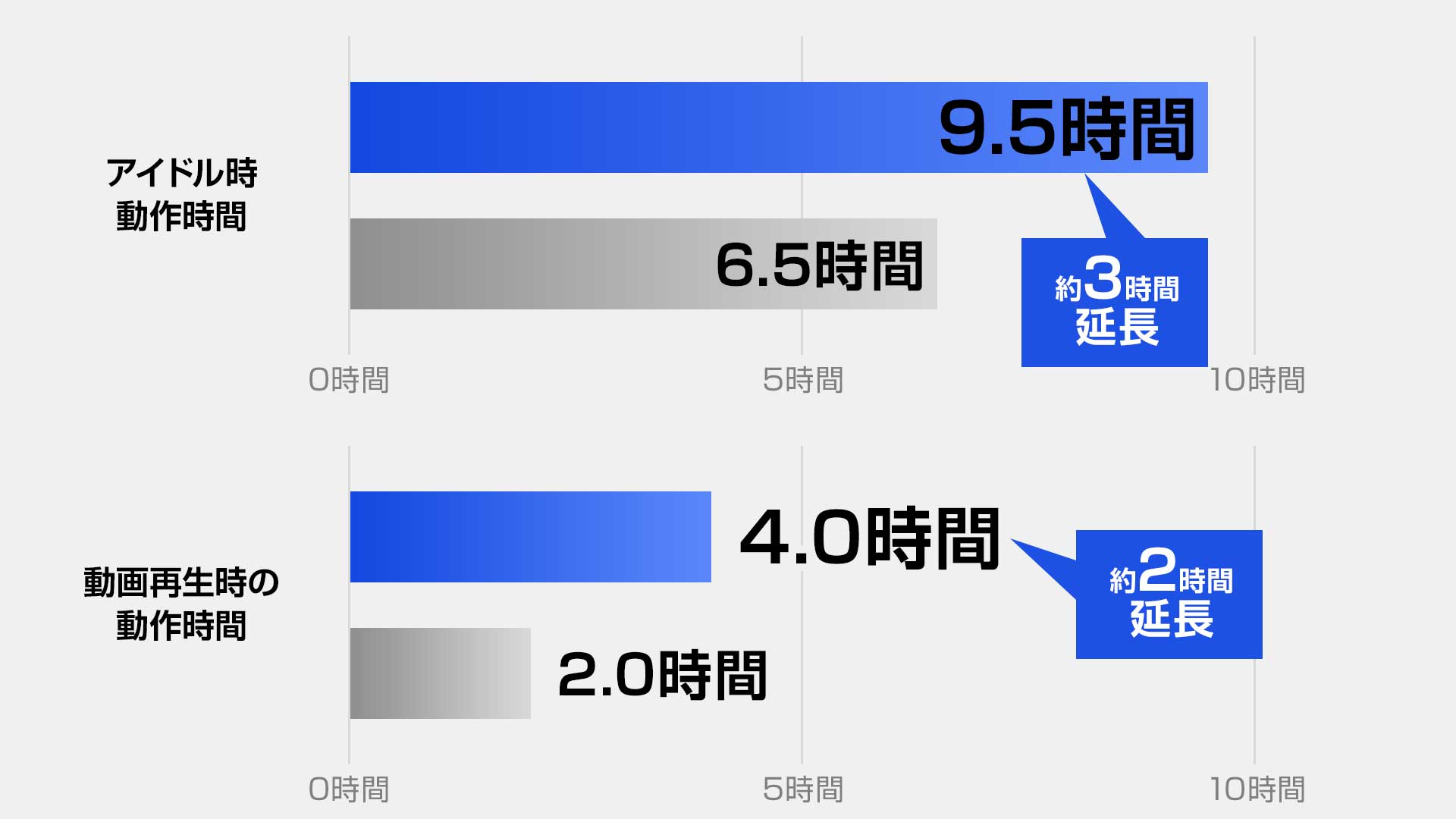
一例として、15.6インチのノートパソコンである「MousePro L5-I7U01WT-A」では、アイドル状態の動作時間が約3時間、動画再生時の動作時間が約2時間延長されます※。
※ バッテリーの目安動作時間として、JEITA測定法3.0での測定結果を記載しております。実使用時の動作時間につきましては、ご利用時のシステム動作状況、購入いただいた構成により変動します。
※ 動作時間は 16GBメモリ/256GB M.2 SSD(NVMe) / 大容量バッテリー 搭載時の計測値です。
取り外し可能な標準バッテリーが付属するモデルに、バッテリーパックが追加で付属します。
※ MousePro C4シリーズに追加できるバッテリーは、標準付属のものと同じ容量のバッテリーになります。
バッテリー関連の標準機能について
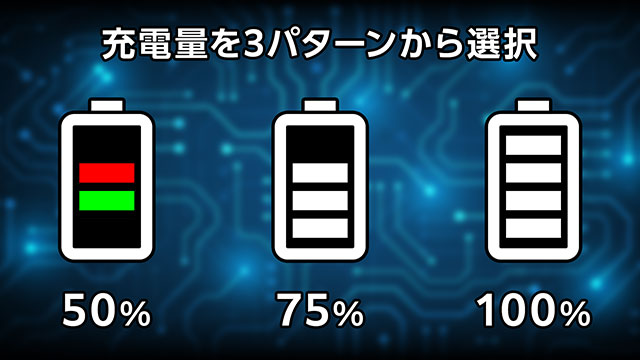
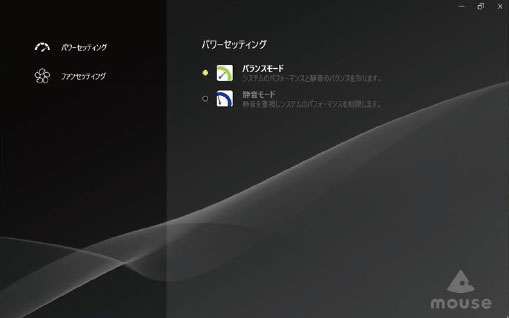
ノートパソコンによっては、購入時に付属する標準機能でバッテリー関連の設定を行うことが可能です。以下に一例を紹介します。
※ 製品によって対応する機能が異なります。詳細については各製品ページをご覧ください。
静音モードでは、パソコンの処理性能を抑えて消費電力を減らすことで省エネ化を行います。
同時に、発熱温度と冷却ファン動作を低減しバッテリー駆動時の動作時間を伸ばす効果も期待できます。
ノートパソコンのバッテリーについてよくある質問
Q. バッテリー容量(Wh)とは何ですか?
A.
Wh(ワットアワー)は、バッテリーがどれだけの電力をどれくらいの時間供給できるかを示す単位です。
数値が大きいほど、バッテリーの持ち時間が長くなる傾向があります。
たとえば「50Wh」と「70Wh」では、後者の方が長時間駆動に向いています。
Q. アイドル状態とは何ですか?
A. アイドル状態とは、パソコンを起動した状態でユーザーの操作がなく、CPUなどの負荷がほぼかかっていない状態のことです。
Q. カスタマイズで選んだバッテリーは自分で取り付ける必要がありますか?
A.
カスタマイズで選択したバッテリーは製品に組み込まれた状態で出荷されます。
そのため、購入後にお客様が取り付け作業を行う必要はありません。