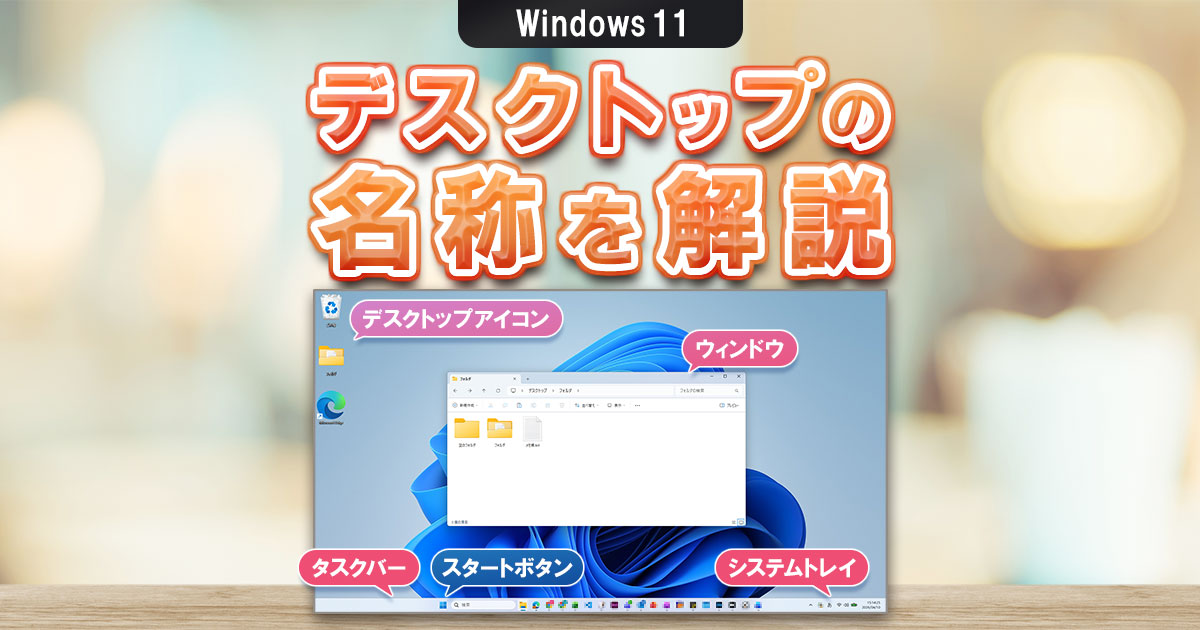
パソコンを使い始めたばかりのころは、画面に表示されているさまざまな部分の名前がわからず、戸惑ってしまうことがあるかもしれません。サポートに電話をしたり、解説書を読んだりしても、「タスクバー」や「アイコン」といった言葉が出てくると、どこを指しているのか迷ってしまいますよね。
この記事では、パソコン(主に Windows 11 )の画面の各部名称について、図を交えながら初心者の方にも分かりやすく解説します。名称を知るとパソコンの操作がぐっとスムーズに進むようになります。
- パソコン画面の名称を知るメリット
- Windows 11 の画面構成(全体図)
- デスクトップ(机の上)とは?
- タスクバー(道具箱)とは?
- ウィンドウ(窓)とは?
- パソコン操作でよくある質問
- まとめ:パソコン画面の名称を覚えて快適に
パソコン画面の名称を知るメリット
パソコンの各部名称を覚えることは、単に言葉を知るだけではありません。名前がわかると、誰かに相談するときや自分で調べるときに「何を伝えればよいか」がはっきりします。
例えば「画面の下にあるボタンを押して」と言われるよりも「タスクバーのスタートボタンを押して」と言われたほうが、迷わずに操作できます。
言葉の共通認識を持つことで、パソコンへの苦手意識が少しずつ解消される一助となります。
▼ パソコンの基本操作から知りたい方はこちら ▼

Windows 11 の画面構成(全体図)
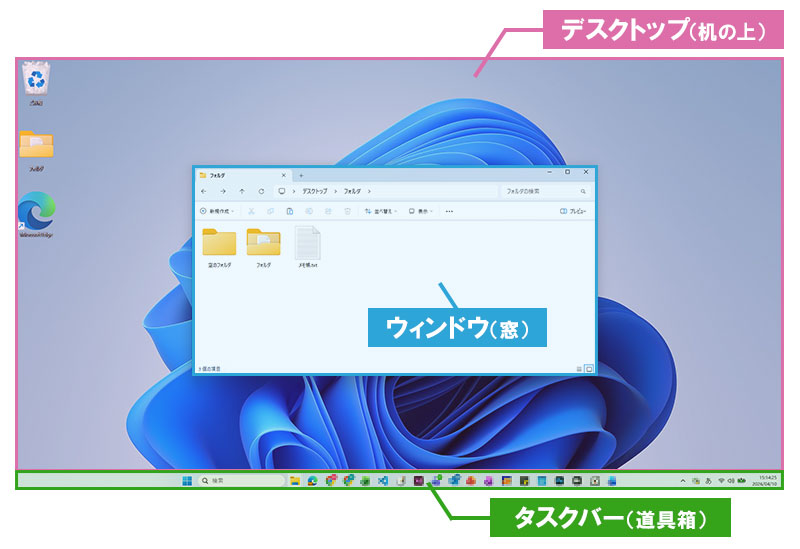
Windows 11 の画面は、大きく分けて「デスクトップ(机の上)」と「タスクバー(道具箱)」、そして「ウィンドウ(窓)」の3枚の重なりでできています。
デスクトップ(机の上)とは?
画面全体の広い背景部分を「デスクトップ」と呼びます。デスクトップとは、英語で「机の上」という意味です。現実の机の上にノートやペン立てを置くように、パソコンのデスクトップにも、よく使うファイルやアプリ(ソフト)を置いておくことができます。
お気に入りの写真やカレンダーの画像を背景(壁紙)に設定することで、自分だけの使いやすい「机」に模様替えすることも可能です。
アイコン(機能が入った小さな箱)
デスクトップ上に並んでいる、小さな絵や記号のことを「アイコン」と呼びます。これは、アプリ(ソフト)やファイルを開くための「ボタン」のようなものです。
たとえば、ごみ箱の形をしたアイコンは、不要になったデータを捨てる場所です。絵を見るだけで何をするためのものか直感的にわかるように作られています。
結論からいうと、現代ではどちらもほぼ同じ意味で使われています。昔は「アプリケーション・ソフトウェア」と呼んでいましたが、最近では短く「アプリ」や「ソフト」と呼ぶのが一般的です。スマートフォンが普及したことで「アプリ」という呼び方がより身近になりました。パソコンの世界でも、どちらの言葉が出てきても「パソコンを動かすためのプログラムのことだな」と解釈して差し支えありません。
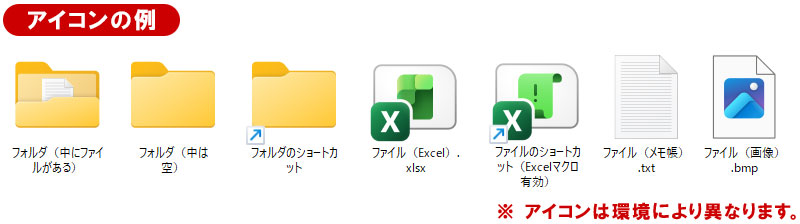
どっちがどっち?「フォルダ」と「ファイル」の違い
パソコンを操作していると必ず出てくるこの2つの言葉。名前は似ていますが、役割ははっきりと分かれています。
| 名称 | 役割の例え | 詳細内容 |
|---|---|---|
| フォルダ | 書類を入れる「入れ物」 | 複数のファイルをまとめて整理するための「箱」や「バインダー」のような役割です。 |
| ファイル | 書類そのもの | 作成した文章、撮影した写真、音楽データなど、中身がある「1つのデータ」です。 |
「ファイル(書類)が増えてきたから、フォルダ(箱)を作って整理する」と覚えると、混乱を防ぐことができます。初心者の方は、黄色いアイコンは「フォルダ(入れ物)」、それ以外は「ファイル(中身)」とイメージするとわかりやすいかもしれません。
タスクバー(道具箱)とは?
デスクトップ画面の一番下に、端から端まで横に伸びている細長い帯があります。これが「タスクバー」です。
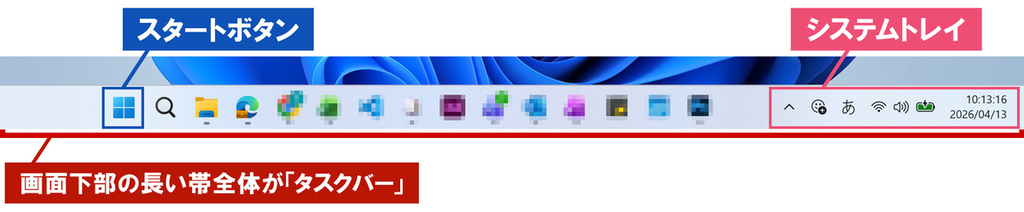

ここからは、タスクバーの中にある主な部分を順番に見ていきましょう。
1|タスクバーの役割
タスクバーは、パソコン操作の中で最もよく使うアプリ(ソフト)や作業状況をまとめて確認できる場所です。
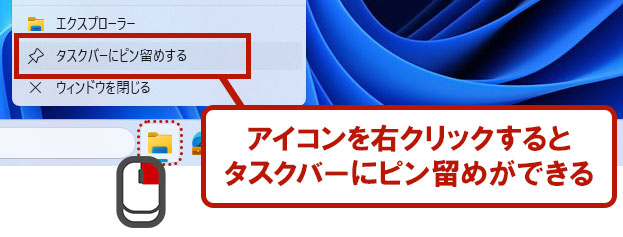
現在開いているアプリ(ソフト)が表示されたり、よく使うアプリ(ソフト)をピン留め(常に表示させておくこと)することで、作業の切り替えや起動をスムーズに行えます。
2|スタートボタン
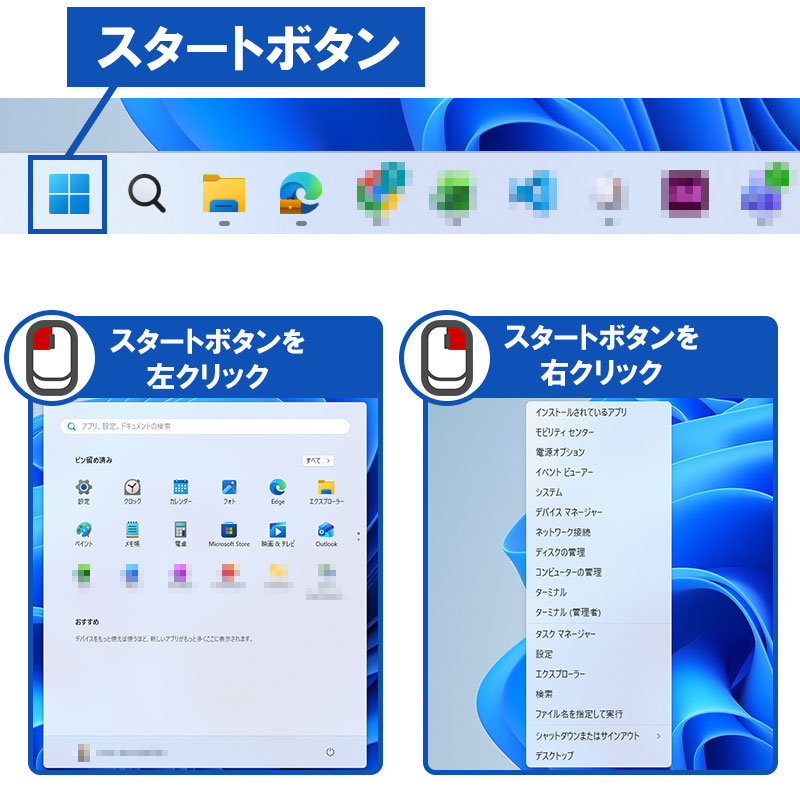
タスクバー上にある、四角い窓のマークのアイコンが「スタートボタン」です。
左クリックすると「スタートメニュー」が開き、アプリ(ソフト)を探したり、設定を変更したり、パソコンの電源を切ったりできます。
一方、右クリックすると、設定やシャットダウンなどの操作へすばやくアクセスできるメニューが表示されます。
何をすればよいか迷ったときは、まずスタートボタンをクリックしてみましょう。
3|システムトレイ
タスクバーの右端(時計や音量マークがあるところ)をシステムトレイと呼びます。
ここに表示される「あ」や「A」は、入力の状態が確認できる表示です。
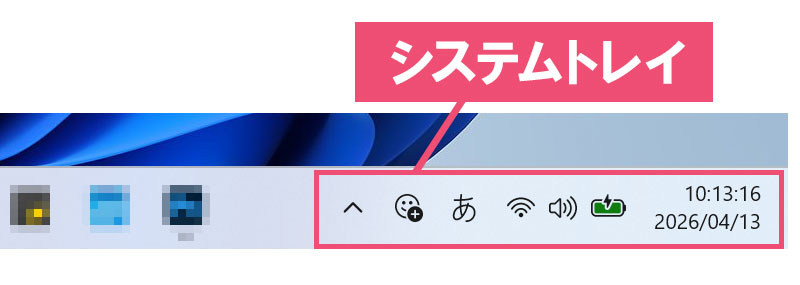
・「あ」:日本語入力の状態
・「A」:アルファベット入力の状態
モニターを2つ以上使っていると、時計以外の表示はメインのモニターにだけ出ることがあります。見当たらないときは、ほかのモニターのタスクバーも見てみてください。
ウィンドウ(窓)とは?
アプリ(ソフト)を開くと表示される四角い枠を「ウィンドウ」と呼びます。作業内容を表示するための「枠」で、いくつかの部品から成り立っています。
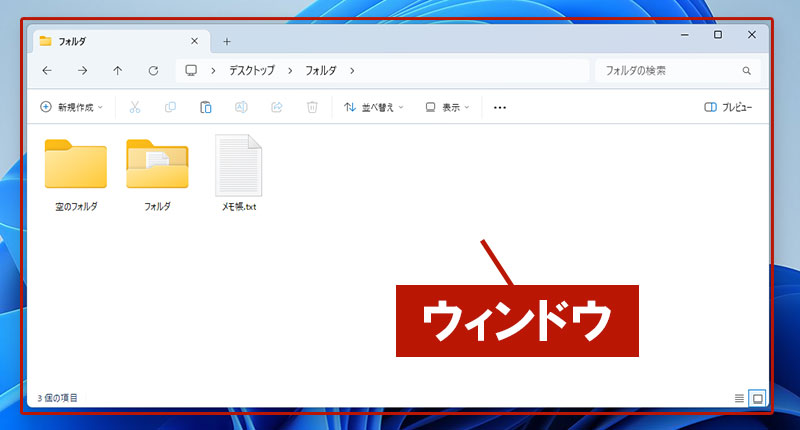
ここから、ウィンドウの各部分について説明します。
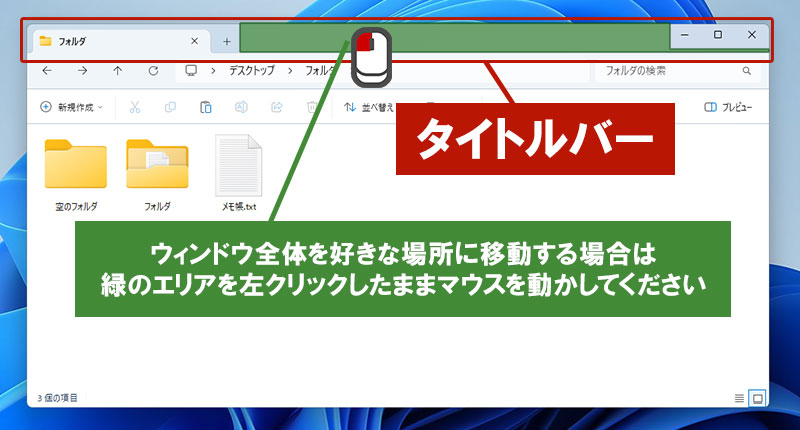
1|タイトルバー(ウィンドウの上にある情報表示部分)
ウィンドウの一番上にある、少し太めの帯を「タイトルバー」と呼びます。ここには、現在開いているファイルの名前や、アプリ(ソフト)の名称が表示されます。
マウスの矢印(マウスポインター)をタイトルバーに合わせ、左クリックを押したままマウスを動かす(ドラッグする)と、ウィンドウ全体を好きな場所に移動させることができます。
2|タブとは?
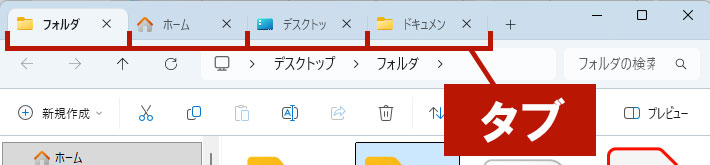
ブラウザなどでタイトルバーのすぐ下(または同じ列)に並んでいる、見出しのような部分を「タブ」と呼びます。ノートについているインデックスのような役割です。
1つのウィンドウの中で、タブをクリックして切り替えるだけで別のページを表示できるため、画面がウィンドウだらけにならずに済みます。
3|最小化・最大化・閉じるボタン(表示状態を切り替える)
タイトルバーの右端にある3つの小さなボタンです。右から順に、以下の役割があります。
| ボタンの形(目安) | 名前 | 詳細内容 |
|---|---|---|
| ×(バツ) | 閉じるボタン | 開いているウィンドウを終了して、画面から消します。 |
| □(四角) | 最大化ボタン | ウィンドウを画面いっぱいに広げます。もう一度押すと元のサイズに戻ります。 |
| -(マイナス) | 最小化ボタン | ウィンドウを一時的にタスクバーに隠します。タスクバーのアイコンを押すと元に戻ります。 |
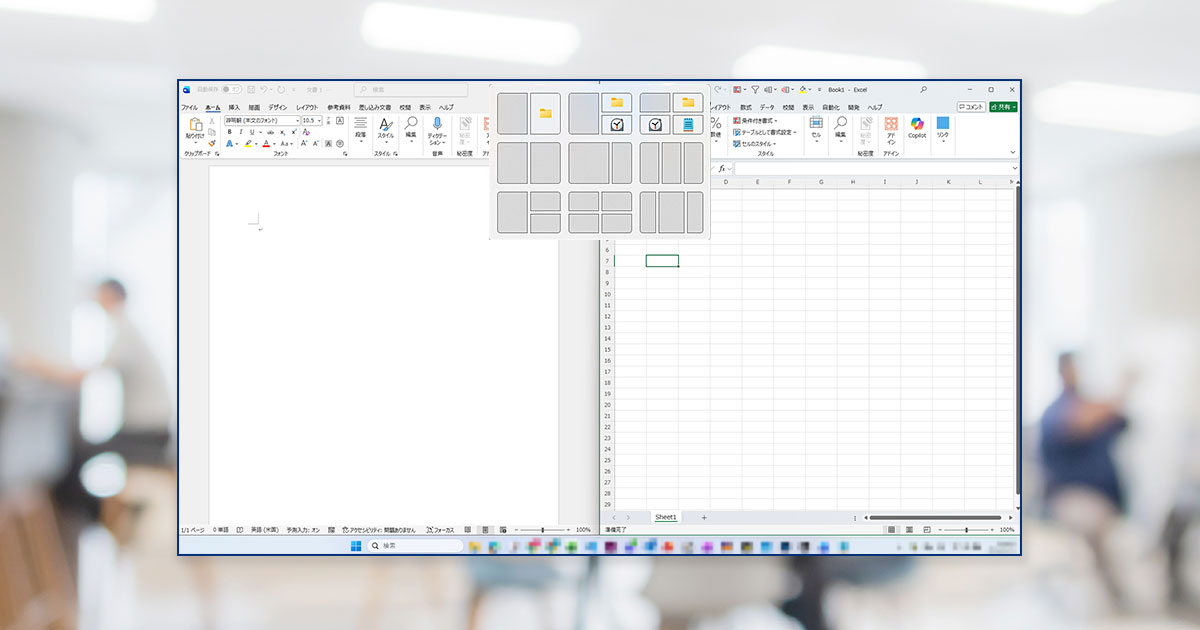
基本的なウィンドウ操作に慣れた方は、次に画面分割の操作を覚えるのもおすすめです。
パソコン操作でよくある質問
パソコンを操作しているときに、よくある疑問や困りごとを解説します。
Q. 最小化と閉じるの違いがよく分かりません
- A. 最小化は「一時的に隠す」、閉じるは「作業を終える」操作です。
- 最小化するとタスクバーに隠れるだけなので、すぐ元に戻せます。閉じる場合はウィンドウ自体を終了します。
Q. 開いていたウィンドウが、どこかに行ってしまいました
- A. ウィンドウが別の場所に移動したり、隠れてしまっている可能性があります。
- まずはタスクバーのアイコンをクリックしてみてください。表示されたら、最大化ボタンを押すと画面内に戻ることがあります。
- ブラウザや一部のアプリ(ソフト)の場合は、F11キーを押して全画面表示を切り替えることで、見えるようになることもあります。
Q. 最大化ボタンが押せません
- A. すでに最大化されている可能性があります。
- その場合、元のサイズに戻すボタンに表示が変わっています。
Q. クリックしても反応しないことがあります
- A. 少し待つと動く場合があります。
- パソコンが処理中の場合、すぐ反応しないことがあります。
まとめ:パソコン画面の名称を覚えて快適に
パソコンの画面にはさまざまな名称がありますが、一度にすべてを完璧に覚える必要はありません。 実際の画面を見ながら使っていくうちに、少しずつ「この部分の名前はこれだったな」と理解できるようになります。
画面の名称を知っておくと、操作方法を調べたり、人に質問したりするときに、状況を正確に伝えやすくなります。操作に迷ったときや、解説を読んでいてわからない言葉が出てきたときは、ぜひこの記事を辞書代わりに見返してみてください。