

























パソコンを使っていて、「あの書類、どこに保存したっけ?」と探したり、スタートメニューから特定のアプリを毎回探し出したりするのは意外と時間がかかるものです。そんな時に便利なのが「ショートカット」です。
ショートカットとは、いわば「情報の入り口(近道)」です。デスクトップにこの入り口を置いておけば、深い階層にあるフォルダや、たくさんのアプリの中から目的のものを一瞬で見つけることができます。
この記事では、初心者の方でも迷わずにできるショートカットの作成方法を、実際の利用シーンを交えてわかりやすく解説します。
- ショートカットとは?本体との違いを理解する
- デスクトップにショートカットを作成する基本手順
- アプリのショートカットを作成する方法
- Webサイトのショートカットを作成する方法
- 応用編:タスクバーにピン留めする
- ショートカット作成でよくある質問
- まとめ:ショートカットを活用して快適なパソコン生活を
ショートカットとは?本体との違いを理解する
操作方法を覚える前に、まずは「ショートカットとは何か」を整理しておきましょう。ここを勘違いしてしまうと、後でファイルを整理する時に「大切なデータが消えてしまった!」と慌てる原因になるためです。
よくある勘違いは、デスクトップにあるアイコンそのものがデータ本体だと思ってしまうことです。ショートカットはあくまで「あっちに本体がありますよ」と教えてくれる看板のような役割です。
家(本体)は決まった場所にあります。看板(ショートカット)は別の場所に立てておけますが、看板だけ外しても家自体は残ったままです。
逆に、家(本体)を別の場所に引っ越しさせてしまうと、看板(ショートカット)はどこを指せばいいか迷子になり、機能しなくなります。この関係性を覚えておくと、パソコンの整理がとても楽になります。
デスクトップにショートカットを作成する基本手順
まずは、最も利用機会が多い「デスクトップ」にショートカットを作る方法を紹介します。Windows 11 での手順を確認していきましょう。
1|右クリックメニューから作成する方法
一番標準的な方法です。特定のファイルやフォルダを右クリックして操作します。
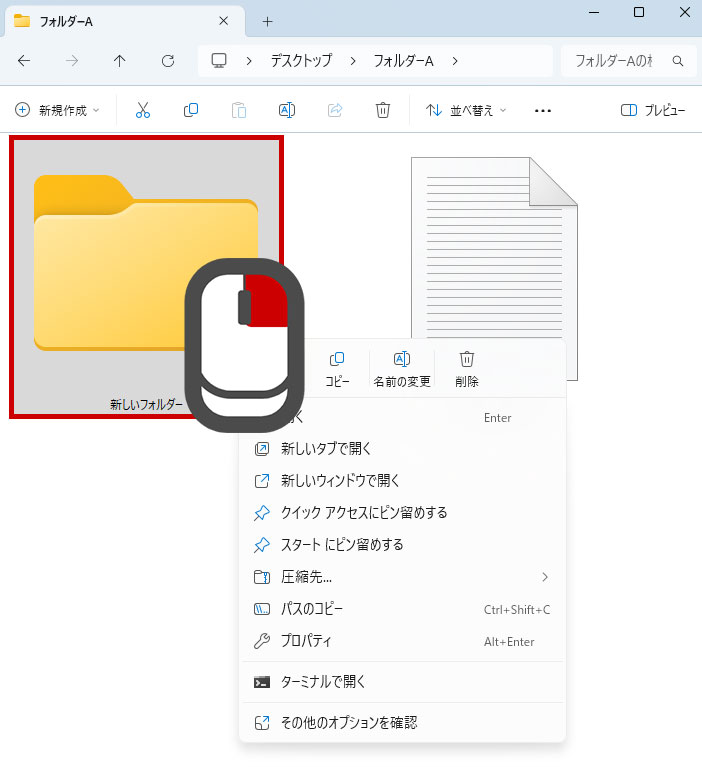
ショートカットを作りたいファイルやフォルダを「右クリック」する
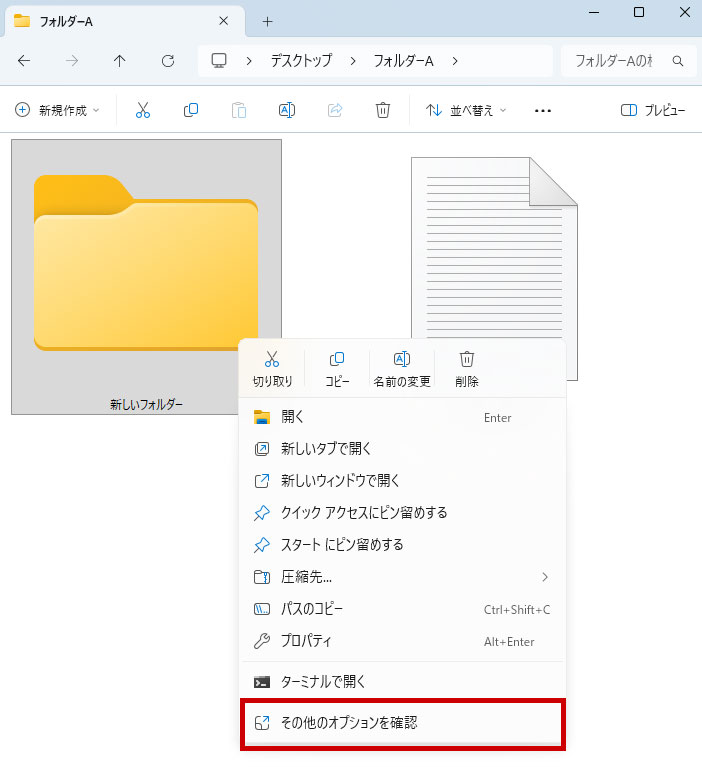
メニューの中にある「その他のオプションを確認」をクリックする
※Windows 11 では、最初に簡略化されたメニューが出るため、この操作が必要です。
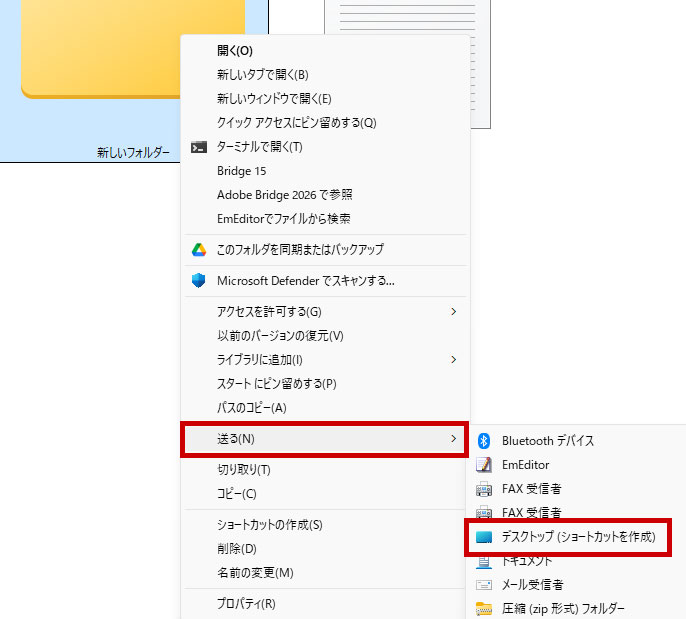
「送る」にマウスを合わせ、表示された「デスクトップ(ショートカットを作成)」をクリックする
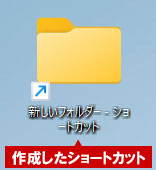
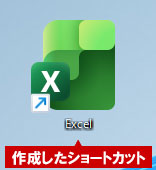
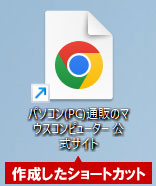
これでデスクトップに新しいアイコンが表示されます。アイコンの左下に小さな「矢印」がついていれば、それがショートカットである証拠です。
2|ドラッグ操作で作成する方法(おすすめ)
マウス操作に慣れている方には、こちらのほうが直感的で早いかもしれません。ただし、普通にクリックしてドラッグ(=左クリックでのドラッグ)すると「移動」になってしまうことがあるので注意が必要です。
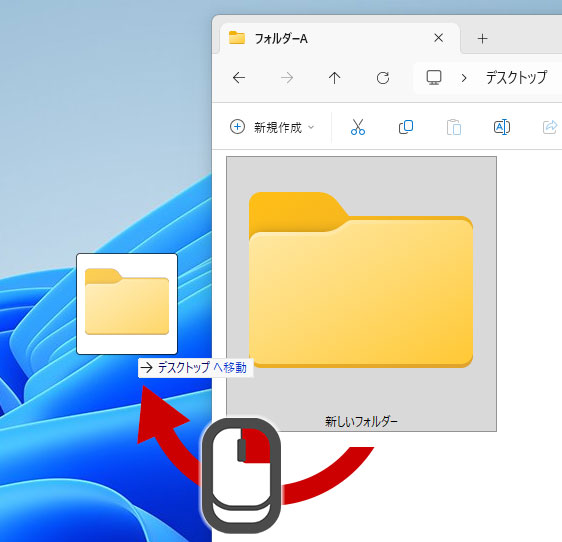
左クリックを押しながらファイルをデスクトップへドラッグすると、ショートカットではなく元の場所からデスクトップへ「移動」してしまう場合があります。ショートカットを作りたい時は、必ず右クリックのドラッグを使いましょう。
対象のファイルを「右クリック」で押したまま、デスクトップの何もない場所までドラッグする
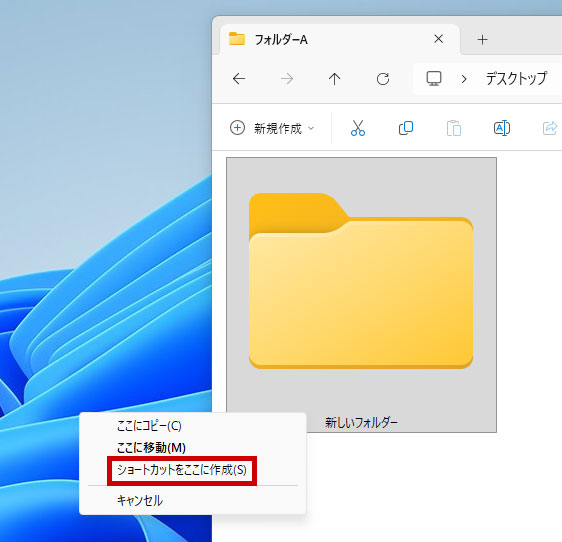
右クリックを離すとメニューが出るので、「ショートカットをここに作成」をクリックする
アプリのショートカットを作成する方法
ExcelやWord、ブラウザなどの「アプリ」をデスクトップに置きたい場合は、手順が少し異なります。特に Windows 11 ではスタートメニューが新しくなっているため、どこから引っ張ってくればいいか迷いやすいポイントです。
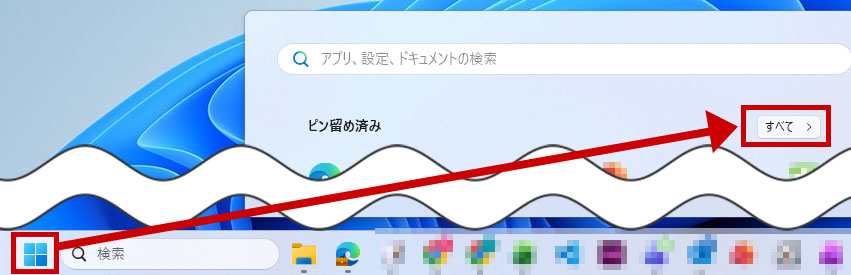
画面下の「スタート(Windowsマーク)」を左クリックし、右上の「すべて」をクリックする
デスクトップに置きたいアプリを探し、そのアイコンをデスクトップへ左クリックを押しながらドラッグする
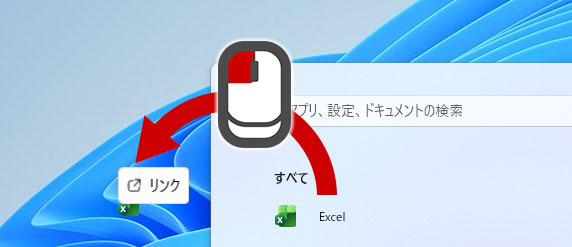
アプリの場合は、左クリックを押しながらドラッグで引き出すだけで自動的にショートカットが作成されます。これはアプリ本体が別の安全な場所に保管されているため、Windowsが「移動」ではなく「ショートカット作成」にしてくれるからです。
Webサイトのショートカットを作成する方法
毎日見るニュースサイトや、お気に入りのブログなどもデスクトップに置くことができます。ブラウザの「お気に入り」に入れるのも良いですが、デスクトップにあるとブラウザを開いてブックマークを探す手間がなくなる利点があります。
ブラウザを立ち上げてから検索する手間が省ける
共有パソコンでも自分専用の入り口としてわかりやすい
仕事で使うツール(管理画面など)へ直行できる
手順:ブラウザのアドレスバーを使う
Google Chrome や Microsoft Edge で目的のサイトを開いた状態で操作します。
ブラウザの画面を少し小さくして、後ろのデスクトップが見えるようにする
URL(アドレス)が表示されている左側の「鍵マーク」や「丸いマーク」をデスクトップへ左クリックを押しながらドラッグする
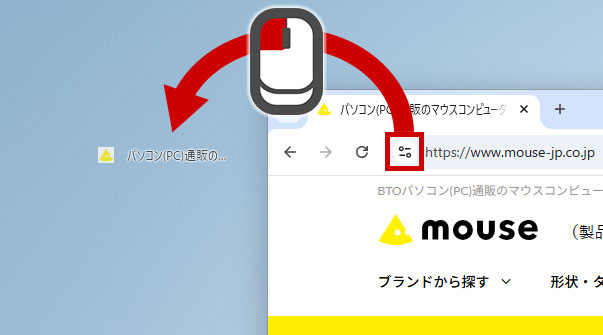
Webサイトをデスクトップにショートカットとして作成すると、アプリを起動するような感覚で、すぐにWebサイトを開けるのが特長です。ショートカットとブックマークを使い分けることで、パソコンをより便利に使えます。
応用編:タスクバーにピン留めする
デスクトップにアイコンを増やしすぎると、かえって画面が散らかって見づらくなることがあります。そんな時は、画面下部の「タスクバー」を活用しましょう。ここなら、他のアプリを開いている最中でもワンクリックで起動できるので非常に効率的です。
【頻繁に切り替えるアプリ】
ブラウザで調べ物をしながらExcelで集計するなど、複数のアプリを行ったり来たりする場合。デスクトップに戻る手間が省けるため、タスクバーへの「ピン留め」がおすすめです。
タスクバーにピン留めする手順
アプリを起動する
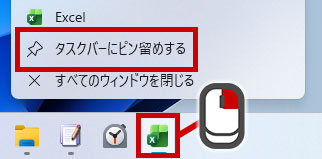
画面下に表示されたそのアプリのアイコンを「右クリック」する
「タスクバーにピン留めする」をクリックする
ショートカット作成でよくある質問
ショートカットの作成や削除に関して、よくある疑問をまとめました。
Q. デスクトップに作成したショートカットを消すと、元のデータも消えてしまいますか?
- A. いいえ、元のデータ(本体)が消えることはありません。
- ショートカットはあくまで「情報の入り口」の役割をしているアイコンなので、削除しても本体のファイルやプログラムには影響しませんのでご安心ください。
Q. ショートカットアイコンの左下にある「矢印マーク」は消せますか?
- A. Windowsの標準機能では、そのアイコンがショートカットであることを示すために矢印が表示される仕様になっています。
- 特殊な設定で消すことも可能ですが、一目で「本体ではない」と判別できるメリットがあるため、そのままにしておくことをおすすめします。
Q. 作成したショートカットが開かなくなってしまったのですが、なぜですか?
- A. 元のファイル(本体)を別の場所に移動したり、ファイル名を変更したりすると、ショートカットが機能しなくなります。
- ショートカットは「特定の住所」を指しているため、中身が引っ越してしまうと見つけられなくなります。その場合は、一度古いショートカットを削除し、新しい場所にある本体から作り直すのがスムーズな解決方法です。
まとめ:ショートカットを活用して快適なパソコン生活を
ショートカットは、パソコン内の整理整頓と作業効率アップに欠かせない機能です。
まずは毎日必ず開くファイルやアプリを1つ、デスクトップに置いてみることから始めてみてください。たった1秒の短縮でも、積み重なればパソコン操作がぐっと快適になるはずです。
もしデスクトップがアイコンでいっぱいになってしまったら、その時はまたフォルダを作って整理していけば大丈夫です。一歩ずつ、ご自身の使いやすい環境を作っていきましょう。