「Canva AIを使ってみたいけど、何ができるの?」「無料でどこまで使えるのかわからない」と気になっていませんか?
Canva AI(キャンバ エーアイ)は、テキストを入力するだけで画像・スライド・文章・動画を生成できるデザイン特化の生成AIツールです。デザインの知識がなくても、プロ品質のコンテンツを短時間で作成できます。
そこで、この記事ではCanva AIの使い方や料金プラン・著作権・プロンプトの書き方まで詳しく解説します。これからCanva AIを使い始めたい方はぜひ参考にしてください。
※ 2026年3月19日時点の情報です。
- Canva AIとは?
- Canva AIでできること
- Canva AIの料金プラン
- Canva Pro限定のAI機能
- Canva AIの著作権・商用利用について
- Canva AIの使い方
- Canva AIのプロンプトの書き方
- Canva AI利用時の注意点
- まとめ:Canva AIは初心者でも使えるデザイン特化の生成AIツール
Canva AIとは?
Canva AIとは、デザインツール「Canva」に搭載されたAI機能の総称です。
Canvaはもともと、ブラウザ上で手軽にデザインを作れるツールとして世界中で利用されてきました。そのCanvaにAI機能が加わったものが「Canva AI」です。
Canva AIの最大の特徴は、デザインの専門知識がなくても使える点にあります。テキストで指示を入力するだけで、画像・スライド・文章などを自動で生成できます。
また、無料プランでも一部のAI機能を利用できるため、初めてAIツールを試す方にも取り組みやすいツールです。
「デザインもAIも初めて」という方こそ、まずCanva AIから始めてみることをおすすめします。
Canva AIでできること

Canva AIでできることは、大きく下記の4つです。
・AI画像生成
・AIスライド生成
・AI文章生成
・AI動画・ナレーション生成
それぞれ詳しく説明していきます。
AI画像生成
Canva AIでは、テキストを入力するだけでオリジナルの画像を生成できます。
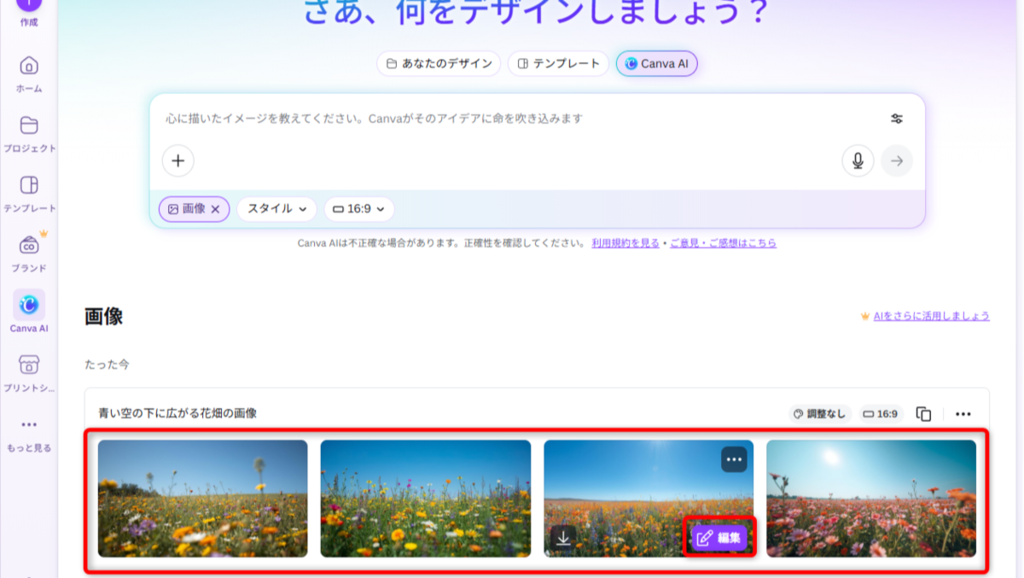
例えば「青い空の下に広がる花畑」と入力するだけで、イメージに合った画像が数秒で出力されます。写真素材を探す手間が省けるため、デザイン作業の効率が大きく上がります。
イラスト・写真風・アート風など、スタイルを指定して生成することも可能です。
AIスライド生成
Canva AIでは、テーマや内容を入力するだけで、スライド資料を自動で生成できます。
構成の考案からデザインの適用まで、AIがまとめて行ってくれます。プレゼン資料を一から作る時間を大幅に短縮できる機能です。
生成後は自分で文章や画像を編集できるため、仕上げのカスタマイズも柔軟に対応できます。
AI文章生成
Canva AIでは、デザイン上に載せるテキストをAIに生成させることができます。
キャッチコピーやSNS投稿文など、用途に合わせた文章をすぐに作成できます。「どんな文章を書けばいいかわからない」という場面でも、AIが文章の叩き台を提示してくれます。
デザインと文章を同じツール内で完結できる点が、Canva AIの強みのひとつです。
AI動画・ナレーション生成
Canva AIでは、静止画やテキストをもとに動画を生成したり、ナレーション音声を付けたりできます。
動画編集の専門知識がなくても、短尺の動画コンテンツを手軽に作成できます。SNSやプレゼンで使える動画を、デザインと一体のフローで制作できる点が特徴です。
Canva AIの料金プラン
Canva AIは、無料プランから法人向けプランまで、用途に応じて複数のプランが用意されています。2025年11月以降、チーム・法人向けプランは「Canva チームス」から「Canvaビジネス」へと刷新されており、現在の主なプラン構成は以下のとおりです。
|
無料 |
Canva Pro |
Canvaビジネス |
Canvaエンタープライズ |
|
|
月額料金(月払い) |
無料 |
1,180円 |
要確認 |
要問い合わせ |
|
年額料金 |
無料 |
8,300円/年 |
要確認 |
要問い合わせ |
|
AI画像生成の利用回数 |
生涯50回まで |
月500回まで |
月500回まで |
要問い合わせ |
|
こんな方におすすめ |
初めてCanva AIを試したい方 |
個人・小規模ビジネスの方 |
チームで共同作業をしたい方 |
大規模な企業・組織 |
※ 2026年3月19日時点の情報です。
※ 料金は税込・円表記です。Canvaビジネス・エンタープライズの最新料金は公式サイトをご確認ください。
CanvaのAI機能には「AIデザインツール」と「プレミアムAIツール」の2種類があります。
・AIデザインツール:すべてのプランに含まれており、フェアユース(適正利用)による制限が適用されます。
・プレミアムAIツール:利用できる回数やAI手当(毎月付与される上限)がプランによって異なります。
記事で紹介している「画像生成・文章生成の利用回数制限」は、プレミアムAIツールの制限に基づくものです。
まずは無料プランで使用感を確かめ、本格的に活用したい場合はCanva Proへのアップグレードを検討するのがおすすめです。
Canva Pro限定のAI機能

Canva AIは無料プランでも利用できますが、Canva Proにアップグレードすることでより多くのAI機能を活用できます。
無料プランではAI機能の利用回数や出力品質に制限がありますが、Canva Proではこれらの制限が大幅に緩和されます。Canva Pro限定で使えるAI機能は、主に下記の3つです。
・AI機能の利用回数が大幅に増える
・高解像度ダウンロード・背景透過ができる
・AIを使ったデザイン編集機能が使える
それぞれ詳しく説明します。
AI機能の利用回数が大幅に増える
Canva Proにアップグレードすると、AI機能を使える回数が大幅に増えます。
無料版では画像生成・文章生成ともに最大50回までですが、有料版では月500回まで利用できます。頻繁にAIを使ってデザインや文章を作成する方にとって、回数制限の解消は大きなメリットになります。
高解像度ダウンロード・背景透過ができる
Canva Proでは、AI生成したデザインをより高品質な形で出力できます。
Canva ProユーザーはJPGまたはPNGのサイズを大きくして画質を高め、最高の設定にしてぼやけを抑えられます。また、背景透過機能を使えばAI生成した画像の背景をワンクリックで削除でき、ロゴやアイコンなどさまざまな用途に活用できます。
AIを使ったデザイン編集機能が使える
Canva Proでは、AI生成後のデザイン編集に役立つAI機能も利用できます。
背景除去機能はAI技術を活用して画像内の被写体と背景を自動で識別し、背景のみを自動的に除去できます。また、写真内の不要な物体をなぞるだけで自然に削除できるマジック消しゴムも利用可能です。無料プランでは別のツールが必要な編集作業も、Canva Pro内で完結できます。
Canva AIの著作権・商用利用について
Canva AIで生成したコンテンツは、原則として商用利用が可能です。ただし、利用規約で定められたルールを守ることが前提となります。知らずに違反すると法的なトラブルに発展する恐れがあるため、事前にポイントを押さえておきましょう。
商用利用における主なルールは下記のとおりです。
|
項目 |
内容 |
|
商用利用 |
原則可能(利用規約の遵守が条件) |
|
AI生成であることの明示 |
公開・共有時に必要 |
|
著作権の帰属 |
ユーザーに帰属するが、著作権保護の対象かは居住地の法律による |
|
素材の無加工販売・再配布 |
禁止 |
|
商標登録 |
禁止 |
特に注意が必要なのは著作権の扱いです。Canva公式によると、「現在、米国を含む多くの管轄区域では、AIが作成した作品は著作権保護の対象外」とされています。つまり、AI生成コンテンツを使用することはできますが、他の人が同じコンテンツを使用・コピーするのを阻止できない恐れがあります。
また、既存のキャラクターや有名人の肖像に酷似した画像を生成・使用した場合は、著作権侵害のリスクが伴います。利用規約は定期的に改定される可能性があるため、商用利用を検討する際は必ず公式サイトで最新の規約を確認しましょう。
Canva AIの使い方
Canva AIは、アカウントを作成してログインするだけで、すぐに使い始められます。基本的な操作の流れは下記のとおりです。
・STEP1:アカウントを作成・ログインする
・STEP2:使用するAI機能を選択する
・STEP3:プロンプト(指示文)を入力する
・STEP4:生成結果を確認・編集する
・STEP5:ダウンロード・書き出しをする
それぞれ詳しく説明していきます。
アカウントを作成・ログインする
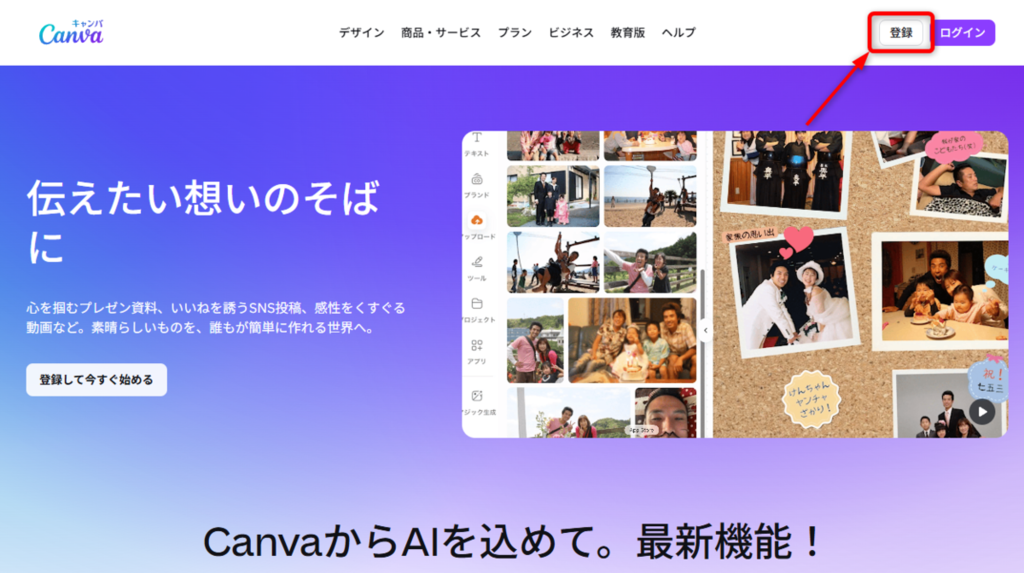
まずCanva公式サイト(canva.com)にアクセスし、アカウントを作成します。
登録方法は、メールアドレス・Google・Facebookなど複数の方法から選択できます。名前とメールアドレスを入力するだけで、すぐに登録が完了します。すでにアカウントをお持ちの方は、そのままログインしてください。
使用するAI機能を選択する
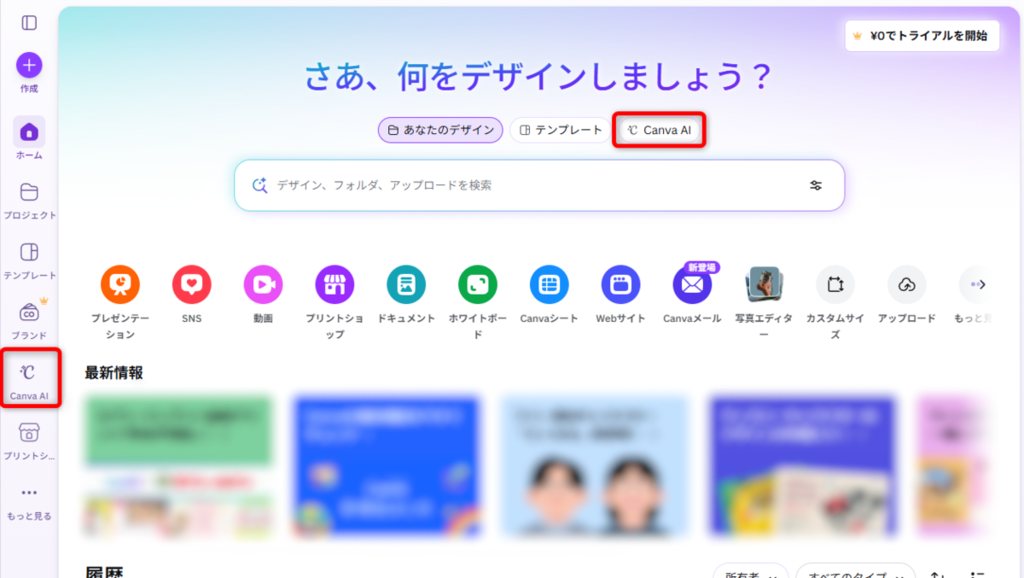
ログイン後、ホーム画面から使用したいAI機能を選択します。
ホーム画面左側のサイドパネルにある「Canva AI」または検索窓上部の「AIで作成」ボタンからアクセスできます。画像生成・スライド生成・文章生成など、目的に合わせてAI機能を選びましょう。
プロンプト(指示文)を入力する
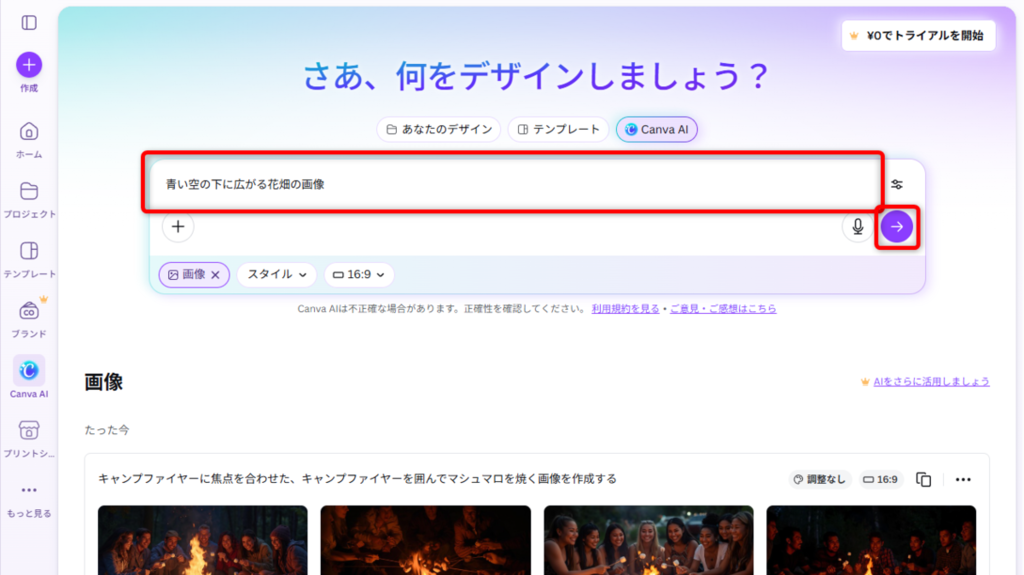
AI機能を選択したら、テキストボックスにプロンプト(指示文)を入力します。
プロンプトとは、AIに対して「何を作ってほしいか」を伝えるための文章のことです。例えば「青い空の下に広がる花畑の画像」のように、作りたいイメージを具体的に日本語で入力します。入力後、Enterキーまたは矢印アイコンをクリックすると生成が始まります。
生成結果を確認・編集する
AIが生成した結果を確認し、必要に応じて編集します。
生成された画像やデザインが気に入らない場合は、プロンプトを修正して再生成できます。気に入った結果が得られたら、クリックしてデザインに適用しましょう。なお、生成した画像はクリックして保存しないと消えてしまうため、注意が必要です。
ダウンロード・書き出しをする
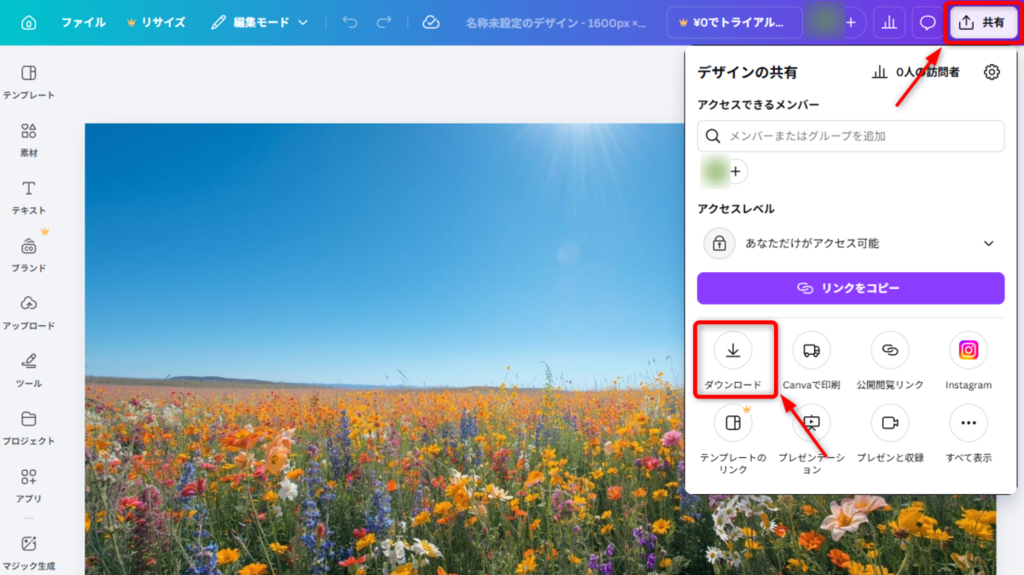
編集が完了したら、右上の「共有」ボタンから「ダウンロード」を選択します。
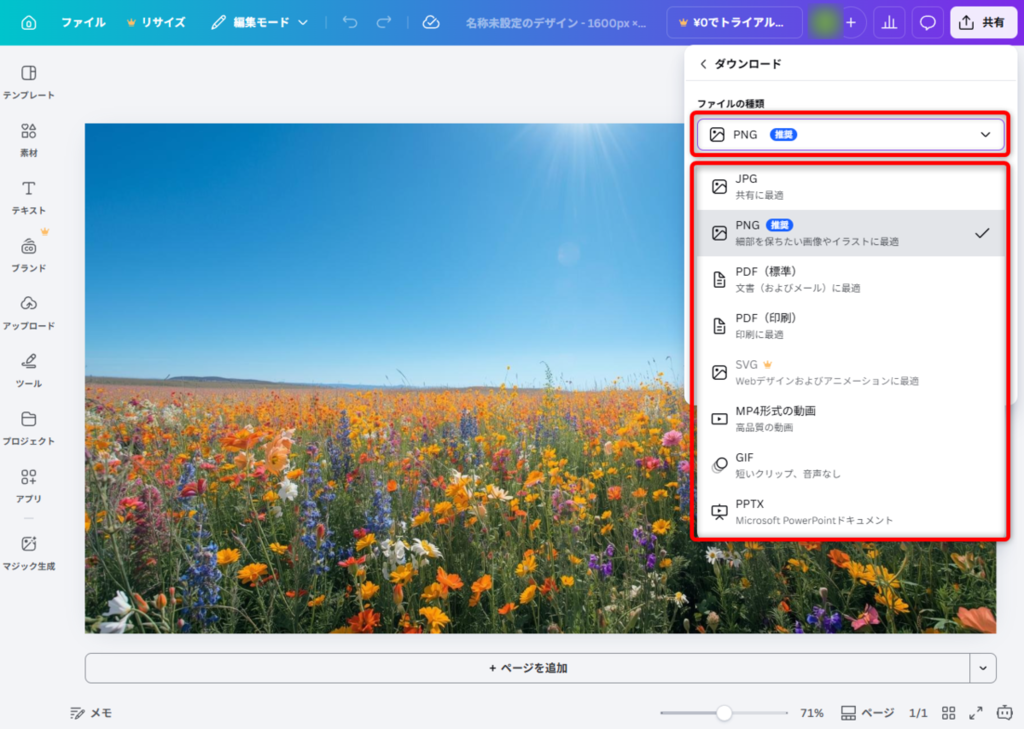
ファイル形式はPNG・JPG・PDF・MP4など、用途に合わせて選べます。無料プランでは一部の形式や解像度に制限があります。高解像度でのダウンロードが必要な場合は、有料プランへのアップグレードを検討しましょう。
Canva AIのプロンプトの書き方
プロンプト(指示文)は、Canva AIの画像・スライド・文章など各機能に共通して使う入力方法です。
どの機能を使う場合でも、AIに「何を・どんな目的で・どんな雰囲気で作ってほしいか」を具体的に伝えることが基本となります。
プロンプトの書き方次第で生成される結果は大きく変わるため、まずは基本のポイントを押さえておきましょう。
日本語プロンプトのポイント
Canva AIは英語だけでなく、日本語でのプロンプト入力にも対応しています。そのため、特別な英語スキルがなくても、自然な日本語で指示を入力できます。
どの機能でも共通して、以下のポイントを意識するとより精度の高い結果が得られます。
・目的を明確にする:「スライドを作りたい」「SNS用の画像を作りたい」など、何のために使うかを最初に伝える
・具体的に書く:「女性」ではなく「カフェで読書している30代の女性、穏やかな午後の光」のように詳細に記述する
・雰囲気・トーンを指定する:画像なら「水彩画風」「写真風」、文章なら「カジュアルに」「フォーマルに」など仕上がりのテイストを明記する
・重要な情報を最初に書く:最も重要なアイデアから始め、主題やアクションを最初に設定することで、AIがフォーカスを正確に把握できます。
機能別プロンプト例
プロンプトは使う機能によって、書き方のコツが少し異なります。以下に機能別の例をまとめました。
|
機能 |
NG例 |
OK例 |
|
画像生成 |
「女性」 |
「カフェで読書している30代の女性、窓から差し込む午後の光、水彩画風」 |
|
スライド生成 |
「会社紹介」 |
「新商品の紹介プレゼン、対象は30代女性、5枚構成、シンプルで清潔感のあるデザイン」 |
|
文章生成 |
「ブログ記事」 |
「春の新生活向けインテリアのブログ記事の導入文、カジュアルなトーン、200文字程度」 |
スライド生成では「新商品の紹介プレゼン」や「営業提案書を作りたい」と伝えるだけで、AIが目的に最適な構成案・プレゼン内容・スライドデザインを提案してくれます。
一度で理想の結果が出なかった場合は、プロンプトを少しずつ修正しながら再生成してみましょう。
Canva AI利用時の注意点
Canva AIは手軽に使えるツールですが、利用する際にはいくつかの注意点があります。
トラブルを防ぐために、事前に公式の利用規約やプライバシーポリシーを確認しておくことが大切です。主な注意点は以下の3つです。
・AIで生成したコンテンツであることを明記する
・プライバシー・データ利用を管理する
・無料プランの生成回数制限に注意する
それぞれ詳しく説明します。
AIで生成したコンテンツであることを明記する
Canva AIで生成したコンテンツを公開する際は、AI生成であることを明記する必要があります。
Canvaの利用規約では、AIサービスによって生成されたコンテンツが人によって作り出されたものであると誤認させることを禁止しています。
SNSやブログ、広告などに使用する際は「AIを使って作成しました」と一言添えるようにしましょう。
プライバシー・データ利用を管理する
Canva AIは、ユーザーのデータをAI機能の改善に利用する場合があります。
プライバシー設定ページにアクセスして設定を更新することで、AIを活用した機能の改善のためにデータを使用する方法を管理できます。この設定はいつでも変更できます。
機密情報や個人情報を含むデータをアップロードする際は、プライバシー設定を事前に確認しておきましょう。
無料プランの生成回数制限に注意する
無料プランでは、AI機能の利用回数に上限があります。
Canvaはユーザーが作成できる出力の数やAI製品とのやりとりの数に制限を設けることがあり、AI利用上限に達した場合はその旨が通知されます。
無料プランでの画像生成・文章生成は生涯50回までのため、回数を使い切った場合はCanva Proへのアップグレードを検討しましょう。
まとめ:Canva AIは初心者でも使えるデザイン特化の生成AIツール
Canva AIは、テキストを入力するだけで画像・スライド・文章・動画を生成できる、デザイン特化の生成AIツールです。
デザインの知識がなくても直感的に操作でき、無料プランでも多くのAI機能を試すことができます。有料プランのCanva Proにアップグレードすれば、AI機能の利用回数や出力品質がさらに向上し、より本格的なデザイン制作が可能になります。
まずは無料プランから始めて、使い勝手を確かめてみましょう。