仕事で使うパソコンモニターは、業務内容に合わせて選ぶことが重要です。事務用途やクリエイティブワークなどの仕事内容に加え、同時に表示したいウィンドウの数や使用するソフトウェアなども考慮して選択する必要があります。
購入時にチェックすべきポイントや選び方を理解しておくことで、自分に合うモデルを選択できるでしょう。
この記事では、仕事用モニターを選ぶときの11のチェックポイントや、仕事の内容別にどのようなモデルがおすすめなのかを紹介します。より快適に仕事ができるモニターを見つけたい方は、ぜひ参考にしてください。
※ 製品の情報や価格は2025年10月18日時点の情報となります。
- 仕事(在宅勤務・テレワーク含む)に使うパソコンモニターはどれがおすすめ?11のチェックポイントを解説!
- 仕事の内容別!おすすめのパソコンモニターはどんなモデル?
- 仕事用に!マウスコンピューターのおすすめパソコンモニター3選
- まとめ:仕事に使うモニターはスペックを確認して選ぶのがおすすめ!
仕事(在宅勤務・テレワーク含む)に使うパソコンモニターはどれがおすすめ?11のチェックポイントを解説!
仕事に使うパソコンモニターを選ぶ時のチェックポイントは、次のとおりです。
画面サイズ
解像度
パネルの種類
画面の表面処理(グレア・ノングレア
色域の規格とカバー率
スタンドの調整機能やモニターアームの対応
アスペクト比
インターフェース
内蔵スピーカーの有無
目に優しい機能の有無
デイジーチェーン機能の対応
各ポイントについて、詳しく解説します。
1|画面サイズをチェックする
画面サイズは、モニターの対角線の長さを示す「インチ」で表記されています。サイズが大きいほど作業領域が広くなり快適ですが、設置スペースや視線移動の距離も考慮することが大切です。ここでは、24~27インチと30インチ以上に分けて、それぞれの特徴について解説します。
24~27インチ
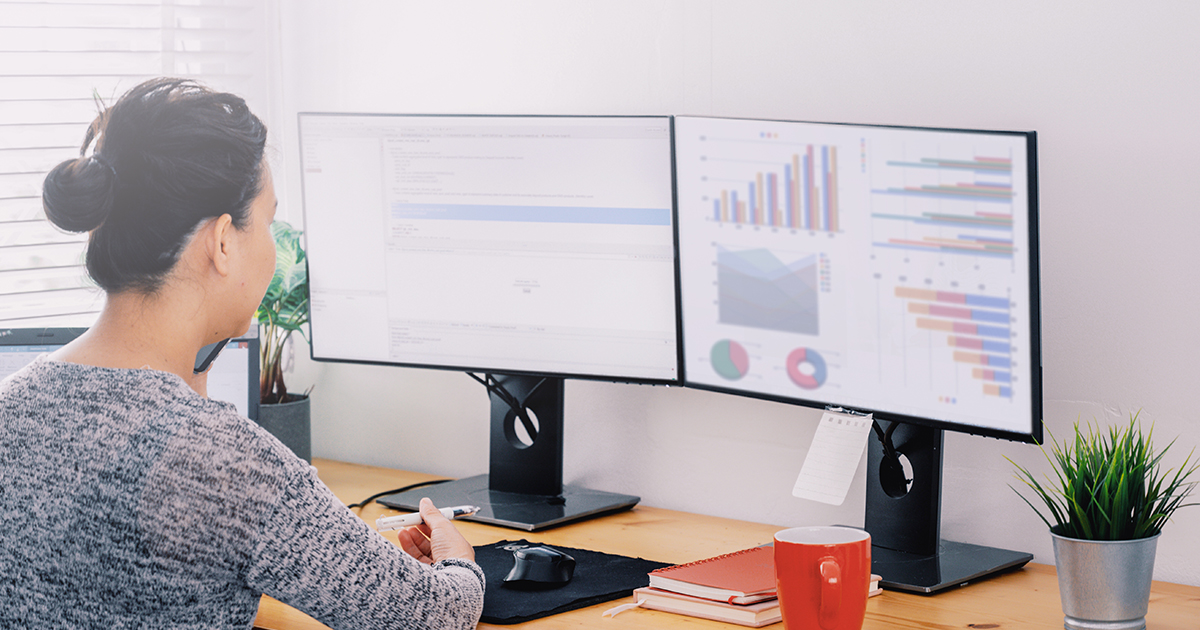
24~27インチはサイズと作業領域のバランスがよく、さまざまなデスク環境におすすめできます。設置スペースが限られたオフィスや、コンパクトなデスクでも使いやすいサイズです。
ウィンドウを2つ並べても余裕を持って作業ができ、十分な視認性を確保できます。製品数が多く価格帯も幅広いため、自分に合ったモニターを見つけやすいのも魅力です。
また、デュアルモニターにする際も、並べて設置しやすいサイズです。文書作成やWeb会議などの一般的な業務に加え、動画編集などのクリエイティブワークにも十分な作業領域を確保できます。
30インチ以上
30インチ以上の大画面モニターは、より多くのウィンドウを同時に表示したい場合や、高解像度コンテンツの編集などに向いています。
WQHD(2,560×1,440)や4K(3,840×2,160)などの解像度と組み合わせることで、作業領域の広さと表示の精細さを両立しつつ、視認性も確保できます。
たとえば、表計算ソフトで広範囲のデータを一度に確認したり、デザインソフトで細部まで精密に作業したりする際に便利です。
ただし、画面が大きいため、設置には十分なデスクスペースが必要になります。また、視線移動の距離が長くなるため、首や目への負担が増す恐れもあるでしょう。27インチを超える作業領域が必要な方や、1つのモニターでより快適に作業したい方は30インチ以上がおすすめです。
▼ モニターのサイズ感を試してみたい方は簡単デスクシミュレーターがおすすめ!
2|解像度をチェックする
解像度は画面にあるピクセル(画素)の数を示し、横×縦のピクセル数で表記されます。解像度が高いと文字や画像が鮮明に表示される他、より多くの情報を表示できるため、作業領域が広くなります。主な解像度の種類は次のとおりです。
・HD(1,280×720)
・フルHD(1,920×1,080)
・WQHD(2,560×1,440)
・4K(3,840×2,160)
一般的な文書作成やWebブラウジングはフルHDで十分ですが、画像・動画編集や複数ウィンドウの同時表示にはWQHDや4Kが向いています。
フルHDは24インチ前後で文字サイズがちょうどよく、Webサイトの文章が読みやすいです。WQHDはフルHDの約1.8倍の情報を表示でき、表計算やプログラミングなど多くの情報を一度に確認したい作業に向いています。
4Kはさらに精細な表示ができ、写真のレタッチや動画編集など細部まで確認が必要な作業におすすめです。
なお、WQHD以上の高解像度は27インチ以上のモニターが一般的です。解像度が高いと文字が小さくなるため、画面サイズとのバランスを考慮して選ぶとよいでしょう。
3|パネルの種類をチェックする
モニターのパネルには、TN、VA、IPS、有機ELなどの種類があり、それぞれ視野角や色再現性、応答速度、価格が異なります。主な特性は次のとおりです。
| パネルの種類 | 視野角 | 色再現性 | 応答速度 | 価格 | 向いている用途 |
|---|---|---|---|---|---|
| TN | 狭い | 低い | 速い | 安い | コストを抑えたい方 |
| VA | 中程度 | 中程度 | 中程度 | 中程度 | コントラストを重視する方 |
| IPS | 広い | 高い | 中程度 | 中程度 | デザイン・写真編集 |
| 有機EL | 非常に広い | 非常に高い | 非常に速い | 非常に高い | 高画質を求める方 |
TNパネルは応答速度が速く価格が安いものの、斜めから見ると色が変わって見えます。VAパネルは黒の表現力に優れ、コントラスト比が高いところが特徴です。
IPSパネルは視野角が広く色再現性も高いため、複数人で画面を見る機会がある方やクリエイティブ作業をする方に向いています。
有機ELパネルは応答速度と画質が優れていますが、価格が高く焼き付きのリスクもあります。仕事の内容に応じて、優先すべき性能を考慮してパネルの種類を選ぶことが重要です。
4|画面の表面処理(グレア・ノングレア)をチェックする
画面の表面処理には、光沢のあるグレアと光沢を抑えたノングレアの2種類があります。グレアパネルは発色が鮮やかでコントラストが高く、映像が美しく見えますが、外光や照明が映り込みやすいです。窓際に設置する場合や天井照明が画面に映り込む配置では、画面の内容が見づらくなります。
一方、ノングレアパネルは表面に反射防止処理が施されており、映り込みが少ないところが特徴です。長時間の作業でも目が疲れにくく、照明の位置を気にせずモニターを設置できます。
オフィスワークや在宅勤務など長時間のパソコン作業には、映り込みの少ないノングレアパネルがおすすめです。また、グレアパネルは動画鑑賞や画像編集で色の鮮やかさを重視したいときに選びましょう。
5|色域の規格とカバー率をチェックする
色域とはモニターが表現できる色の範囲を示し、sRGB・Adobe RGB・DCI-P3などの規格があります。
カバー率は、その規格の色域の再現度をパーセンテージで示したものです。数値が高いほど、より広い色域を表示できます。たとえば、sRGBカバー率99%のモニターは、sRGB規格の色域のほぼすべてを再現できることを示しています。
各規格の概要は次のとおりです。
・sRGB:
Web用途や一般的なオフィスワークで使われる標準的な規格
・Adobe RGB:
写真編集や印刷物制作に向いた規格で、sRGBより広い色域を持つ
・DCI-P3:
映像制作やデジタルシネマで使われる規格で、Adobe RGBより広い色域を持つ
一般的なオフィスワークではそれほど気にする必要はありませんが、クリエイティブ作業では用途に合った規格と色域カバー率のモニターが求められます。
6|スタンドの調整機能やモニターアームの対応をチェックする
モニタースタンドの調整機能には、次の種類があります。
・高さ調整(昇降):
画面の高さを上下に調整できる
・角度調整(チルト):
画面を前後に傾けられる
・左右回転(スイベル):
画面を左右に回転できる
・縦横回転(ピボット):
画面を90度回転して縦向きに使える
高さや角度を調整することで、首や肩への負担を軽減できます。理想的なモニターの高さは、座った状態で目線がモニター上端よりやや下になる位置です。また、モニターアームを使いたい方は、背面にVESA規格のネジ穴があるかをチェックしましょう。
VESA規格には75mm×75mmや100mm×100mmなどのサイズがあり、多くのモニターアームに対応しています。モニターアームを使用すると設置の自由度が上がり、デスクのスペースを有効活用できるところがメリットです。
7|アスペクト比をチェックする
アスペクト比とは画面の横と縦の比率を示し、16:9・21:9・16:10などの種類があります。各アスペクト比の特徴は次のとおりです。
| アスペクト比 | 特徴 | 向いている用途 |
|---|---|---|
| 16:9 | もっとも一般的な比率 | ・動画視聴 ・ゲーム ・一般的な業務 など |
| 16:10 | 16:9より縦方向が広い | ・文書作成 ・プログラミング ・Webブラウジング など |
| 21:9 | 横方向が広いウルトラワイド | ・マルチタスク ・動画編集 ・表計算 など |
16:9は動画コンテンツの視聴やゲームに向いており、モデルの選択肢も豊富です。16:10は縦の表示領域が広くスクロール回数を減らせるため、縦長の文書作成やプログラミング作業に向いています。
21:9のウルトラワイドモニターは横方向の作業領域が広く、複数のウィンドウを並べられるのでマルチタスクに便利です。作業内容や使用するアプリケーションに合わせて、アスペクト比を選択しましょう。

8|インターフェースをチェックする
インターフェースはパソコンとモニターを接続する端子の種類を指し、HDMIやDisplayPort、USB Type-C、DVIなどがあります。モニターを選ぶときは、使用するパソコンの出力端子とモニターの入力端子が対応しているか確認しましょう。
HDMIは広く普及している規格で、映像と音声を1本のケーブルで伝送できます。DisplayPortはより高解像度や高リフレッシュレートに対応しており、4K以上のモニターに向いています。
HDMIとDisplayPortは、バージョンによって対応する解像度やリフレッシュレートが異なるため、そちらも確認しましょう。
USB Type-Cは映像出力(DisplayPort Alternate Mode対応の場合)と電力供給、データ転送を1本のケーブルでできるため、パソコンとの接続がシンプルになります。複数の入力端子を備えたモニターは、デバイスを切り替えて使用できるため非常に便利です。
9|内蔵スピーカーの有無をチェックする
内蔵スピーカーが搭載されているモニターであれば、外部スピーカーを別途用意しなくても音声を出力できます。デスク周りがシンプルになり、配線の手間が省ける点もメリットです。
Web会議やオンライン研修での音声出力、システム通知音の出力など、簡易的な用途であれば内蔵スピーカーで十分対応できます。
ただし、内蔵スピーカーは高音質ではないため、音楽や動画の編集のような音質が重視される用途には不向きです。
モニター本体に組み込まれているため、スピーカーユニットのサイズや配置に制約があり、低音の再生能力や音の広がりに限界があります。高音質が必要な場合は、外部スピーカーやヘッドホンを使用しましょう。
10|目に優しい機能があるかチェックする
長時間のパソコン作業は目が疲れるため、目に優しい機能を搭載しているかもチェックしましょう。主な機能は次のとおりです。
・フリッカーフリー機能:
画面のちらつきを抑える技術で、目の疲れや頭痛の原因となるフリッカー(画面の明滅)を軽減できる
・ブルーライト軽減機能:
青色光の量を減らす機能で、夜に作業したときの睡眠への影響を抑える効果が期待できる
・輝度の自動調整機能:
周囲の明るさに応じて画面の明るさを自動で調整し、眩しさや見づらさを軽減できる
フリッカーフリー機能は、直流調光方式を採用することで画面の明滅をなくしています。ブルーライト軽減機能は、色温度を調整して青色光の割合を下げる仕組みです。輝度の自動調整機能は、センサーで環境光を検知して自動調整するため、手動で調整する手間が省けます。

11|デイジーチェーン機能に対応しているかチェックする
デイジーチェーン機能とは、1台のパソコンから最初のモニターに接続し、そのモニターから次のモニターへと数珠つなぎで接続する方法です。
デイジーチェーン接続にはDisplayPort 1.2以降、またはThunderbolt 3以降の規格が必要で、対応モニターにはDisplayPort出力端子が搭載されています。
配線がシンプルになりデスク周りがすっきりするメリットがある一方、接続できるモニターの台数や解像度には制限があります。
たとえば、フルHDなら最大4台まで接続できますが、WQHDの場合は2台までに制限されることが一般的です。
仕事の内容別!おすすめのパソコンモニターはどんなモデル?
パソコンモニターは、仕事の内容に応じて選ぶことが大切です。紹介する仕事内容は、次のとおりです。
・一般的なオフィスワーク
・マルチタスク
・イラスト制作や画像・動画編集
各項目の作業内容や、どのようなモニターがよいのか解説します。
一般的なオフィスワークは価格の安いコスパ最強のモニターがおすすめ
一般的なオフィスワークとは、文書作成やメール対応、Webブラウジング、表計算などを指します。これらの作業は高解像度や広い色域が必要ないため、フルHD解像度の24~27インチモニターで十分です。
価格を抑えつつ、長時間作業の負担を減らすフリッカーフリーやブルーライト軽減機能を搭載したモデルを選ぶとよいでしょう。
低価格の製品が多いTNパネルでも、オフィスワークには十分な視野角と色再現性があります。コストパフォーマンスを重視する方は、2万円台で購入できるエントリーモデルがおすすめです。
マルチタスクが多いならウルトラワイドモニターがおすすめ
マルチタスクとは、複数のアプリケーションやウィンドウを同時に開いて作業することを指します。
ウルトラワイドモニター(アスペクト比が21:9や32:9)は、通常の16:9のモニターと比較して横方向の作業領域が広いため、複数のウィンドウを並べて表示できます。
たとえば、ブラウザとメールソフト、文書作成ソフトを同時に開いて作業することが可能です。また、動画編集のタイムラインをより広く表示できるなど、クリエイティブワークでも使いやすいでしょう。
デュアルモニター環境と比較して、ベゼル(画面の枠)がない分視線移動がスムーズなのもメリットです。34インチ以上のモデルなら、3つのウィンドウを横に並べても快適に作業できます。
イラスト制作や画像・動画編集には大画面・高解像度(4K・WQHD)のモニターがおすすめ
イラスト制作や画像・動画編集では、細部まで正確に確認できる高解像度と、実際の色を正確に再現できる高い色域カバー率が必要です。
4KやWQHDはフルHDと比較してピクセル数が多く、画像の細部や文字が鮮明に表示されるため作品の質向上に役立ちます。
画面サイズは27インチ以上を選ぶことで、タイムラインやツールパレットを表示しながら広い作業領域を確保できるでしょう。
sRGBやAdobe RGBなどの色域を広くカバーするIPSパネルを選ぶと、印刷物やWeb媒体での色再現性が向上します。これらの要素を満たすモニターを導入すると、質の高い作品を効率よく制作できるでしょう。
仕事用に!マウスコンピューターのおすすめパソコンモニター3選
マウスコンピューターは多様な種類のモニターを販売しているため、仕事の内容に合わせて選択できます。ここからは、マウスコンピューターのおすすめモニターをご紹介します。
※ 製品の情報や価格は2025年10月18日時点の情報となります。
1.3辺フレームレスデザインの23.8型モニター「ProLite XUB2492HSU-B6」
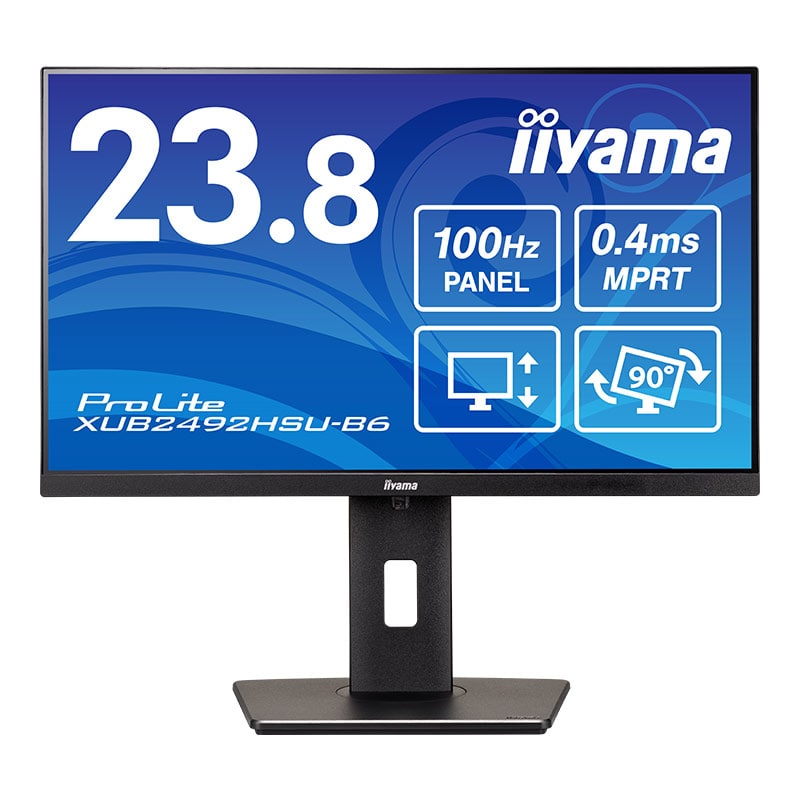
| パネル種類 | IPS方式パネル(ノングレア) |
| サイズ | 対角:60.5cm(23.8型) 16:9 |
| 信号入力コネクタ(デジタル) | HDMI × 1 / DisplayPort × 1 |
| 昇降機能(高さ調整) | 可動範囲 上下150mm |
| ピボット機能(画面縦回転) | 左右回転各90° |
| 通常価格 (税込) |
22,990円 |
|
ProLite XUB2492HSU-B6
この製品を詳しく見る
|
|
「ProLite XUB2497HSN-B1」は、3辺フレームレスデザインを採用した23.8型のフルHD(1,920×1,080)モニターです。
IPSパネルを搭載しており、広視野角で安定した色表示を実現しています。スタンドは高さ調整やチルト、スイベル、ピボット機能を備えており、環境に合わせた調整が可能です。
また、フリッカーフリーとブルーライト軽減機能を搭載しているため、長時間の作業の目の疲れを軽減できます。インターフェースはHDMI、DisplayPortを各1ポート備え、2つのデバイスを同時に接続できます。一般的なオフィスワーク全般に対応できるエントリーモデルです。
2.WQHD解像度を採用した27型モニター「ProLite XUB2792QSU-B6」
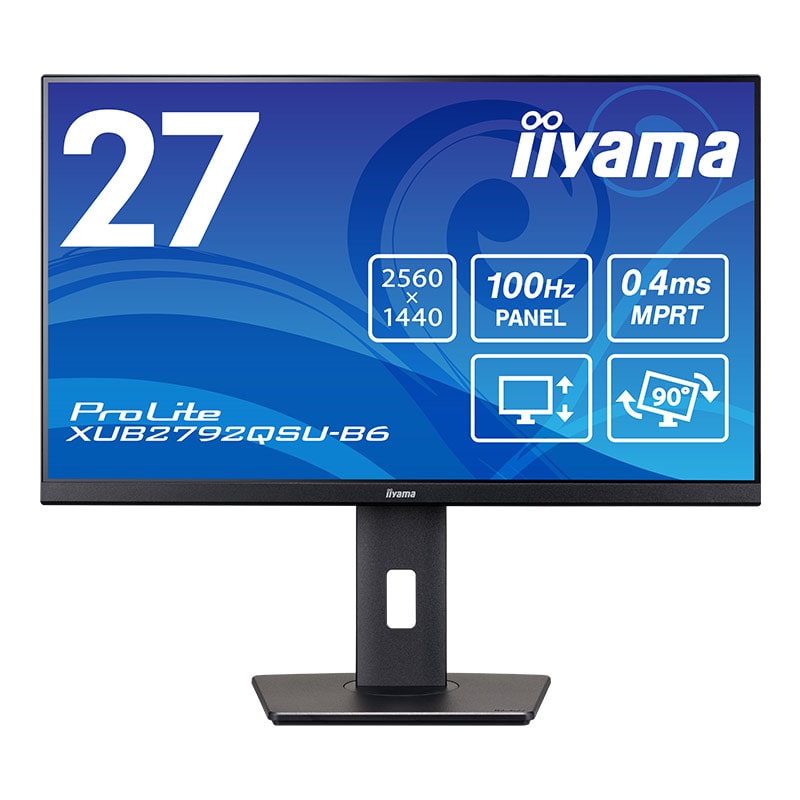
| パネル種類 | IPS方式パネル(ノングレア) |
| サイズ | 対角:68.6cm(27型) 16:9 |
| 信号入力コネクタ(デジタル) | HDMI × 1 / DisplayPort × 1 |
| 昇降機能(高さ調整) | 可動範囲 上下150mm |
| ピボット機能(画面縦回転) | 左右回転各90° |
| 通常価格 (税込) |
39,930円 |
|
ProLite XUB2792QSU-B6
この製品を詳しく見る
|
|
「ProLite XUB2792QSU-B6」は、WQHD(2,560×1,440)解像度を採用した27型モニターです。広視野角なIPSパネルを搭載している他、応答速度0.4ms(MPRT)、100Hzのリフレッシュレートに対応しており、映像を滑らかに表示してくれます。
2W×2の内蔵スピーカーを搭載しており、外部スピーカーを導入せずにWeb会議や動画視聴に利用できるのもポイントです。
また、動画やスポーツ、ゲームなどコンテンツに合わせたカラーモードを選択できる「i-Style Color」を搭載しており、見やすい色合いに自動調整してくれます。作業領域の広い高解像度モニターを使いたい方におすすめです。
3.34型のウルトラワイドモニター「ProLite XUB3493WQSU-B6」
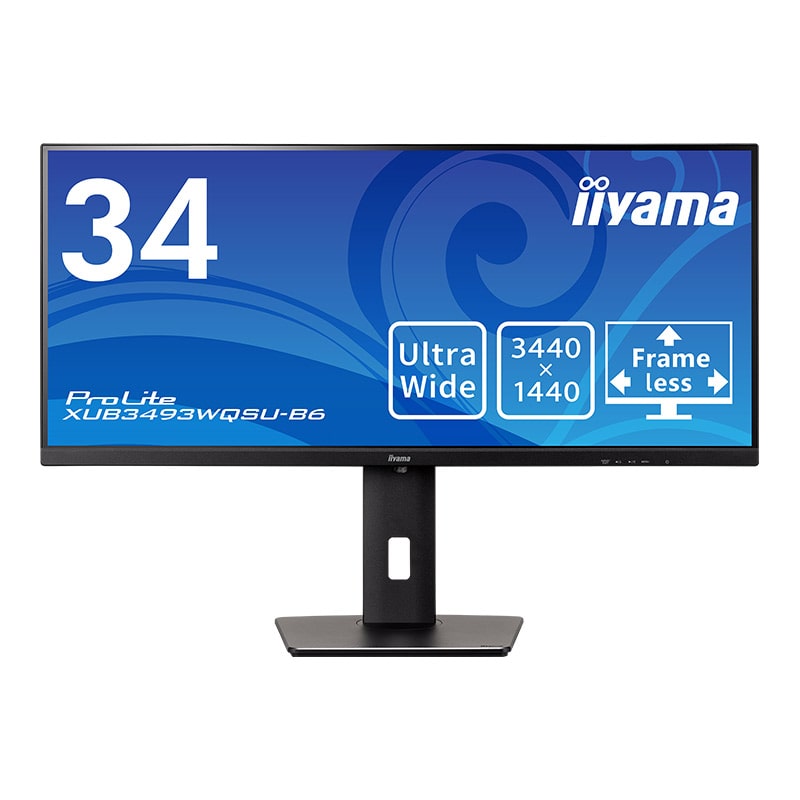
| パネル種類 | IPS方式パネル(ノングレア) |
| サイズ | 対角:86.7cm (34型) 21:9 |
| 信号入力コネクタ(デジタル) | DisplayPort × 1 / HDMI × 2 |
| 昇降機能(高さ調整) | 可動範囲 上下150mm |
| 通常価格 (税込) |
55,990円 |
|
ProLite XUB3493WQSU-B6
この製品を詳しく見る
|
|
「ProLite XUB3493WQSU-B6」は、34型のウルトラワイドモニターです。アスペクト比は21:9、解像度は3,440×1,440になっており、複数のウィンドウを同時に表示するマルチタスクに向いています。
1つのモニターで21.5型の2枚分に相当する情報量を表示できるため、デュアルモニターにしなくても十分な作業領域を確保できます。
インターフェースはHDMI×2、DisplayPort×1を採用している他、USB Type-CやUSB3.2を各2ポート装備しており、さまざまな機器を接続できる点も魅力です。動画編集やデータ分析など、横に広い作業領域が欲しい方におすすめします。
まとめ:仕事に使うモニターはスペックを確認して選ぶのがおすすめ!
仕事用のモニターを選ぶ際は、画面サイズや解像度、パネルの種類、表面処理、色域、スタンドの調整機能など、さまざまなポイントをチェックすることが大切です。
一般的なオフィスワークにはフルHDの24~27インチモデル、マルチタスクが多い仕事にはウルトラワイドモニター、クリエイティブな仕事には高解像度の大画面モデルが向いています。
スペックを確認し、仕事の内容に合うモデルを選ぶことで快適で効率よく作業できるモニターを選択できるでしょう。
マウスコンピューターでは、目的に合わせて選べる多様なモニターを販売しています。詳しい製品の情報は、下記の公式サイトでチェックしてみてください。