新しいパソコンやモニターを買ったとき、「ケーブルをどこに挿せばいいの?」と迷ったことはありませんか?
以前使っていたパソコンと端子の種類や配置が変わっていたり、箱の中に複数のケーブルが入っていたりすると、「前と同じ繋ぎ方でいいのかな?」と不安になることも少なくありません。
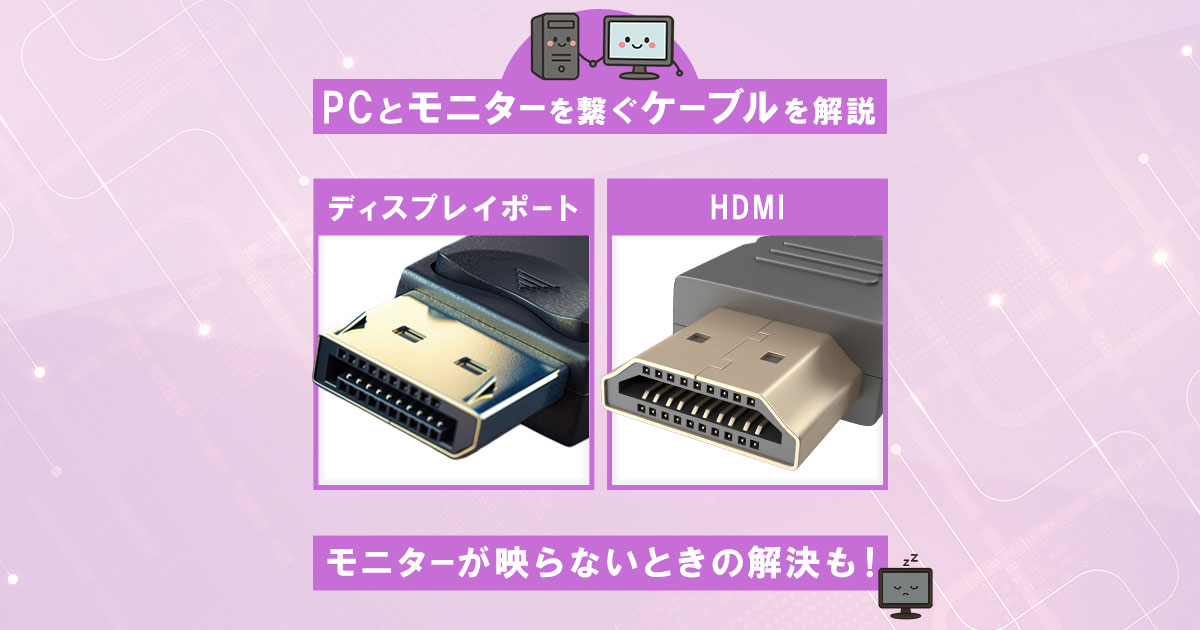
この記事では、現在主流のDisplayPort(ディスプレイポート)とHDMI(エイチディーエムアイ)を中心に、端子の見分け方や選び方をわかりやすく解説します。「繋いだのに画面が映らない!」というときの確認ポイントもまとめているので、困ったときの参考にしてください。
※ 2025年12月26日時点の情報です。
- 形で見分ける、モニターの接続端子
- DisplayPortとHDMIはどっちのケーブルを使えばいい?
- 画面が映らないときのチェックポイント
- モニターの接続でよくある質問とその解決法
- まとめ:迷ったら「用途」と「挿す場所」を確認しよう
形で見分ける、モニターの接続端子
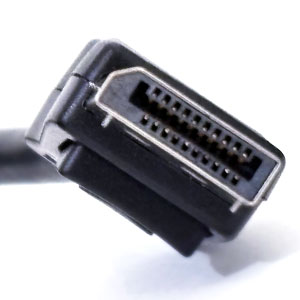
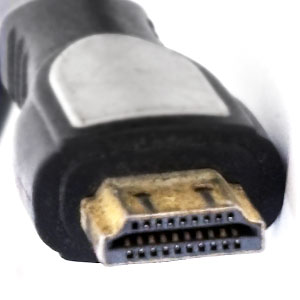
モニターの箱を開けると、ケーブルが数本入っていることがあります。まずは「どれを使うか」を決めるために、パソコンやモニターにある差し込み口の形を見てみましょう。
取り外し方について詳しくはこちら
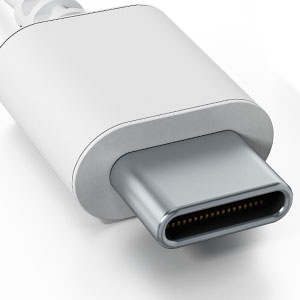
※すべてのUSB Type-C・ケーブルが映像出力に対応しているわけではありません。
基本的には、パソコン側とモニター側の穴が同じ形になるケーブルを使います。向きを確認し、無理な力をかけずに奥まで差し込んでください。
さらに詳しく:端子の形状と特徴一覧
パソコンやモニターの裏側にある端子の形を確認してみましょう。上では実物写真を紹介しましたが、ここではアイコン画像を使って“形だけで見分ける”視点で整理しています。実物とは違う角度から端子の特徴をつかめるので、より理解しやすくなります。
| 端子画像 | 名称・特徴 |
|---|---|
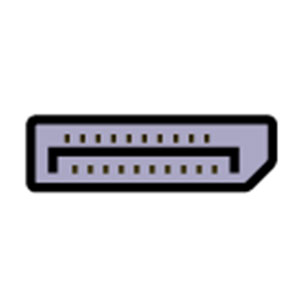 |
DisplayPort 片側だけ角が欠けた非対称な形をしています。パソコン用モニターで標準的な高性能端子です。 |
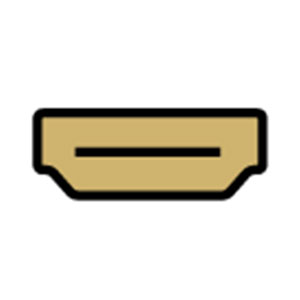 |
HDMI テレビや一般モニターで最も普及している端子です。左右の角が欠けたホームベースのような形をしています。 |
 |
USB Type-C (Thunderbolt 3/4) 楕円形で、上下の向きを気にせず挿せる端子です。映像出力、データ転送、充電を1本で行えるものがあります。 |
 |
Mini DisplayPort DisplayPortを小型化した台形のような形です。以前のノートパソコンなどで広く採用されていました。 |
 |
Thunderbolt (Thunderbolt 1/2) 形状はMini DisplayPortと同じですが、内部の規格は異なり、高速なデータ通信にも対応しています。端子やポートにはThunderboltロゴ(稲妻マーク)が表示されているのが特徴で、このロゴの有無でMini DisplayPortとの区別が可能です。 |
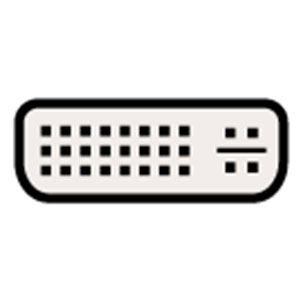 |
DVI 白色でピン穴が多い大きめの端子です。デジタル信号を送りますが、音声転送には対応していません。 |
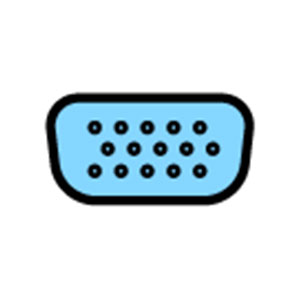 |
VGA (D-Sub 15ピン) 青色で左右にネジがある、アナログ方式の古い規格です。以前のモニターやプロジェクターによく見られました。 |
VGA端子(ねじ式)の補足説明
少し前のパソコンでは、左右にネジが付いた青色のVGA端子がよく使われていました。
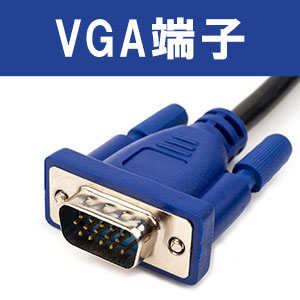
一覧表にあるVGAのアイコンだけではイメージがつきにくかったかもしれませんが、上の写真を見ると「このねじ式の端子、見覚えがある」という方も多いのではないでしょうか。
なお、DVI端子もVGAと同じくねじで固定するタイプです。形状は異なりますが、古いモニターでは、VGAと同じくねじ式で固定するDVI端子も一般的でした。
前のモニターを使いたい場合
古いモニターがVGA端子しかない場合でも、変換アダプターを使えば接続できることがあります。ただし、HDMIやDisplayPortはデジタル信号であり、VGAはアナログ信号となっているため、デジタル信号をアナログ信号へ変換する必要があります。この変換の過程で、文字や映像の輪郭がにじんだり、全体が少しぼやけて見えることがあります。
また、変換アダプターの種類によっては信号を正しく変換できず映らない場合もあります。
一方、古いモニターにDVI端子が付いている場合は、状況が少し異なります。DVIはデジタル信号に対応しているため、HDMI→DVIの変換であれば画質の劣化はほとんどありません。ただし、DisplayPort→DVIの変換は相性が出ることがあり、アダプターによっては映らない場合があります。
DisplayPortとHDMIはどっちのケーブルを使えばいい?
DisplayPortとHDMIの両方がある場合は、使い方で選ぶのがおすすめです。
| 利用目的 | おすすめ | ポイント |
|---|---|---|
| ゲーム・動画 | DisplayPort | なめらかな映像表示に向いている |
| 事務作業・ネット | HDMI | 普段使いなら十分。ケーブルも手に入りやすい |
画面が映らないときのチェックポイント
1.挿す場所は合っていますか?
デスクトップパソコンでゲームをする場合は、背面の下側にあるグラフィックスカード側の端子に繋ぐのがおすすめです。上側の端子に繋ぐと、性能が十分に発揮されないことがあります。
※ グラフィックスカードを搭載していないパソコンでは、上側(マザーボード側)の端子を使用します。
2.モニター側の入力切替は合っていますか?
モニターに複数の入力端子(HDMI / DisplayPort など)がある場合、 接続した端子とモニター側の入力設定が一致していないと、画面は表示されません。
モニター本体のボタンや設定メニューで、入力ソースが正しく選ばれているかも確認してください。
3.端子は映像出力に対応していますか?
USB Type-Cなどは、充電やデータ通信専用のことがあります。USB Type-C端子が映像出力に対応しているかどうかは、 端子の形だけでは判断できません。 パソコンの仕様書では、次のポイントを順番に確認しましょう。
①仕様書の「映像出力」「ディスプレイ」「外部ディスプレイ出力」などの項目を確認
まずは、仕様書の中にある「映像出力」「ディスプレイ」「外部ディスプレイ出力」といった項目を探します。
ディスプレイ:4(背面 DisplayPort×3 / HDMI×1)
最大解像度: DisplayPort 最大7,680×4,320(120Hz) / HDMI 最大7,680×4,320(60Hz)
このように、HDMIやDisplayPortの記載があれば、これらの端子から映像出力が可能です。 ただし、この項目だけではUSB Type-Cから映像が出力できるかどうかは判断できません。
②仕様書のUSB Type-C端子の注釈・詳細を確認(Thunderbolt含む)
USB Type-C端子がある場合は、インターフェース欄の注釈や詳細説明を必ず確認してください。 同じType-C形状でも、映像出力に対応している端子と、対応していない端子が混在することがあります。
映像出力に対応している記載例
USB Type-C(DisplayPort Alt Mode対応)
USB Type-C(映像出力対応)
Thunderbolt 3 / Thunderbolt 4(映像出力対応)
特にThunderbolt 3 または Thunderbolt 4と書かれている場合は、映像出力に対応しています。
映像出力に対応していない記載例
USB Type-C(データ通信専用)
USB Type-C(映像出力に非対応)
通信規格(USB 3.1 / USB 3.2 など)しか書かれていない場合は、 映像出力には対応していない可能性が高いと考えましょう。
4.同時に使用できるディスプレイ数を確認
パソコンには、同時に映像出力できるディスプレイ数の上限があります。 これは、接続できる端子の数とは必ずしも一致しません。
仕様書では、次のような表記を確認してください。
同時に使用できるディスプレイ数:最大2台
マルチディスプレイ:最大3画面対応
ディスプレイ:4(背面 DisplayPort×3 / HDMI×1)
たとえば、端子が4つあっても、 同時出力は2台までといった制限がある機種もあります。 この場合、3台目以降のディスプレイは接続しても映像が表示されません。
また、使用する端子の組み合わせによっては、 特定の端子が同時に使えないこともあります。
ディスプレイを複数繋いで映らない場合は、 仕様書にある「同時に使える画面の数」や「各端子の出力内容」を確認してください。
モニターの接続でよくある質問とその解決法
モニターが映らない・どの端子を使えばいいかわからないなど、よくある3つの質問をまとめて解説します。
Q. DisplayPortとHDMIはどちらを使えばいいですか?
- A. ゲームや動画編集などではDisplayPortがおすすめですが、普段の作業ならHDMIで十分です。
- DisplayPortは高リフレッシュレートや高解像度に強く、ゲーミング用途に向いています。一方、HDMIはテレビや一般的なモニターで広く使われています。
Q. 端子があるのにモニターに映らないのはなぜ?
- A. USB Type‑Cなどは「映像出力に対応していない端子」があるためです。
- 例えばUSB Type‑Cは、充電専用・データ転送専用・映像対応など複数の規格があります。また、パソコン側が同時に出力できる画面数に上限がある場合も映りません。
Q. ゲームをする場合、どこにケーブルを繋げばいいですか?
- A. デスクトップPCの場合は、マザーボードではなく「グラフィックスボード側の端子」に接続します。
- マザーボード側に挿すと映らない・性能が出ないことがあります。グラフィックスボードのDisplayPort/HDMI端子に接続するのが正しい方法です。
まとめ:迷ったら「用途」と「挿す場所」を確認しよう
モニター接続は、形と使い方が分かればそれほど難しくありません。ゲームを楽しみたい場合はDisplayPort、普段使いならHDMIを目安に選び、デスクトップパソコンでは「下の端子に繋ぐ」ことを意識してみてください。
これからモニターを選ぶ場合は、対応している端子や規格、使う目的をあらかじめ確認しておくと、後から困りにくくなります。