昨日まで資料作りが中心だったのに、今日から「バナーを作って」と言われて戸惑っていませんか?デザインの経験がなくても大丈夫です。バナー制作は、ちょっとしたコツを知るだけで誰でも始められます。
この記事では、突然バナー担当になったあなたが、最初の一枚を安心して作れるようになるための基本をわかりやすく解説します。
- バナー制作で初心者が大切にしたいポイント
- バナー制作に役立つツールと設定
- 色とフォントで印象を変えるコツ
- 構図に迷ったときのアイディア
- バナー制作でよくある質問
- まとめ:まずは「伝えること」に集中しましょう
バナー制作で初心者が大切にしたいポイント
ツールを使いこなす技術も大切ですが、その前に「誰に何を伝えるか」という土台を固めることが成功への近道です。
文字の位置を揃えるだけで「プロっぽさ」が出る
色の数を絞ると、情報の優先順位が伝わりやすくなる
余白を恐れずに作ることで、文字が読みやすくなる
1|まずは「紙」に書いてみよう
いきなりパソコンでデザインソフトを開くより、まずは紙に書いて整理するのが近道となる場合があります。伝えたい文章や写真をざっくり配置してみることで、全体を俯瞰しやすくなります。
この段階で意識したいのが「整列(揃えること)」です。文字の左端をビシッと揃えるのか、あるいは中央に寄せるのか。バラバラに配置せず、見えない「縦の線」を意識してラフを描いてみてください。これだけで、パソコンでの作業時に迷いがなくなり、仕上がりのまとまり感が格段にアップします。
2|タイトルと「バナー文字」を分ける
ブログの記事タイトルと、バナーに入れる文字は役割が違います。バナーは一瞬で目を引く必要があるため、言葉を短く削るのがコツです。
| 種類 | 特徴と具体例 |
|---|---|
| 記事タイトル | 内容を詳しく説明する。例:「初心者向けバナーデザインのコツ|失敗しない制作の基本」 |
| バナー文字 | 看板として一瞬で読ませる。例:「初心者向け バナー制作のコツ」 |
バナー制作に役立つツールと設定
効率よく作業を進めるためには、自分に合った道具選びと、Webに適した正しい初期設定を知っておくことが欠かせません。
1|環境に合わせたツール選び
バナー制作にはいくつかの方法がありますが、まずは現在の環境で何が使えるか確認してみましょう。それぞれの特徴をまとめました。
| ツールの種類 | 特徴とおすすめの対象 |
|---|---|
| オンラインツール | テンプレートが豊富で、直感的に操作できるものが多いため、初心者の方におすすめです。 |
| インストール型ソフト | 細かい調整や印刷用データの作成に強く、業務で本格的に制作を行う場合の定番です。 |
| 資料作成ソフト | Microsoft 365などの図形と文字を組み合わせて、画像として保存することで代用可能です。 |
※ パソコンのスペックによっては、高機能なソフトの動作が重くなる場合があります。まずは手軽なオンラインツールから試すのがスムーズです。
2|用途別サイズの目安
バナーを作る際は、あらかじめサイズを決めておく必要があります。代表的なサイズは以下の通りです。
・ブログアイキャッチ:1200 × 630px
・Instagram(正方形):1080 × 1080px
・X(旧Twitter)投稿:1200 × 675px
3|保存形式とカラーモードの選び方
保存するとき、ファイル名の後ろにつく「.jpg」や「.png」で迷ったらこう判断しましょう。写真メインならJPEG、文字やロゴをくっきり見せたいならPNGを選ぶのが一般的です。
また、設定画面で「カラーモード」を聞かれた際は、Web用であれば必ずsRGBを選びます。なぜsRGBを選ぶ必要があるのか、印刷用の設定と比較してみましょう。
| モード名 | 仕組みと用途 |
|---|---|
| sRGB | 「光」の三原色。パソコンやスマートフォンで見るものはすべてこれを選べば間違いありません。 |
| CMYK | 「インク」の三原色。印刷用の設定です。Web用でこれを選ぶと、色がくすんで見えることがあります。 |
色とフォントで印象を変えるコツ
デザインの雰囲気を決める大きな要素が「色」と「文字」です。ここでは、初心者が陥りがちな失敗を避けるための選び方を解説します。
1|色は「くすみカラー」がおすすめ
パレットの端にある鮮やかな原色は、画面上では強すぎて目が疲れてしまう場合があります。少し彩度を落とした落ち着いた色を選びましょう。
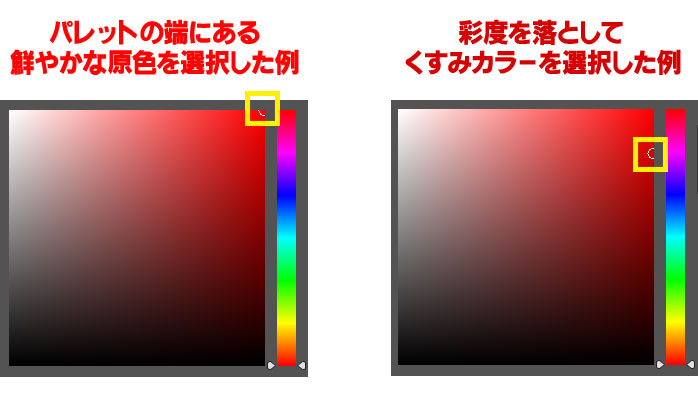
背景と文字の組み合わせ(コントラスト)で、どれくらい読みやすさが変わるか試してみましょう。
2|フォントは「ゴシック体」が読みやすい
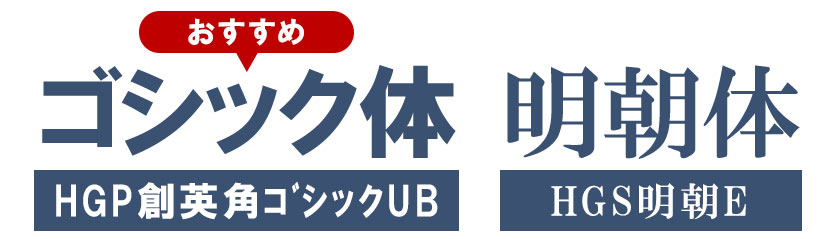
フォント選びに迷ったら、まずはクセのない「ゴシック体」を使いましょう。視認性が高く、どんなバナーにも馴染みます。
構図に迷ったときのアイディア
配置のパターンを知っておくと、迷う時間を大幅に短縮できます。よく使われる4つの王道レイアウトを見ていきましょう。
バナー制作でよくある質問
実際に作業を始めるとぶつかりやすい、バナー制作でよくある質問にお答えします。
Q. バナー制作で一番大切なことは何ですか?
- A. 「誰に何を伝えたいか」という目的を明確にすることです。
Q. 初心者でもプロのようなバナーが作れますか?
- A. はい、可能です。文字の端を揃える等の基本ルールを守ることが近道です。
Q. 保存形式はJPEGとPNGのどちらが良いですか?
- A. 写真メインならJPEG、文字メインならPNGが一般的です。
まとめ:まずは「伝えること」に集中しましょう
バナー制作において、テクニックよりも大切なのは「伝えたい相手への配慮」です。基本を押さえて、まずは一歩踏み出してみましょう。
「文字を揃える」「色を絞る」といった小さな工夫の積み重ねが、読者に届く良いバナーを作ります。失敗を恐れず、楽しみながら制作に挑戦してみてください。