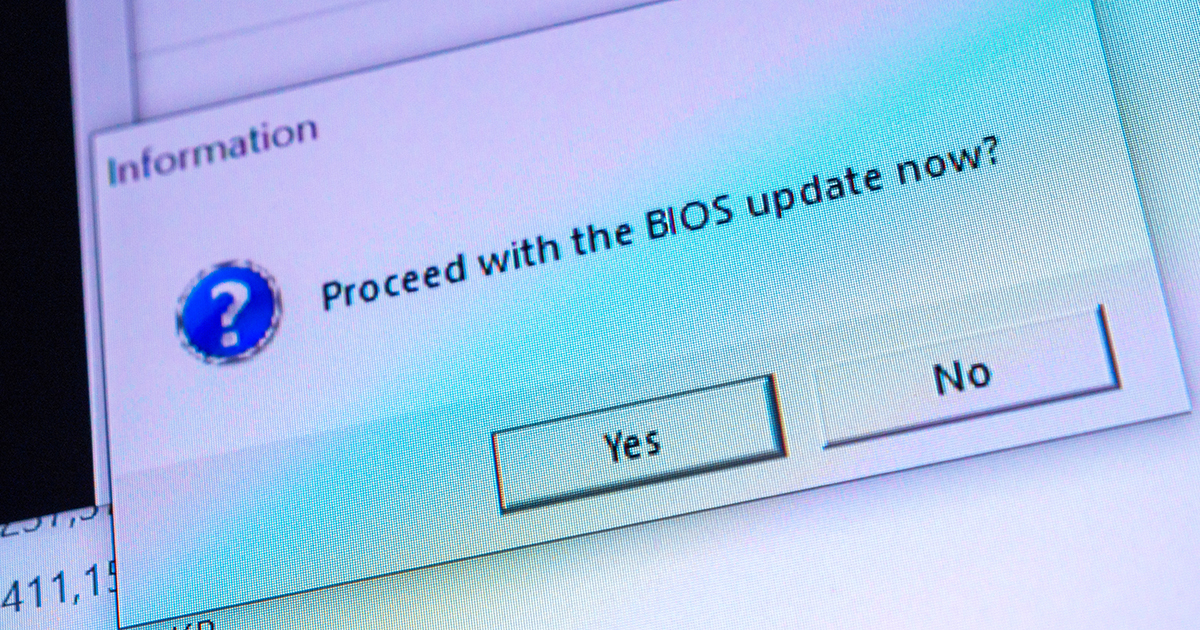
UEFIはコンピューターを起動する際に動作するインターフェースであり、BIOSやEFIから進化したものです。従来より、高速な起動とセキュリティの向上を実現しています。
普段は触れる機会が少ないものの、パソコンにトラブルが発生したときやシステム設定を変更する際に操作することがあるため、起動方法や機能を理解しておくことが大切です。
この記事では、UEFIの概要からBIOSとの違い、起動や設定の方法など網羅的に解説します。
※ 製品の情報や価格は2026年1月14日時点の情報となります。
※ パソコンの構成によっては、操作方法が一部異なる場合があります。あらかじめご了承ください。
- UEFIとは?BIOSやEFIとの関係をわかりやすく解説
- UEFIとBIOSの違いとは?
- UEFIの起動方法とは?
- Windows 10からWindows 11にアップグレードするにはUEFIへの変更が必須
- UEFIを搭載したマウスコンピューターのおすすめパソコン
- まとめ:UEFIはファームウェアとOSをつなぐインターフェース
UEFIとは?BIOSやEFIとの関係をわかりやすく解説
まずは、UEFIの前に使われていたBIOSについて説明した後に、UEFIについて解説していきます。
BIOSとは?
BIOSは、1970年代から使われている古いファームウェアの仕様です。ファームウェアとは、ハードウェアを制御するために機器に組み込まれたソフトウェアのことを指します。
BIOSはコンピューターの電源投入時の最初に動作し、ハードウェアの初期化とOSの起動を行います。システムが起動するまでの流れは次のとおりです。
①電源の投入
②POST(Power-On Self-Test)によるハードウェアチェック
③1次ブートローダの読み込み(OSをロードする前工程)
④2次ブートローダの起動(OSのロード)
⑤OSの起動
BIOSは16ビットプロセッサ時代に開発されたため、現在の32ビットや64ビットハードウェアには制限が多い他、大容量ストレージへの対応やセキュリティ機能が不十分です。
UEFIとは「ファームウェアとOSの橋渡しをする仕様」
UEFIは、EFI(Extensible Firmware Interface)をベースに業界標準化された統一仕様です。ファームウェアとOS間での通信仕様を定めた規格を指します。EFIはIntelが2000年代初頭に開発したBIOSの後継仕様で、現在はUEFI Forumという団体が仕様の策定と管理を行っています。
UEFIの規格で実装されたファームウェアを、UEFI BIOSと呼びます。UEFIの主な機能は次のとおりです。
不正なソフトウェアの実行を防ぐSecure Boot
9.4ZBまでの大容量ストレージに対応するGPTパーティション
ネットワーク経由でのOSインストールを可能にするネットワークブート機能
Windows・Linux・macOSなどのOSがUEFIに対応しており、現代のコンピューターでは標準的な仕様となっています。
UEFIとBIOSの違いとは?
UEFIを実装したUEFI BIOSと従来のBIOSの主な違いは、次のとおりです。
サポートするプロセッサが違う
ブート装置の参照ブロック範囲が違う
セキュリティ機能が違う
UEFIはモジュラー設計を採用している
UEFIはブートサービスが定義されている
各項目がどのように違うのか、詳しく解説します。
サポートするプロセッサが違う
BIOSは16ビットモードで動作し、古いプロセッサをサポートします。一方、UEFIは32ビットや64ビットモードなどで動作し、現代のプロセッサに合わせて設計されたインターフェースです。
また、UEFIはx86・x64・ARM・Itaniumなど多様なアーキテクチャに対応しており、処理速度や機能面でBIOSを上回っています。
ブート装置の参照ブロック範囲が違う
BIOSはMBR(Master Boot Record)パーティションテーブルを使用しており、2TBまでのストレージしかサポートできません。UEFIはGPT(GUID Partition Table)パーティションテーブルを使用し、9.4ZB(ゼタバイト)までの大容量ストレージに対応しています。
また、GPTは128個のパーティションを作成でき、MBRの4個という制限を大幅に上回る柔軟性を持ちます。これにより、UEFIは現代の大容量SSDやHDDを効率的に活用可能です。
セキュリティ機能が違う
UEFIにはSecure Boot機能が搭載されており、デジタル署名されていない不正なソフトウェアの実行を防げます。一方、BIOSには本格的なセキュリティ機能がなく、ブートプロセスでマルウェアの攻撃を受けやすいためリスクが高いです。
また、UEFIはTPM(Trusted Platform Module)との連携により、ハードウェアレベルでの暗号化や認証を実現しており、より強固なセキュリティを提供しています。
UEFIはモジュラー設計を採用している
UEFIはモジュール化(機能単位で分割して設計する手法)された設計により、機能の追加や変更が容易です。ドライバーやアプリケーションを独立したモジュールとして実装できるため、メーカーが独自の機能を追加しやすく、カスタマイズ性に優れています。
BIOSは一体型の設計のため、機能追加や修正が困難で、ハードウェアの進歩に対応しにくい構造でした。
UEFIはブートサービスが定義されている
UEFIには、標準化されたブートサービスとランタイムサービスが明確に定義されています。ブートサービスは、OS起動前に利用できるサービス群で、ランタイムサービスはOS起動後も継続して利用できるサービス群です。
ブートサービスは、OS起動後は使えなくなります。これらの標準化により、OSとファームウェアの連携が効率的になっています。
UEFIの起動方法とは?
ここからは、UEFIを起動するタイミングや起動方法、設定項目などについて解説していきます。
UEFIはどのようなタイミングに起動する?
UEFIの設定画面にアクセスするタイミングは主に以下の場面で必要になります。
ブート順序の変更を行うとき(USBメモリやDVDからOSをインストールする場合など)
Secure Bootの有効化・無効化を設定するとき
TPM(Trusted Platform Module)の設定を変更するとき
ハードウェア診断テストを実行するとき
オーバークロック設定を調整するとき
新しいストレージデバイスを認識させるとき など
UEFIは電源投入直後やシステム再起動時のみアクセス可能で、OS起動後は直接アクセスできません。
UEFIの設定画面を表示させる方法【Windows 11】
Windows 11でUEFI設定画面にアクセスする方法は、次のように複数あります。
スタートメニューの「電源アイコン」から再起動してアクセスする
クイックアクセスメニューから再起動してアクセスする
設定画面の「回復」の「今すぐ再起動」からアクセスする
サインイン画面(ログイン画面)から再起動してアクセスする
電源投入直後にF2・F12・DELなどを押してアクセスする(キーはマザーボードメーカーによって異なる)
具体的な手順については、以下の記事をご確認ください。
UEFIの設定項目
UEFIの設定画面には複数のメニューがあり、それぞれ異なる機能を管理しています。メニュー名と主な設定項目は、次のとおりです。
| メニュー名 | 主な設定項目 |
|---|---|
| Main |
・UEFIのバージョン情報 |
| Advanced |
・CPUの設定 |
| Security |
・パスワード設定 |
| Boot |
・ブート順序設定 |
| Exit |
・設定の保存 |
各メニューでの設定変更は慎重に行い、不明な項目は変更しないことが重要です。設定を誤るとシステムが起動しなくなる恐れがあります。
UEFIが起動しない場合は高速スタートアップ機能をオフにしてみよう
UEFIが起動しない場合、高速スタートアップ機能が影響している恐れがあります。高速スタートアップ機能は、シャットダウン時にシステム情報を保存することで次回起動時間を短縮する機能です。
便利な機能ですが、高速スタートアップが有効だと完全シャットダウンが行われないため、UEFI設定画面にアクセスできない場合があります。
高速スタートアップ機能を無効にする手順は、次のとおりです。
①「スタートボタン」をクリックして、検索窓に「Windows ツール」と入力してクリックする
②「コントロールパネル」をダブルクリックして開く
③「ハードウェアとサウンド」を選択する
④「電源オプション」を選択する
⑤「電源ボタンの動作を選択する」を選択する
⑥システム設定が表示されるため、「現在利用可能ではない設定を変更します」をクリックする
⑦シャットダウン設定にある「高速スタートアップを有効にする」のチェックを外す
⑧「変更の保存」をクリックする
Windows 10からWindows 11にアップグレードするにはUEFIへの変更が必須
Windows 11の最小システム要件には、UEFIの対応が含まれています。BIOSモードで起動しているWindows 10をWindows 11にアップグレードする場合は、UEFIモードへの変更が必要です。
ここでは、ブートモードを確認する方法と、BIOSモードをUEFIに変更する方法について解説します。
ブートモードを確認する方法
Windows 11へのアップグレードを行う前に、現在のブートモードがUEFIかBIOSかを確認する必要があります。確認方法は次のとおりです。
①「スタートボタン」を右クリックして「ファイル名を指定して実行」を選択する
②名前の欄に「msinfo32」と入力して「OK」をクリックする
③システム情報ウィンドウが開いたら「BIOSモード」の項目を確認する
④「UEFI」と表示されていればUEFIモード、「レガシ」と表示されていればBIOSモード
BIOSモードをUEFIに変更する方法
BIOSモードからUEFIモードへの変更は、システムに大きな影響を与える作業です。作業中にデータが失われたり起動しなくなったりする恐れがあるため、事前に重要なデータのバックアップを取る必要があります。
また、古い方式のMBRパーティションを使用している場合は、GPTパーティションへの変換も求められます。自分で変換する際は、Microsoftの公式サイトを参考にしてみましょう。
作業には知識が必要なので、不安な場合は専門業者への依頼をおすすめします。古いパソコンはUEFIに対応していない場合があるため、実行前にメーカーなどに確認してみてください。対応していない場合は、新しいパソコンへの買い替えをおすすめします。
UEFIを搭載したマウスコンピューターのおすすめパソコン
マウスコンピューターは、特定のスペックをカスタマイズできるBTO(Build To Order)パソコンを販売しています。ここからは、UEFIを搭載したマウスコンピューターのおすすめパソコンをご紹介します。
※ 製品の情報や価格は2026年1月14日時点の情報となります。
1.アルミニウム筐体を採用した「mouse B4-I5U01SR-A」
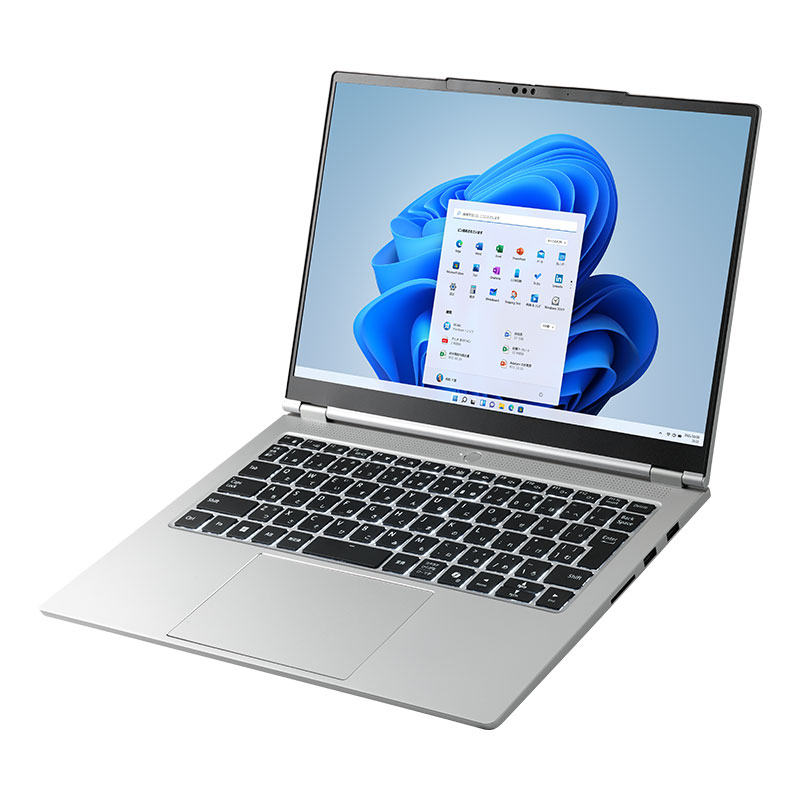
| OS | Windows 11 Home 64ビット |
| CPU | インテル® Core™ i5-1335U プロセッサー |
| グラフィックス | インテル® Iris® Xe グラフィックス |
| メモリ標準容量 | 16GB (8GB×2 / デュアルチャネル) |
| M.2 SSD | 256GB (NVMe) |
| パネル | 14型 液晶パネル (ノングレア) |
| 通常価格 (税込) |
173,800円 |
|
mouse B4-I5U01SR-A
この製品を詳しく見る
|
|
「mouse B4-I5U01SR-A」は、筐体にアルミニウムを採用しており、指紋が目立ちにくくスタイリッシュなデザインをしています。14型のWUXGA(1,920×1,200)ディスプレイはsRGB比100%になっており、色の再現性が優れています。
また、持ち運びやすい小型の65W対応PDアダプタが付属しており、外出先で充電しやすいのも魅力です。
2.大きな画面で作業がしやすい「MousePro L5-I7U01BK-B」
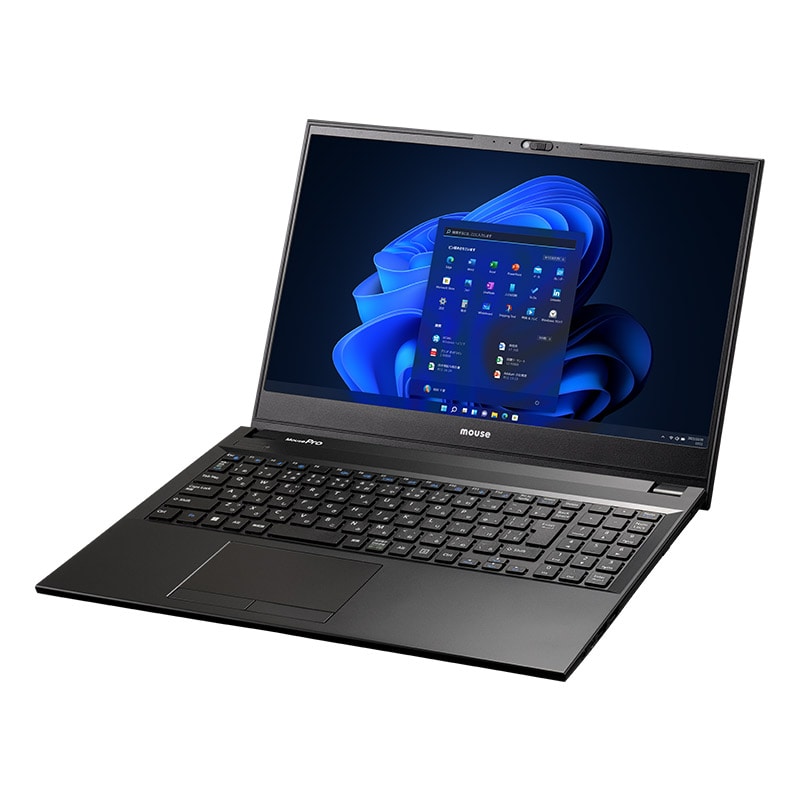
| OS | Windows 11 Pro 64ビット ( PKIDラベル貼付対応 ) |
| CPU | インテル® Core™ i7-1255U プロセッサー |
| グラフィックス | メモリー1枚時(シングルチャネル):インテル® UHD グラフィックス メモリー2枚時(デュアルチャネル):インテル® Iris® Xe グラフィックス |
| メモリ標準容量 | 8GB (8GB×1 / シングルチャネル) |
| M.2 SSD | 256GB (NVMe) |
| パネル | 15.6型 液晶パネル (ノングレア) |
| 通常価格 (税込) |
160,380円 |
|
MousePro L5-I7U01BK-B
この製品を詳しく見る
|
|
「MousePro L5-I7U01BK-B」は、ビジネスユースで使いやすいノートパソコンです。15.6型の大きなディスプレイを採用しており、効率的に業務をこなせます。
着脱式のバッテリーを採用しているので、バッテリーにトラブルがあった際もパソコンを手元に残して修理ができます。また、バッテリーの劣化を抑制するために充電を自動停止するバッテリーマネージャーアプリを搭載しているのもポイントです。
CPUは第12世代のIntel® Core™ i7 プロセッサー、メモリは標準で8GB、最大64GBまで選択でき、オフィスワークからライトなクリエイティブワークまで対応できます。
3.多様なクリエイティブに対応できる「DAIV KM-I7G6T」
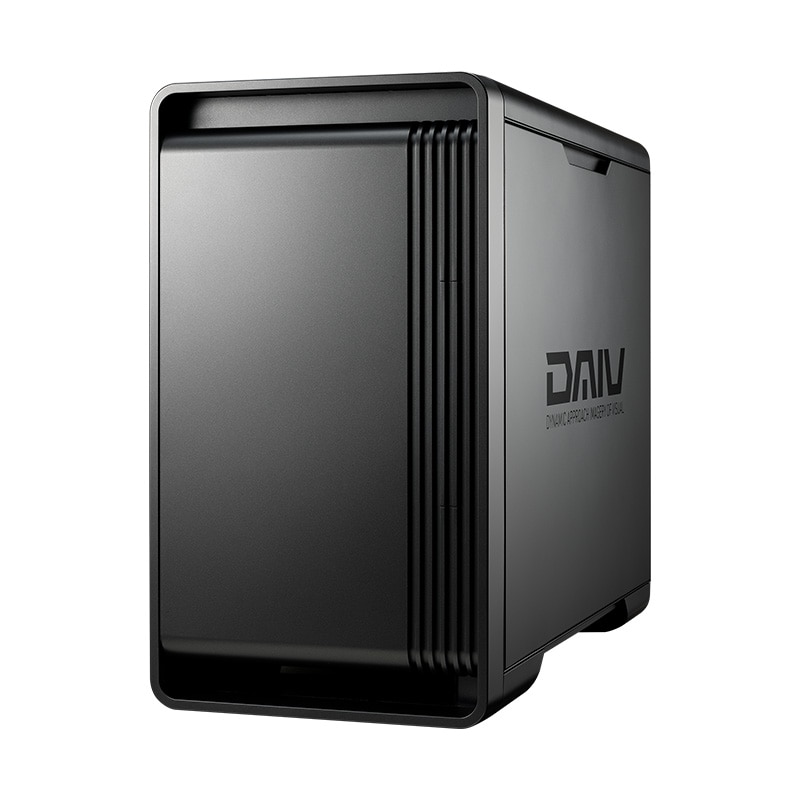
| OS | Windows 11 Home 64ビット |
| CPU | インテル® Core™ i7 プロセッサー 14700F |
| グラフィックス | NVIDIA® GeForce RTX™ 5060 Ti (16GB) |
| メモリ標準容量 | 32GB (16GB×2 / デュアルチャネル) |
| M.2 SSD | 1TB (NVMe Gen4×4) |
| 通常価格 (税込) |
364,800円 |
|
DAIV KM-I7G6T
この製品を詳しく見る
|
|
「DAIV KM-I7G6T」は、専用グラフィックス(GPU)と大容量メモリを搭載したクリエイター向けデスクトップパソコンです。
グラフィックス(GPU)にはNVIDIA® GeForce RTX™ 5060 Ti (VRAM 16GB)を採用。AIでグラフィックやライティングの表現を高めつつ、VRAMの使用量を抑えることが期待できます。
メモリは32GBのM.2 SSD(NVMe)を搭載し、高負荷なクリエイティブアプリを快適に操作できます。小型で高い拡張性を備えているので、長期で利用したい方にもおすすめです。
まとめ:UEFIはファームウェアとOSをつなぐインターフェース
UEFIは、従来のBIOSに代わる新しいファームウェア仕様として開発されたインターフェースです。32ビットや64ビットのプロセッサに最適化されており、高速な起動と大容量ストレージへの対応を実現しています。
また、Secure Boot機能による強固なセキュリティや、GPTパーティションテーブルによる9.4ZBまでのストレージサポートも特徴的です。
Windows 11では動作要件となっており、現代のコンピュータには欠かせない技術となっています。設定画面へのアクセス方法や基本的な機能を理解しておくことで、システムトラブル時の対処をスムーズに行えるでしょう。
マウスコンピューターは、用途に合わせて選択できる多様なラインアップのパソコンをご用意しています。詳しい製品の情報は、以下の公式サイトでぜひご確認ください。