「Claudeが気になるけど、ChatGPTと何が違うのか、自分の業務に使えるのかわからない」と感じていないでしょうか。
Claude(クロード)は、Anthropic(アンソロピック)が開発した対話型の生成AIです。高精度な日本語生成やコード生成に強みを持ち、個人から企業まで幅広く活用されています。
そこでこの記事では、Claudeの特徴や料金プラン・使い方・ChatGPTとの違いについて解説します。導入を検討している方はぜひ参考にしてください。
※ 2026年3月18日時点の情報です。
- Claudeとは
- Claudeの特徴
- Claudeのモデルの種類と違い
- Claudeの料金プラン
- ClaudeとChatGPT・Geminiの違い
- Claudeの使い方
- Claudeの活用例
- Claudeの注意点
- まとめ:Claudeの特徴と使い方
Claudeとは
Claudeとは、アメリカのAI企業Anthropicが開発した対話型の生成AIです。
文章作成や要約、翻訳、コード生成など、幅広い業務に対応できます。無料から利用でき、個人から大企業まで活用されています。
下記では、Claudeの概要を3つのポイントで解説します。
・開発元Anthropicについて
・注目を集めた背景
・憲法AIによる安全設計
それぞれ説明していきます。
開発元Anthropicについて
AnthropicはもともとOpenAI出身のメンバーが2021年に設立したアメリカのAI企業です。
「安全で信頼できるAIの開発」を企業の核心に置いており、技術力と倫理性の両立を重視しています。
Googleなど大手企業からの出資を受けており、生成AI業界において注目度の高い企業のひとつです。
注目を集めた背景
ClaudeがChatGPTと並ぶ注目AIとなった背景には、その高い文章処理能力があります。
特に、長文の読解・要約やコード生成の精度が高く評価されています。AIの性能を競う「チャットボットアリーナ」のコーディング部門では上位にランクインしており、客観的な指標でも実力が証明されています。
また、日本語の自然な生成能力にも定評があり、ビジネス用途での活用が急速に広がっています。
憲法AIによる安全設計
Claudeには「Constitutional AI(憲法AI)」と呼ばれる、Anthropic独自の安全設計が採用されています。
これはAIにあらかじめ倫理的な原則を学習させることで、有害なコンテンツの生成を防ぐ仕組みです。暴力的・差別的な表現や違法行為に関する出力を抑制するよう訓練されています。
企業がAIを業務に導入する際のリスク管理の観点からも、高く評価されている特徴のひとつです。
Claudeの特徴

Claudeには、他の生成AIと比較して優れた特徴が複数あります。
特に日本語の扱いやすさやコード生成の精度の高さが、多くのユーザーに支持されています。
下記5つのポイントで解説します。
・高精度な日本語生成
・長文・ドキュメントの読解・要約
・コード生成・プログラミング支援
・Artifacts機能とは
・外部ツールとの連携
それぞれ説明していきます。
高精度な日本語生成
Claudeは、自然で読みやすい日本語文章を生成できます。
英語を母国語とするユーザー向けに開発されたAIでありながら、日本語の出力精度は英語と同等水準を維持しています。ビジネスメールやブログ記事など、さまざまな文章を違和感なく出力できます。
直訳調にならず、日本のビジネス慣習や文化的なニュアンスを踏まえた表現が得意な点も強みのひとつです。
長文・ドキュメントの読解・要約
Claudeは、大量の文章を一度に読み込んで内容を整理する能力に優れています。
たとえば、数十ページあるPDF資料をアップロードするだけで、内容を要約したり、特定の情報を抜き出したりすることが可能です。PDFの他、Excelや画像ファイルにも対応しています。
会議の議事録や契約書など、読むのに時間がかかる資料を素早く把握したいときに役立ちます。
コード生成・プログラミング支援
ClaudeはPython(パイソン)などのプログラミングコードを自動で生成できます。
「〇〇を自動化するコードを作って」と日本語で指示するだけで、動作するコードを出力します。AIの性能を競う「チャットボットアリーナ」のコーディング部門では上位を獲得しており、その精度の高さは客観的な指標でも証明されています。
既存コードのエラー原因の特定や修正案の提示も行えるため、プログラミング初心者から現役エンジニアまで幅広く活用されています。
Artifacts機能とは
Artifacts(アーティファクツ)は、Claudeが生成したコードの動作を、その場で画面上に表示できる機能です。
通常、コードの動きを確認するには別のツールが必要です。しかしArtifacts機能を使えば、HTML(エイチティーエムエル)やJavaScript(ジャバスクリプト)などの動作をChaudeのチャット画面内でそのまま確認できます。
「作りながら確認する」という作業が一画面で完結するため、作業時間を大幅に短縮できます。
外部ツールとの連携
ClaudeはAPI(エーピーアイ)という仕組みを使って、他のツールやサービスと連携できます。
たとえばSlack(スラック)と連携すれば、社内チャット上でClaudeに質問したり、定型業務を自動化したりすることが可能です。また、企業が独自に開発するシステムにClaudeの機能を組み込むこともできます。
すでに使っているツールにClaudeを組み合わせることで、業務効率化や自動化が実現します。
Claudeのモデルの種類と違い

Claudeには用途や目的に応じて選べる3種類のモデルが用意されています。
モデルによって得意なタスクや処理速度、コストが異なります。まずは下記の表で3つのモデルの違いを確認してください。
|
モデル名 |
特徴 |
向いている用途 |
処理の重さ |
|
Claude Opus |
最高精度 |
複雑な推論・専門業務 |
重め |
|
Claude Sonnet |
バランス型 |
日常的なビジネス業務 |
中程度 |
|
Claude Haiku |
高速・軽量 |
チャットボット・大量処理 |
軽い |
※ 2026年3月18日時点の情報です。
処理が重いモデルほど精度が高い反面、応答速度は遅くなる傾向があります。
用途に合ったモデルを選ぶことが、効果的な活用の第一歩です。以下では各モデルについて詳しく解説します。
Claude Opus
Claude Opus(クロード オーパス)は、Claudeのモデルの中で最も高い処理能力を持つモデルです。
複雑な問題の解決や、複数のステップにわたる高度な推論タスクに適しています。たとえば、専門的なリサーチや長期にわたるプロジェクト管理のサポートなど、精度が求められる業務で力を発揮します。
処理能力が高い分、他のモデルと比較してコストは高めに設定されています。
Claude Sonnet
Claude Sonnet(クロード ソネット)は、処理能力とコストのバランスが取れたモデルです。
文書の要約や多言語対応、標準的なコード生成など、日常的なビジネス業務に幅広く対応しています。Claudeをはじめて業務に導入する際に、最初の選択肢として適しているモデルです。
高度な処理が必要な場面ではOpusに、軽量な処理が必要な場面ではHaikuに切り替えるという使い方が一般的です。
Claude Haiku
Claude Haiku(クロード ハイク)は、3つのモデルの中で最も高速かつ低コストなモデルです。
チャットボットやカスタマーサポートなど、大量のやり取りをリアルタイムで処理する用途に向いています。たとえば、1日に何百件もの問い合わせに自動対応するシステムを構築したい場合に適しています。
処理速度とコスト効率を重視する場面で、特に力を発揮するモデルです。
Claudeの料金プラン

Claudeには無料版から大規模法人向けまで、5つの料金プランが用意されています。
利用目的や使用頻度に応じてプランを選ぶことで、コストを抑えながら効果的に活用できます。まずは下記の表でプランの概要を確認してください。
|
Free |
Pro |
MAX |
Team |
Enterprise |
|
|
月額料金 |
無料 |
17ドル |
100ドル/200ドル |
25ドル/人 |
個別見積もり |
|
対象 |
個人・お試し利用 |
個人・本格利用 |
ヘビーユーザー |
法人・チーム利用 |
大規模法人 |
※ 2026年3月18日時点の情報です。
※ 料金はすべて米ドル建てです。日本円への換算は支払い時の為替レートによって変動します。
以下では各プランについて詳しく解説します。
Free(無料版)
Free(フリー)プランは、月額料金なしで利用できる無料プランです。
アカウントを作成するだけで、すぐにClaudeを試すことができます。ただし、1日あたりのメッセージ送信数に上限があり、利用できるモデルも一部に限られます。
まずClaudeがどのようなAIか試してみたい方や、使用頻度が少ない方に向いているプランです。
Pro(個人向け)
Pro(プロ)プランは、月額17ドルで利用できる個人向けの有料プランです。
無料版と比べてメッセージの送信上限が大幅に増え、最新モデルへのアクセスや優先的なサーバー利用が可能になります。5時間ごとに送信上限がリセットされる仕組みのため、1日を通じて継続的に利用できます。
Claudeを日常的な業務で本格活用したい個人ユーザーに適したプランです。
MAX(ヘビーユーザー向け)
MAX(マックス)プランは、月額100ドルまたは200ドルで利用できるヘビーユーザー向けのプランです。
100ドルプランはProの5倍、200ドルプランはProの20倍のメッセージ送信枠が付与されます。応答制限の緩和や優先実行にも対応しており、大量の作業をClaudeに任せたい方に向いています。
AI開発者や業務自動化を進めたいユーザー、情報収集を大量に行うユーザーに適したプランです。
Team(法人向け)
Team(チーム)プランは、1ユーザーあたり月額25ドルで利用できる法人・チーム向けのプランです。
複数のメンバーでClaudeを共同利用でき、チーム単位での請求管理も可能です。また、デフォルトでユーザーの会話データがモデルのトレーニングに使用されない設定になっており、業務上の機密情報を扱う際も安心して利用できます。
部門単位や小規模チームでClaudeを導入したい企業に適したプランです。
Enterprise(大規模法人向け)
Enterprise(エンタープライズ)プランは、大規模な法人利用を想定した個別見積もりのプランです。
高度なセキュリティ設定や、社内システムとの連携など、企業ごとの要件に合わせたカスタマイズが可能です。また、教育機関向けの全学的なプランも用意されています。
導入規模が大きく、セキュリティや管理体制を重視する企業に適したプランです。
ClaudeとChatGPT・Geminiの違い
Claudeと同じく注目を集める生成AIに、OpenAI(オープンエーアイ)のChatGPT(チャットジーピーティー)とGoogle(グーグル)のGemini(ジェミニ)があります。
それぞれ得意分野や特徴が異なるため、用途に合ったAIを選ぶことが重要です。まずは下記の表で3つのAIの違いを確認してください。
|
Claude |
ChatGPT |
Gemini |
|
|
開発元 |
Anthropic |
OpenAI |
|
|
得意分野 |
長文処理・コード生成・日本語 |
汎用・画像生成 |
Google連携・マルチモーダル |
|
安全性・倫理対策 |
憲法AIによる高い安全設計 |
安全フィルター搭載 |
安全フィルター搭載 |
|
日本語対応 |
高精度 |
高精度 |
高精度 |
|
画像生成 |
非対応 |
対応(DALL-E3) |
対応 |
以下では各項目について詳しく解説します。
得意分野・性能
3つのAIはそれぞれ得意とする分野が異なります。
Claudeは長文の読解・要約やコード生成に強みを持ちます。ChatGPTは汎用性が高く、画像生成や音声入力など多彩な機能を備えています。GeminiはGoogleのサービスとの連携に優れており、GmailやGoogleドキュメントと組み合わせた活用が得意です。
業務内容に応じて使い分けることで、それぞれのAIの強みを最大限に活かせます。
安全性・倫理対策
3つのAIはいずれも安全性への対策を講じていますが、アプローチが異なります。
Claudeは「憲法AI」という独自の仕組みによって、有害なコンテンツの生成を防ぐ設計が施されています。ChatGPTとGeminiも安全フィルターを搭載していますが、Claudeは特に倫理対策を重視して開発されている点が特徴です。
企業がAIを業務に導入する際、安全性を重視するならClaudeが有力な選択肢となります。
日本語対応・コスト
3つのAIはいずれも高精度な日本語に対応しています。
料金面では、ClaudeとChatGPTの個人向け有料プランはどちらも月額20ドルと同水準です。GeminiはGoogleの各種サービスと組み合わせて利用できるため、すでにGoogle製品を使っている方にとってはコストを抑えやすい選択肢となります。
日本語の品質に大きな差はないため、用途や使い慣れたサービスとの連携のしやすさで選ぶとよいでしょう。
非対応機能
Claudeには現時点で対応していない機能があります。
代表的なものが画像生成です。ChatGPTはDALL-E3(ダリスリー)、GeminiはImageFX(イメージエフエックス)と連携した画像生成に対応していますが、Claudeは画像生成機能を持っていません。
画像生成が目的の場合はChatGPTやGeminiが適しています。一方、文章処理やコード生成が中心の業務であればClaudeが有力な選択肢です。
Claudeの使い方
Claudeはアカウントを作成するだけで、すぐに利用を始めることができます。
下記の11のステップで、登録から実際の使い方まで解説します。
・STEP1:公式サイトにアクセスしてログイン情報を入力する
・STEP2:利用規約に同意する
・STEP3:電話番号を入力して認証コードを送信する
・STEP4:SMSに届いた認証コードを入力する
・STEP5:料金プランを選択する
・STEP6:デスクトップアプリをダウンロードする(任意)
・STEP7:Claudeの基本情報を確認する
・STEP8:名前を入力する
・STEP9:興味のある分野を選択する
・STEP10:提案されたアイデアから作業を開始する
・STEP11:基本的な使い方(テキストで指示する)
・STEP12:応用的な使い方(ファイルを添付して活用する)
それぞれ説明していきます。
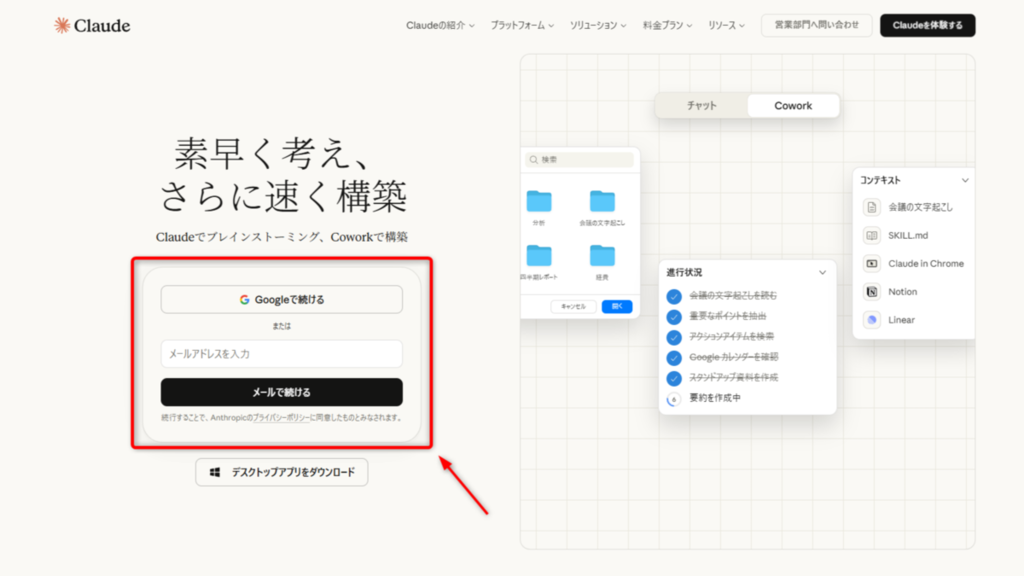
公式サイトにアクセスしてログイン情報を入力する
まずClaude公式サイト(claude.ai)にアクセスします。
トップページの登録フォームから、Googleアカウントまたはメールアドレスでアカウントを作成できます。メールアドレスで登録する場合は、入力後に届く認証メールのリンクをクリックして認証を完了させます。
登録・利用はすべて無料で始めることができます。
利用規約に同意する
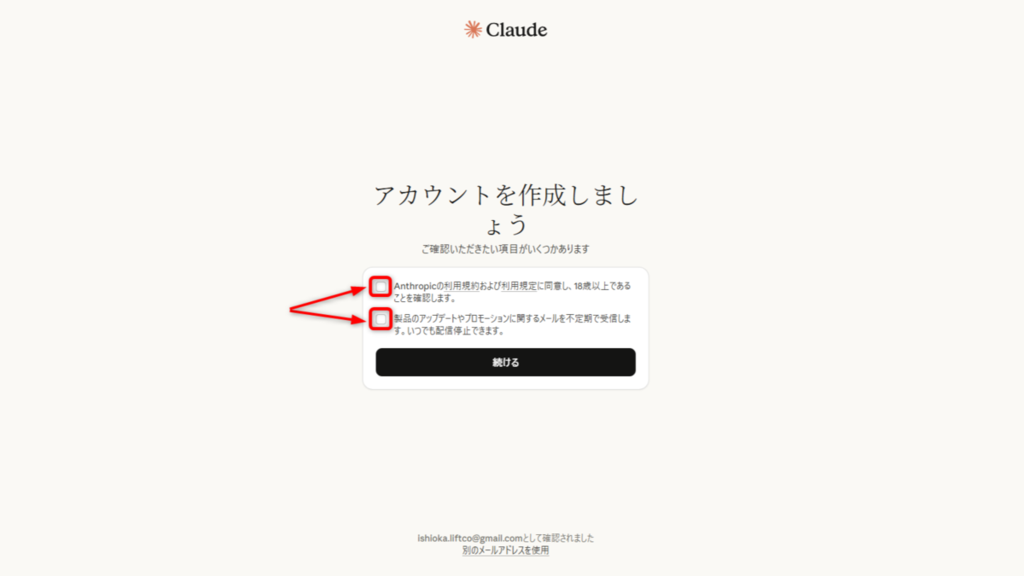
ログイン情報の入力後、アカウント作成の確認画面が表示されます。
下記の2つの項目が表示されます。
・Anthropicの利用規約および利用規定に同意し、18歳以上であることを確認します
・製品のアップデートやプロモーションに関するメールを不定期で受信します(いつでも配信停止できます)
1つ目は必須項目です。チェックを入れて「続ける」ボタンをクリックします。2つ目はメール配信の任意同意のため、不要であればチェックを入れずに進めます。
電話番号を入力して認証コードを送信する
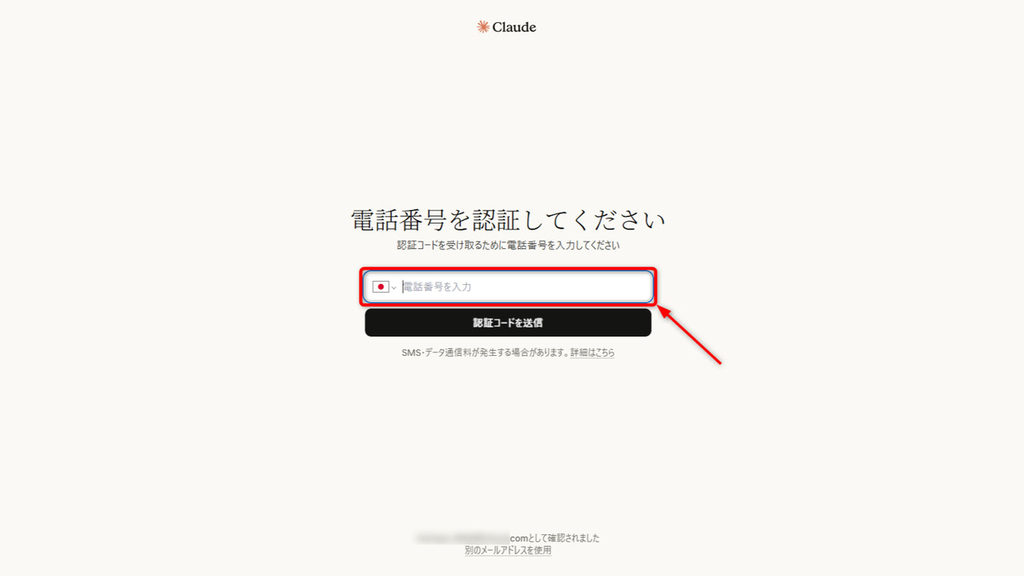
利用規約に同意後、電話番号の入力画面が表示されます。
画面左のプルダウンメニューから「Japan」を選択し、携帯電話番号を入力します。入力後に「認証コードを送信」ボタンをクリックすると、入力した番号にSMS(ショートメッセージ)で認証コードが届きます。
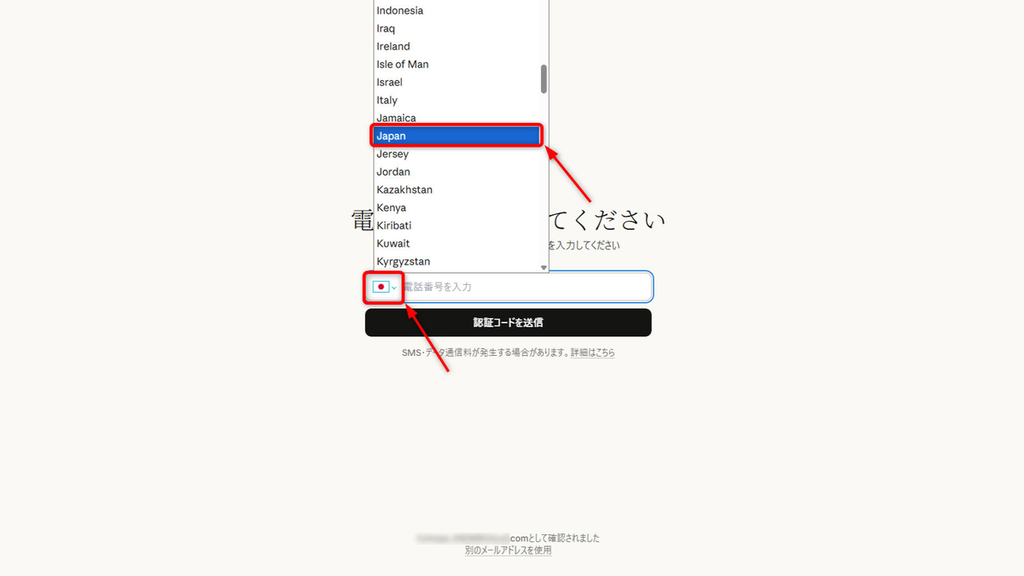
なお、SMSを受信できない固定電話やIP電話(インターネット回線を使った電話)は使用できないため、携帯電話番号を事前に用意しておく必要があります。
SMSに届いた認証コードを入力する
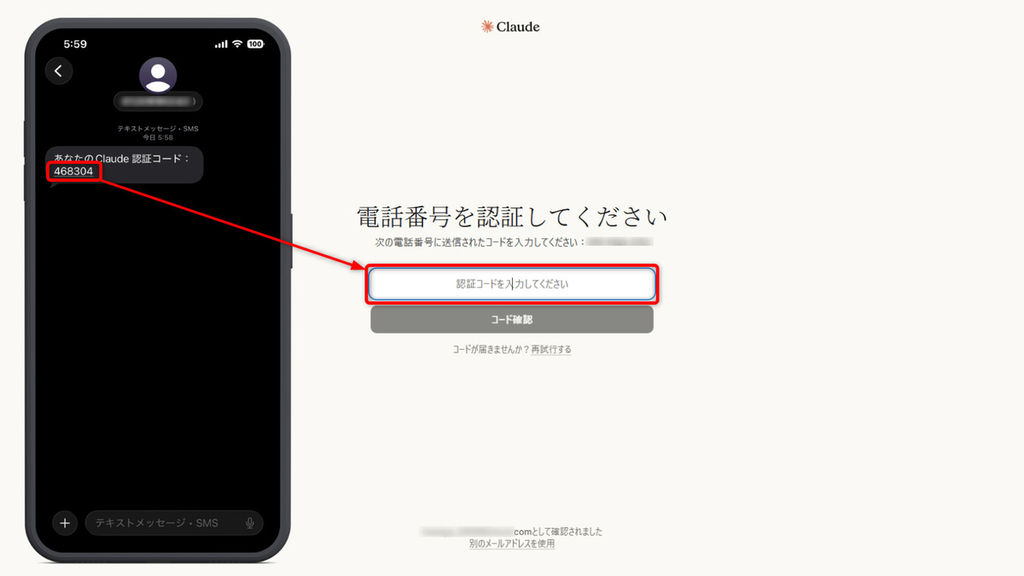
認証コードの送信後、「電話番号を認証してください」という画面に切り替わります。
携帯電話のSMSに認証用の6桁の数字が届きます。その番号を画面の入力欄に入力し、「コード確認」ボタンをクリックして認証を完了させます。
コードが届かない場合は、画面下部の「再試行する」をクリックして再送することができます。電話番号認証は新規登録時に1回のみ必要で、以降のログインでは不要です。
料金プランを選択する
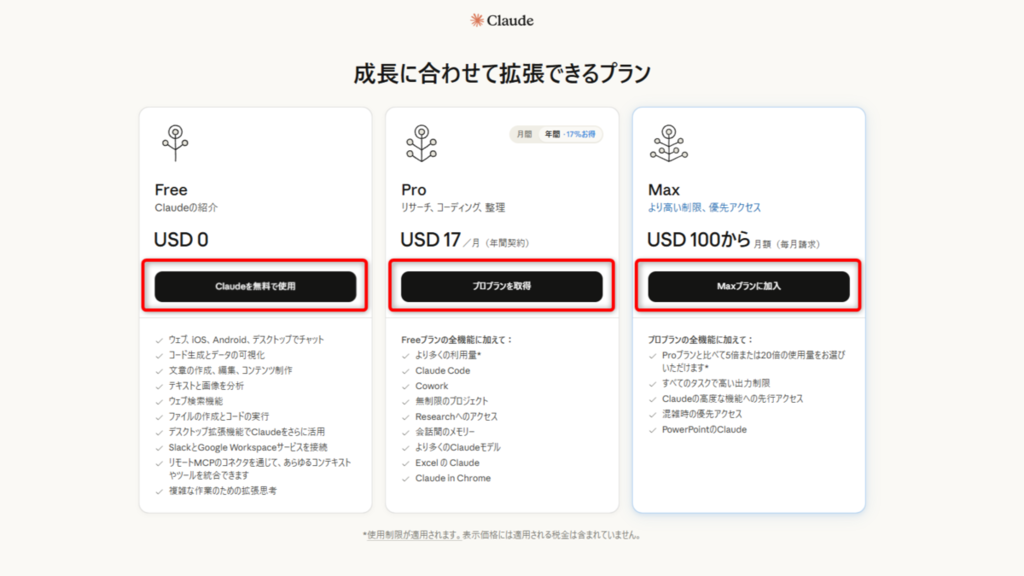
利用規約に同意後、料金プランの選択画面が表示されます。
Free・Pro・Maxの3つのプランから選択できます。画面上ではProプランが年間契約の場合、月額17ドルで利用できることが表示されています。
まずはFreeプランで試してみて、使用頻度が高くなった段階でProプラン以上への移行を検討するとよいでしょう。
デスクトップアプリをダウンロードする(任意)
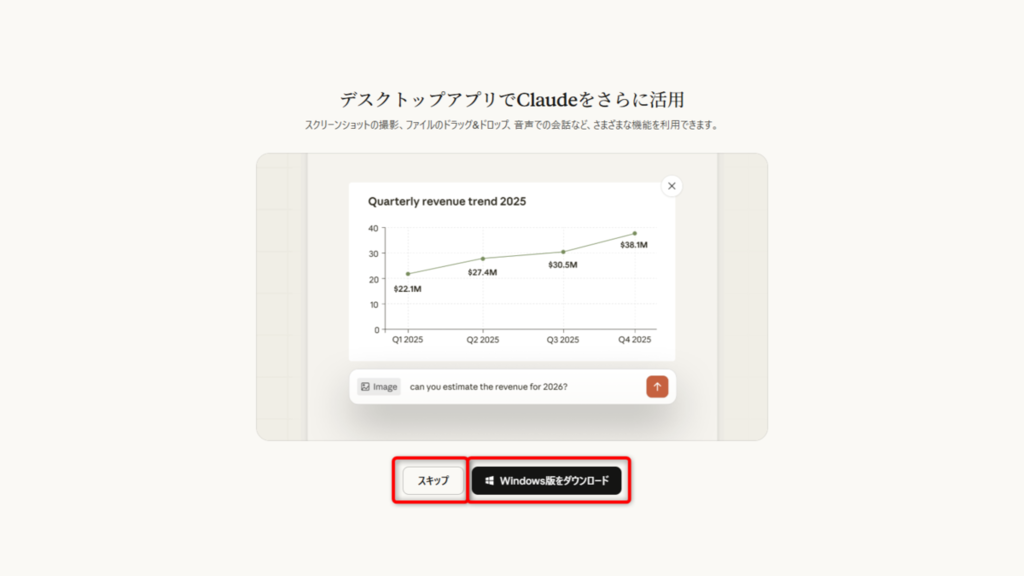
プラン選択後、デスクトップアプリのダウンロードを促す画面が表示されます。
デスクトップアプリではスクリーンショットの撮影やファイルのドラッグ&ドロップ、音声での会話など、ブラウザ版にはない機能を利用できます。
必須ではないため、ブラウザのまま利用したい場合は「スキップ」を選択して次に進みます。
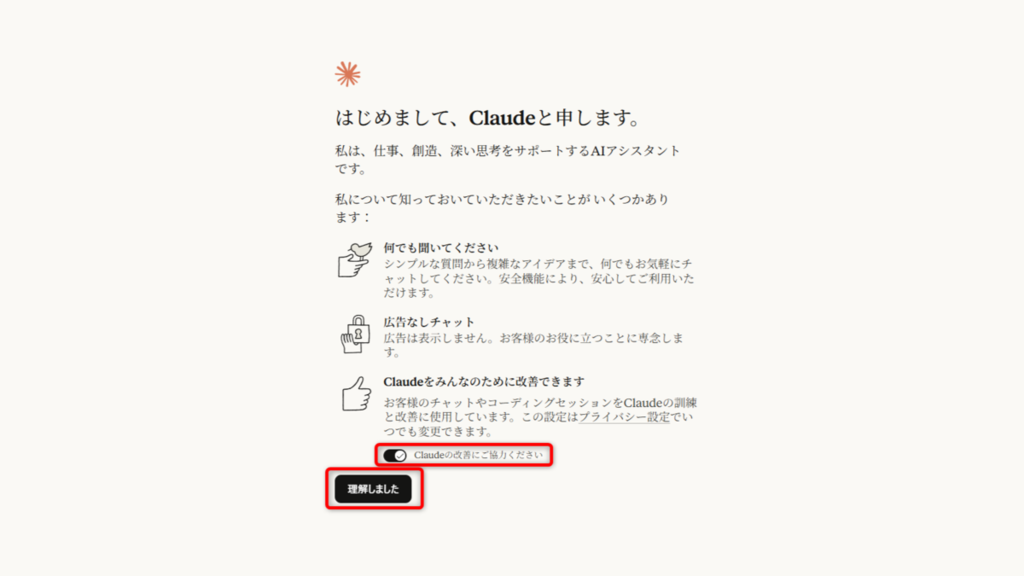
Claudeの基本情報を確認する
次の画面では、Claudeの基本的な特徴が3つ紹介されます。
・何でも聞いてください:シンプルな質問から複雑なアイデアまで、安全機能により安心して利用できます
・広告なしチャット:広告は表示されません
・Claudeをみんなのために改善できます:チャットやコーディングセッションをClaudeの訓練と改善に使用します。この設定はプライバシー設定からいつでも変更できます
内容を確認したうえで「理解しました」ボタンをクリックして次に進みます。
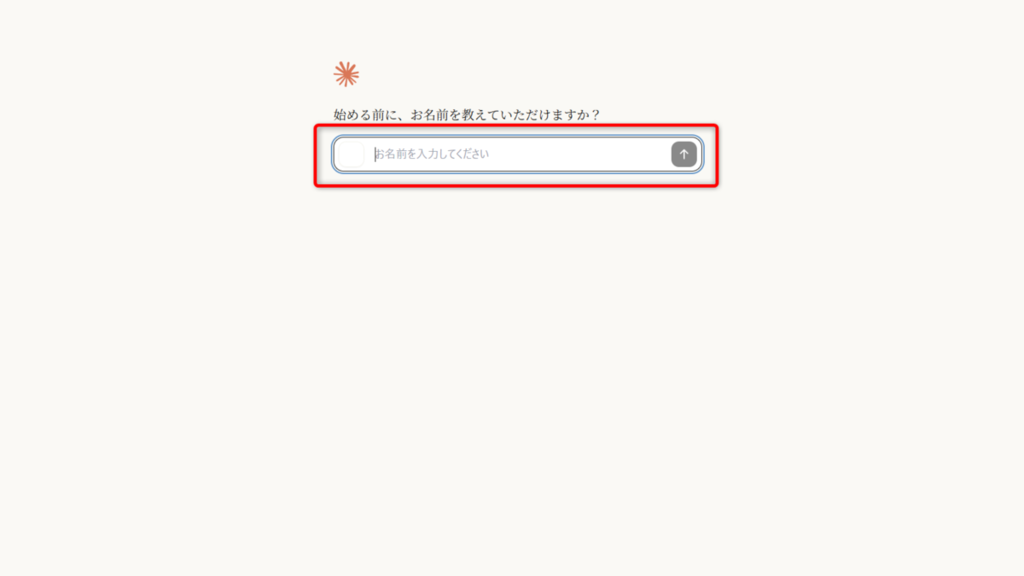
名前を入力する
基本情報の確認後、名前の入力画面が表示されます。
「始める前に、お名前を教えていただけますか?」という画面で、テキストボックスに名前を入力します。
ここで入力した名前はClaudeとのやり取りの中で使用されます。
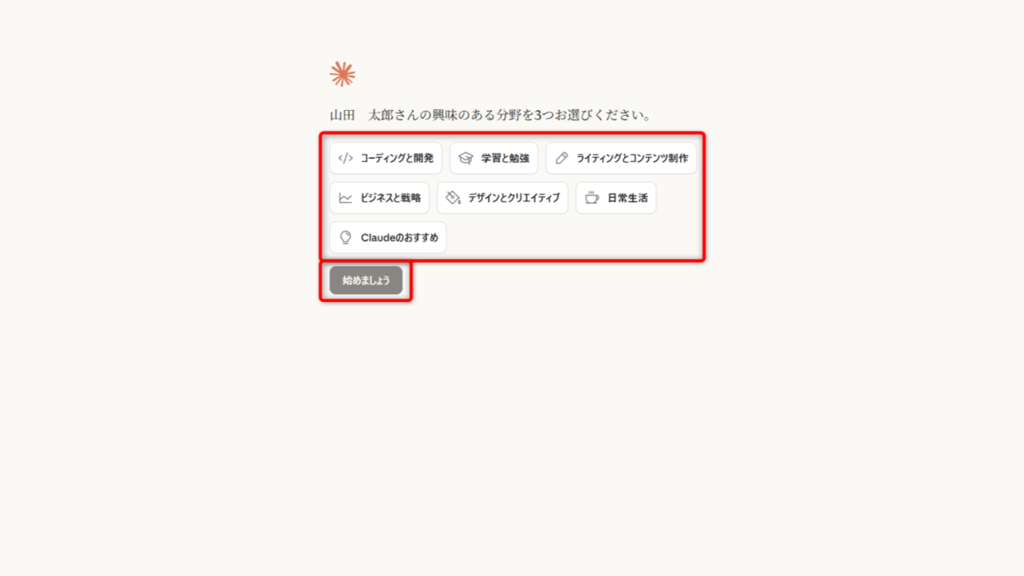
興味のある分野を選択する
名前の入力後、興味のある分野を3つ選択する画面が表示されます。
下記の7つの分野から3つを選んで「始めましょう」ボタンをクリックします。
・コーディングと開発
・学習と勉強
・ライティングとコンテンツ制作
・ビジネスと戦略
・デザインとクリエイティブ
・日常生活
・Claudeのおすすめ
選択した分野をもとに、Claudeが利用者に合ったアイデアを提案してくれます。
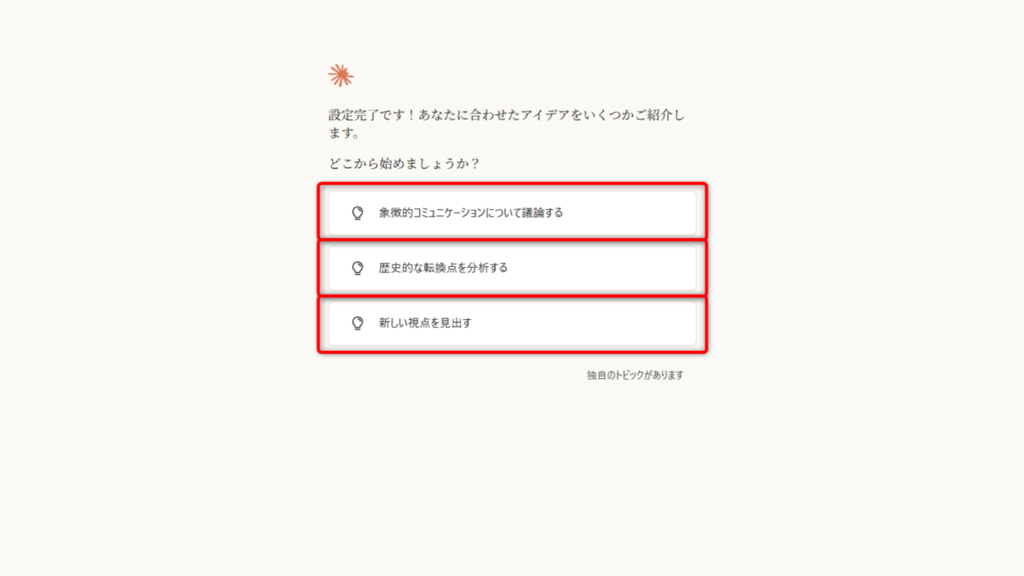
提案されたアイデアから作業を開始する
興味分野の選択後、設定完了の画面が表示されます。
「設定完了です!あなたに合わせたアイデアをいくつかご紹介します」というメッセージとともに、選択した分野に関連した3つのアイデアが提案されます。気になるアイデアを選ぶと、そのままClaudeとの会話を始めることができます。
自分のトピックで始めたい場合は「独自のトピックがあります」を選択します。
基本的な使い方(テキストで指示する)
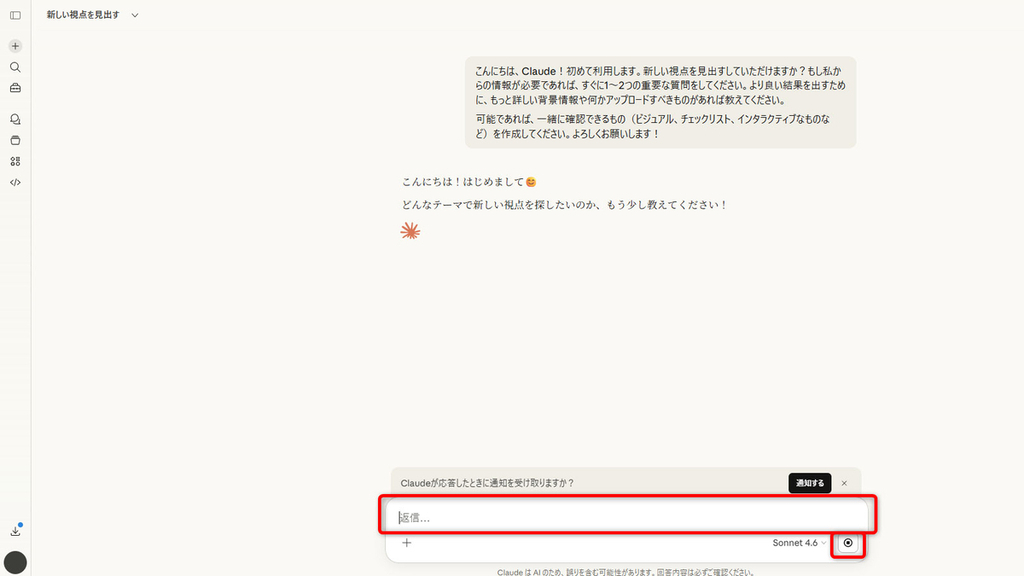
チャット画面が表示されたら、画面下部のテキストボックスに指示文を入力して送信ボタンを押すだけで使えます。
「〇〇を要約してください」「〇〇について教えてください」など、日本語で話しかけるように指示するだけでClaudeが回答を生成します。指示が具体的であるほど、より精度の高い回答が得られます。
回答内容を修正したい場合は、追加の指示を入力することで内容を改善できます。
応用的な使い方(ファイルを添付して活用する)
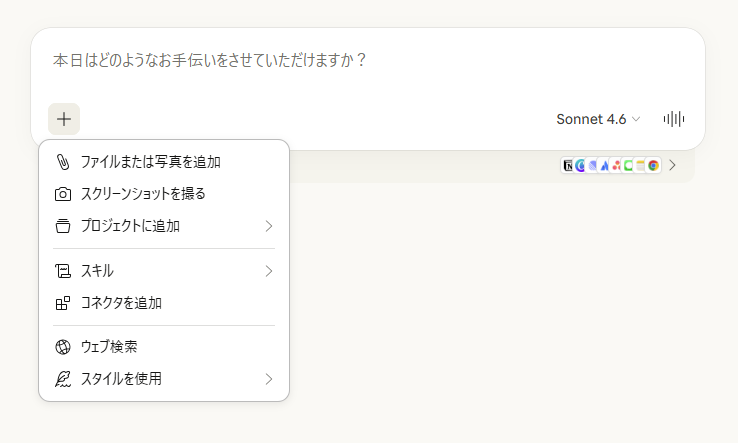
Claudeはテキスト入力だけでなく、ファイルを添付して内容を分析・要約することも可能です。
テキストボックス左下の「+」ボタンからPDF・Excel・画像ファイルなどを添付できます。たとえば、長い契約書のPDFを添付して「重要なポイントを箇条書きでまとめてください」と指示するだけで、素早く内容を把握できます。
複数のファイルを同時に添付して、横断的な比較や分析を依頼することも可能です。
Claudeの活用例

Claudeは文章作成からプログラミング支援まで、幅広い業務に活用できます。
下記の4つの活用例を紹介します。
・文章作成・要約・翻訳
・コード生成・デバッグ
・資料・レポート作成
・業務フローの自動化
それぞれ説明していきます。
文章作成・要約・翻訳
Claudeは文章に関わるあらゆる作業をサポートします。
たとえば、ブログ記事やビジネスメールの作成、長い資料の要約、英語文書の日本語翻訳などを指示するだけで、すぐに高品質な文章を出力します。特に日本語の生成精度が高く、そのまま使えるレベルの文章を生成できる点が強みです。
「この文章をビジネス向けに書き直して」「この英語資料を日本語に翻訳して要点だけまとめて」といった複合的な指示にも対応できます。
コード生成・デバッグ
Claudeは日本語で指示するだけで、プログラミングコードを自動生成できます。
たとえば「Excelのデータを自動で集計するPythonコードを作成して」と指示するだけで、動作するコードを出力します。また、既存のコードにエラーが発生した場合は、コードを貼り付けて「エラーの原因を教えて」と指示するだけで原因の特定と修正案を提示してくれます。
プログラミングの知識が少ない方でも活用できるため、業務の自動化に取り組みたい非エンジニアにも広く利用されています。
資料・レポート作成
Claudeは業務で使う資料やレポートの作成を効率化できます。
たとえば、会議の議事録テキストを貼り付けて「報告書の形式にまとめて」と指示するだけで、整理されたレポートを生成します。Artifacts(アーティファクツ)機能を使えば、HTMLやJavaScriptを使った視覚的なスライドやグラフをその場でプレビューしながら作成することも可能です。
数時間かかっていた資料作成が、数分で完了するケースも少なくありません。
業務フローの自動化
ClaudeはAPI(エーピーアイ)を活用することで、既存の業務フローに組み込んだ自動化が実現できます。
たとえばSlack(スラック)と連携すれば、社内チャットに届いた問い合わせにClaudeが自動で回答する仕組みを構築できます。また、毎日発生する定型業務をClaudeに任せることで、担当者はより重要な業務に集中できるようになります。
すでに社内で使っているツールにClaudeを組み合わせるだけで、大規模なシステム改修なしに業務効率化を進められます。
Claudeの注意点

Claudeは非常に便利なAIですが、利用する際にはいくつかの注意点があります。
正しく理解したうえで活用することで、トラブルを未然に防ぐことができます。下記の4つのポイントを解説します。
・ハルシネーションへの対応
・機密情報・データ学習への注意
・最新情報の限界
・社内ガバナンスの整備
それぞれ説明していきます。
ハルシネーションへの対応
ハルシネーション(Hallucination)とは、AIが事実とは異なる情報を、あたかも正しいかのように出力してしまう現象のことです。
Claudeも例外ではなく、存在しない数値や出典を生成してしまう場合があります。特に専門的な数値データや最新の統計情報を扱う際は注意が必要です。
Claudeの回答をそのまま使用するのではなく、重要な情報は必ず公式サイトや信頼性の高い資料で事実確認を行う習慣をつけましょう。
機密情報・データ学習への注意
Claudeのデフォルト設定では、ユーザーのチャット内容がモデルの改善・訓練に使用される場合があります。
そのため、社外秘の情報や個人情報をそのままチャットに入力することは避けるべきです。データ学習への利用を望まない場合は、プライバシー設定からいつでもオフに変更できます。
企業での利用を検討している場合は、TeamまたはEnterpriseプランを選択することで、会話データがモデルのトレーニングに使用されない設定で利用できます。
最新情報の限界
Claudeにはトレーニングデータの知識カットオフ(学習データの収集を終了した時点)があります。
そのため、カットオフ以降に発生した出来事や最新のニュースについては、正確な情報を提供できない場合があります。たとえば、直近の法改正や市場データなど、日々更新される情報の取り扱いには注意が必要です。
最新情報が必要な場合は、公式サイトや信頼性の高い情報源と組み合わせて活用しましょう。
社内ガバナンスの整備
企業でClaudeを導入する際は、社内での利用ルールを事前に整備することが重要です。
どの業務にClaudeを使ってよいか、どのような情報を入力してはいけないかなど、具体的なガイドラインを作成することで、従業員が安心して活用できる環境を整えられます。
AIツールの導入は業務効率化に大きく貢献しますが、ルールなしに利用を広げることはセキュリティリスクにつながる可能性があります。導入前に社内規程との整合性を確認することをおすすめします。
まとめ:Claudeの特徴と使い方
この記事では、Claudeの概要から特徴・料金プラン・使い方・活用例・注意点まで解説しました。
Claudeは高精度な日本語生成やコード生成など、ビジネス現場で役立つ機能を多数備えた生成AIです。無料のFreeプランから始められるため、まずは実際に試してみることをおすすめします。
利用の際はハルシネーションへの対応や機密情報の取り扱いに注意しながら、業務効率化に役立てていただければ幸いです。