「PDF(ピーディーエフ)のファイルサイズが大きすぎてメールで送れない」「保存先の容量を圧迫している」とお困りではありませんか? PDFは便利なファイル形式ですが、高画質な画像や図解がたくさん入っていると、どうしても容量が大きくなりがちです。
この記事では、特別なソフトを新しく用意しなくても、Windows 11 の標準機能や普段お使いのアプリを使って、PDFの容量を簡単に小さくする方法を初心者の方にもわかりやすく解説します。
Windows 11 の標準機能でPDFを圧縮する手順がわかる
WordやExcelから保存する際に容量を抑えるコツがわかる
用途に合わせた適切な保存方法が選べるようになる
- PDFの容量が大きくなってしまう主な原因
- Microsoft Edgeを使ってPDFを小さくする方法
- WordやExcelでPDF保存時に容量を抑える
- その他の容量削減方法
- PDFの容量削減でよくある質問
- まとめ:用途に合わせて賢くサイズダウン
PDFの容量が大きくなってしまう主な原因
PDFの容量が膨らんでしまうのには、いくつかの理由があります。一番多いのは「写真や画像の解像度が高すぎる」ことです。例えば、スマートフォンの高性能なカメラで撮った写真をそのまま貼り付けると、目に見えないほど細かなデータまで保持されるため、データ量は非常に大きくなります。
また、ファイルの中に多くのフォント情報を埋め込んでいたり、目に見えない編集用データが残っていたりすることも原因の一つです。まずは「何が原因で重くなっているのか」を把握することで、適切な対処が期待できます。
・高解像度のカラー写真やイラストが多用されている
・特殊なフォントがすべて埋め込まれている
・ページ数が非常に多い
Microsoft Edgeを使ってPDFを小さくする方法
Windows 11 に標準搭載されているブラウザ「Microsoft Edge(マイクロソフト エッジ)」には、PDFを最適化して保存し直す機能があります。これが最も手軽で、追加のソフトも不要な方法です。
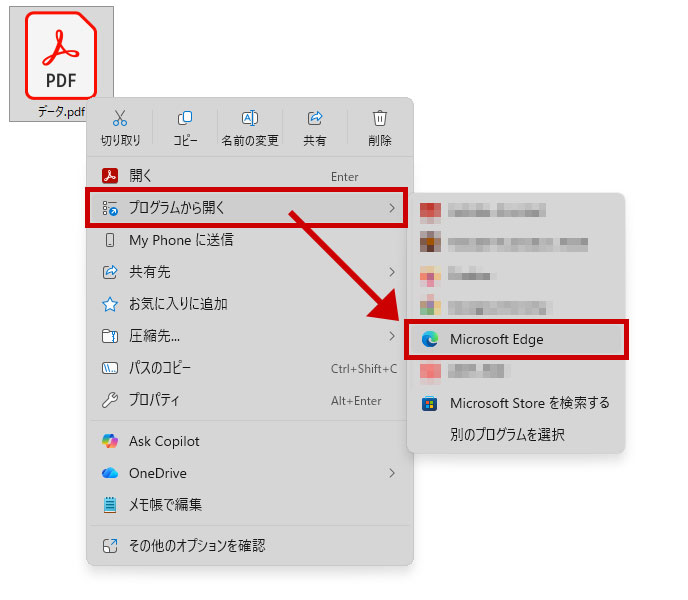
対象のPDFファイルを右クリックし、「プログラムから開く」から「Microsoft Edge」を選択する
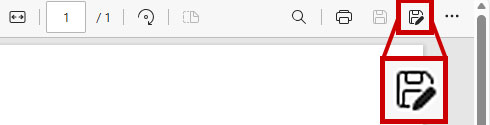
画面右上の「名前を付けて保存」(フロッピーディスクのアイコン)をクリックする
保存設定で「ファイルのサイズを縮小」などの最適化オプションが表示された場合は、それを選択して保存する
※ PDFの内容や構造によっては「ファイルサイズを縮小」が表示されないことがあります。また、Microsoft EdgeでPDFを編集して保存した場合、ファイルサイズが大きくなることがあります。その際は、印刷メニューから「Microsoft Print to PDF」で保存し直すと、サイズが軽減されることがあります。
WordやExcelでPDF保存時に容量を抑える
書類を作成している段階であれば、PDFとして書き出す際に設定を少し変えるだけで、容量を抑えられる場合があります。特に写真入りの資料を作成する際に有効な方法です。
WordやExcelの「名前を付けて保存」メニューからPDFを選択すると、最適化のオプションが表示されます。
「ファイル」タブから「名前を付けて保存」をクリックする
ファイルの種類を「PDF (*.pdf)」に変更する
表示された「最適化」の項目で「最小サイズ (オンライン発行)」にチェックを入れて保存する
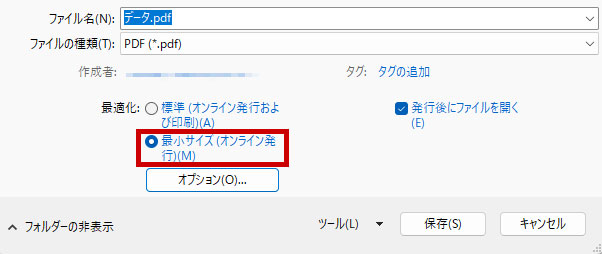
これにより、印刷用の高精細なデータではなく、画面表示に適したデータ量に調整されるため、パソコンやスマートフォンでの閲覧に使いやすいサイズになります。
その他の容量削減方法
上記の方法でも十分に小さくならない場合や、用途に合わせてさらに調整したい場合は、以下のような選択肢もあります。ここでは、それぞれの特徴を「図解」で比較してみましょう。
「手軽さ」を優先するなら
・ブラウザにファイルを移すだけ
・ソフトの準備がいらない
※ インターネット上にデータを送るため、仕事の重要書類などは取り扱いに注意が必要です。
「安心と細かさ」を優先するなら
・自分のパソコン内で完結して安全
・画質の調整が細かく設定できる
※ Adobe Acrobatなどのソフトが必要です。本格的にPDFを扱う場合に向いています。
まずは安全でかんたんな「標準機能」を使い、それでも足りない場合にこれらの方法を検討するのがおすすめです。特に仕事で扱うファイルの場合はセキュリティを考慮して専用ソフトを使う方が、より安全性を確保した運用が可能になります。
PDFの容量削減でよくある質問
PDFの容量を小さくする際によくある疑問を、3つのポイントで解説します。
Q. PDFの容量を小さくすると画質は落ちますか?
- A. 圧縮の度合いによりますが、多少の劣化が発生する場合があります。
- 容量を小さくするということは、画像に含まれる情報を整理するということです。パソコンの画面で見るときは綺麗でも、大きく印刷すると粗が目立つ場合があるため、一度テストすることをおすすめします。
Q. 専用のソフトをインストールしなくても容量を減らせますか?
- A. はい、可能な場合が多いです。
- この記事で紹介したように、Microsoft EdgeやOfficeソフト(Word/Excel)の標準機能だけで、多くの場合サイズダウンが期待できます。まずは身近なソフトから試してみてください。
Q. PDFを圧縮しても容量が変わらないのはなぜですか?
- A. 元からデータが最適化されている可能性があります。
- 文字だけの書類や、すでに低画質で作成されたPDFは、これ以上削る情報がないためサイズが変わりにくいです。主に写真や図解が含まれるファイルでより効果を発揮します。
まとめ:用途に合わせて賢くサイズダウン
PDFの容量を小さくする方法は、意外と身近なソフトで完結します。メール添付なら「最小サイズ」、保存用なら「標準サイズ」など、用途に合わせて使い分けるのがコツです。
「とにかく急いでファイルを軽くしたい」という時は、まずはMicrosoft Edgeで開き直して保存する方法を試してみてください。特別な準備なしで、スムーズにファイルを扱えるようになるはずです。適切なファイル管理で、快適にパソコンを活用しましょう。
【PDFの容量を小さくする方法を動画でチェック!】