Windows 11 のパソコンを使っていると、「アカウント」という言葉を目にする場面が多くあります。
Windows 11 では、Microsoft アカウントまたはローカルアカウントを使ってサインインしますが、特に Microsoft アカウントを利用している場合は、どの情報が扱われ、どこまで共有されているのかが気になる方も多いのではないでしょうか。
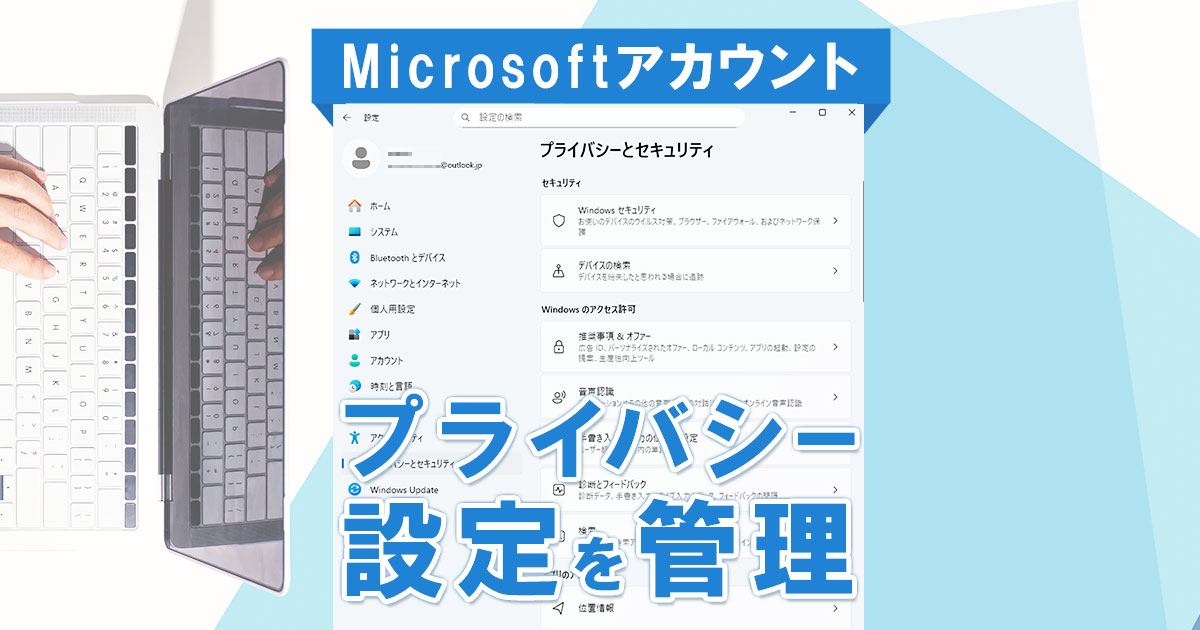
この記事では、Windows 11 の設定画面から確認・変更できる Microsoft アカウントのプライバシー設定を中心に、初心者の方にも分かりやすく解説していきます。
- Microsoft アカウントとは
- Windows 11 でプライバシー設定を開く方法
- 【一覧表】迷ったらここをチェック!安心の設定ガイド
- プライバシー設定の主な項目を確認する
- Microsoft アカウントのプライバシー設定でよくある質問
- まとめ:設定は役割を理解して管理しましょう
Microsoft アカウントとは
Microsoft アカウントとは、Microsoftが提供する各種サービスを利用するための共通アカウントです。Windows 11 では、このアカウントがプライバシー設定の一部とも関係しています。
Microsoft アカウントを利用すると、同じアカウントでサインインした別のWindows端末でも、設定や環境を引き継げる場合があります。
また、Microsoft StoreやOneDriveなどのサービスを利用する際にも、このアカウントが使われます。便利な反面、クラウドと情報がやり取りされるため、プライバシー設定を確認し、自分の使い方に合わせて調整することが重要になります。
Microsoft アカウントでサインインしているか確認する
Microsoft アカウントは、Windowsパソコンの様々な機能を使うための「大切なカギ」のようなものです。パソコンを最初に立ち上げたとき、画面の指示に従って登録した方も多いと思います。
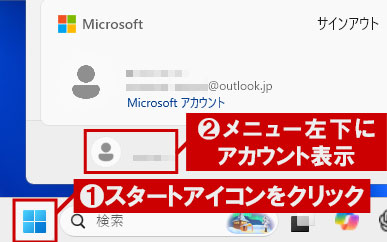
そのため、現在どのアカウントでサインインしているかを確認しましょう。確認方法はスタートボタンをクリックして現れるメニュー左下にアカウントが表示されます。このアカウントをクリックし、メールアドレスが表示されているかを確認する方法が簡単です。メールアドレスが表示されていれば、Microsoft アカウントでサインインしている状態です。

Microsoft アカウントの設定確認はなぜ必要?
Microsoft アカウントは、Windows 11 を利用する本人を識別し、設定やデータを管理するための共通アカウントです。家に例えるなら、「誰が住人なのか」「どの部屋を使ってよいのか」を管理する名簿のような存在です。
利便性を高めるために、位置情報や入力データなどを活用する機能が用意されていますが、これらを利用するかどうかは利用者自身が選択できます。 パソコンを安心して使い続けるためにも、現在の設定内容を確認し、自分の使い方に合った「守りのバランス」に整えておくことが重要です。
Windows 11 と Microsoft アカウントの関係を整理する
結論から言うと、Windows 11 と Microsoft アカウントは役割が異なります。
Windows 11 の設定画面に Microsoft アカウントに関する項目が表示されるのは、一部の機能がオンラインサービスと連動しているためです。
ただし、すべての設定がクラウドと結び付いているわけではありません。多くのプライバシー項目は、パソコン本体の中で管理されています。
この違いを押さえておくと、設定画面を見たときに「どこまでがパソコン本体の設定で、どこからがアカウント連携なのか」が判断しやすくなります。次からは、実際に設定画面を開いて確認していきましょう。
Windows 11 でプライバシー設定を開く方法
Windows 11 のパソコンで設定画面を開き、プライバシー設定を管理する手順は以下の通りです。
Windowsキー+Iキーを押して設定アプリを開く
※ タスクバーの Windowsアイコンを右クリック → 設定 でも開けます。
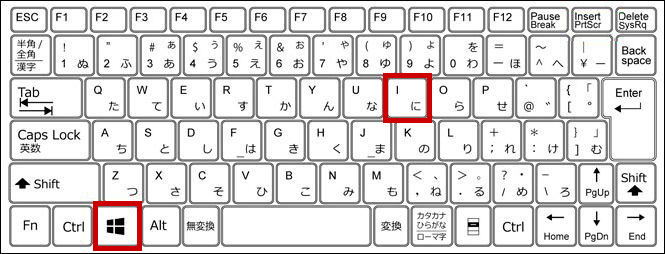
※ 画像はイメージです。
※ キーボードの配列は機種により異なります。
左側メニューから「プライバシーとセキュリティ」を選択する
ここに位置情報・カメラ・マイク・診断データなど、プライバシーに関する項目がまとめられており、各項目をクリックすると詳細設定画面が開く

【一覧表】迷ったらここをチェック!安心の設定ガイド
以下は、Windows 11 のプライバシー設定の中でも、特に確認しておきたい項目を分かりやすく整理した一覧です。
これらの設定は難しく見えますが、考え方はシンプルです。Windows 11 のプライバシー設定は、「家の中をどう管理するか」を決める作業に近いものです。
| 確認する項目 | 機能の役割(本来の目的) | おすすめの状態 |
|---|---|---|
| 位置情報 | 地図や天気予報を正確に表示するため | 基本は「オフ」 |
| カメラ・マイク | ビデオ通話や音声入力を行うため | 使うときだけ「オン」 |
| 連絡先・通話履歴 | アプリ間での連絡をスムーズにするため | すべて「オフ」でOK |
| アクティビティ履歴 | 中断した作業をすぐ再開できるようにするため | 残したくないなら「オフ」 |
| 診断データ | エラーを検知し、安全に使い続けられるようにするため | 「最小限」にする |
| デバイスの検索 | 盗難や紛失時に場所を特定するため | 持ち運ぶなら「オン」 |
プライバシー設定の主な項目を確認する
ここからは身近なものに例えながら、それぞれの設定がどのような役割を持ち、どのように管理すると安心なのかを、Windows 11 の設定画面に表示される順番に沿って見ていきます。
セキュリティ
設定アプリの「プライバシーとセキュリティ」内にある「セキュリティ」では、 パソコン本体を守るための基本的な安全対策を確認できます。
| 設定項目名 | 身近なものに例えると | 考え方の目安 |
|---|---|---|
| Windows セキュリティ | 家全体の防犯システム | 通常は初期設定のままで問題なし。警告が出たときのみ確認 |
| デバイスの検索 | 紛失時に役立つGPS付きのお守り | 外に持ち出すパソコンならオンにしておくと安心 |
Windows のアクセス許可
ここでは、Windows 自体がどこまで利用状況や操作内容を把握するかを管理します。
家に例えると、「家主がどこまで生活の様子を把握するか」を決めるルールのようなものです。
| 設定項目名 | 身近なものに例えると | 考え方の目安 |
|---|---|---|
| 推奨事項&オファー(全般) | 広告やおすすめ表示のルール | 不要と感じるものはオフにして問題なし |
| 音声認識 | 話しかけた内容を理解する係 | 使わない場合はオフでOK |
| 手書き入力と入力の個人用設定 | 書き癖や言葉遣いを覚えるノート | 不要ならオフにしても支障なし |
| 診断とフィードバック | 健康診断の報告書 | 詳細なデータ送信は最小限に |
| 検索 | 探しものの履歴管理 | 履歴を残したくなければ制限を検討 |
アプリのアクセス許可
ここでは、アプリごとに「どの情報や機能へアクセスを許可するか」を管理します。
家に例えると、アプリは訪問者や業者のような存在で、どの部屋に入ってよいかを決めるルールです。
| 設定項目名 | 身近なものに例えると | 考え方の目安 |
|---|---|---|
| 位置情報 | 今いる場所を教える | 基本はオフ。地図や天気など必要なアプリのみ許可 |
| カメラ | 部屋を映す窓 | 使うときだけオンにするのが安心 |
| マイク | 会話を聞く耳 | 通話や音声入力アプリのみ許可 |
| 音声によるアクティブ化 | 呼びかけに反応する待機状態 | 使わないならオフで問題なし |
| 通知 | 呼び鈴 | 重要なアプリだけオン |
| アカウント情報 | 名刺やプロフィール | 基本はオフ。必要な場合のみ許可 |
| 連絡先/カレンダー/通話履歴 | 住所録や予定表 | 原則オフ。連携が必要なアプリのみ許可 |
| 電話をかける/メッセージング | 電話やSMSの操作権限 | 通常はオフで問題なし |
| メール/タスク | 手紙ややることメモ | 同期目的以外では許可不要 |
| 無線/他のデバイス | 周辺機器との橋渡し | Bluetooth等を使う場合のみ許可 |
| アプリの診断 | アプリの健康診断 | トラブル対応時以外は不要 |
| ファイルの自動ダウンロード | 勝手に荷物が届く仕組み | 不安ならオフ |
| ドキュメント/ダウンロード フォルダー/音楽ライブラリ/ピクチャ/ビデオ | 引き出しやアルバム | 基本はオフ。編集や管理が必要なアプリのみ許可 |
| ファイル システム | 家中の部屋に自由に入れる鍵 | 原則オフ。初期状態でオンの場合があり、利用目的が明確でない場合はオフに戻して問題ない |
| スクリーンショットの境界線 スクリーンショットと画面録画 |
画面を撮影するカメラ | 画面共有や録画が必要なアプリのみ許可 |
| テキストと画像の生成 | 文章や画像を作る道具 | 使うアプリがなければオフでOK |
| パスキー | パスワード代わりの電子鍵 | 対応サービスを使わないなら触らなくてよい |
Microsoft アカウントのプライバシー設定でよくある質問
Microsoft アカウントのプライバシー設定について、設定を一通り確認したあとに出やすい疑問を、3つの質問にまとめて解説します。
Q. プライバシー設定は、すべてオフにしたほうが安全ですか?
- A. 一概にすべてオフが最適とは限りません。
- プライバシー設定は、利便性と情報管理のバランスを調整するためのものです。利用目的が明確な項目のみオンにし、不要な項目をオフにする運用が基本です。
Q. プライバシー設定を変更すると、Windows 11 の基本動作に影響はありますか?
- A. 通常の操作や起動に影響が出ることはほとんどありません。
- 設定を変更しても、Windows自体の動作や安定性に影響することはありません。必要な機能は、アプリごとに個別で許可を与えることができます。
Q. 設定を見直したあと、問題が起きた場合はどうすればよいですか?
- A. 該当する項目のみ元の設定に戻せば問題ありません。
- プライバシー設定はいつでも変更できます。特定のアプリや機能が使えなくなった場合は、その機能に関連する項目だけをオンに戻すことで対応できます。
まとめ:設定は役割を理解して管理しましょう
この記事では、Windows 11 の設定画面から確認できる Microsoft アカウントのプライバシー設定について解説しました。
すべてを変更する必要はありませんが、「何が管理できるのか」を知っておくだけでも、パソコンを安心して使い続けることにつながります。今後も使い方の変化に合わせて、必要に応じて見直してみてください。