





















WPS Writer は、キングソフトが提供している文書作成ソフトです。ビジネス文書や論文、レポート、議事録、契約書、はがき、チラシなどの作成に幅広く使用することができます。この記事では WPS Writer で表を作成する方法を紹介いたします。
WPS Writer とは?
WPS Writer は、キングソフトが提供している文章作成ソフトです。ビジネス文書や論文、レポート、議事録、契約書、はがき、チラシなどの作成に幅広く使用することができます。操作性や表示形式が Microsoft Word に近く互換性もあるため、違和感なく使用することができます。
表の作成方法
WPS Writer で表を作成する方法は以下の手順で行います。
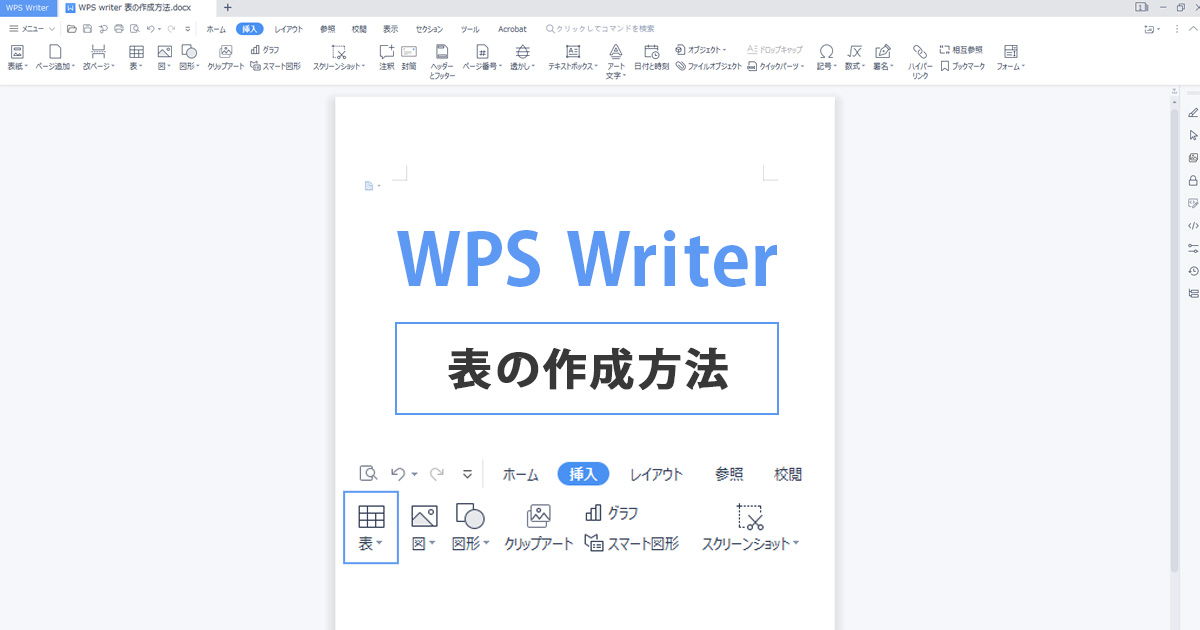
画面上部にあるメニューの「挿入」タブから「表」を選択します。

作成したい表の行と列の個数分カーソルを動かしクリックをすると、文章内に表が挿入されます。

表の挿入後、表にカーソルを合わせると表示される「✚」「↖↘」ボタンを操作すると、行や列の追加や表の大きさの変更をすることができます。

挿入した表を削除する場合は、表を全て選択した状態で右クリックをしてメニューを開き「表の削除」を選択します。

または、表を選択している状態で表示される「表のツール」タブの「削除」からも表を削除することが可能です。

表のスタイルの変更
挿入した表は、表を選択している状態で表示される「表のスタイル」タブにあるスタイル一覧から簡単に表のスタイルを変更することができます。

設定した表のスタイルは「表のスタイルをクリア」から初期状態のスタイルに戻すことができます。

まとめ
この記事では、WPS Writer で表を作成する方法について紹介しました。WPS Writer 内に表を作成したい場合、WPS Spreadsheets や Microsoft Excel などの表計算ソフトを使用しなくても WPS Writer にある標準機能で簡単に表が作成できます。また、表のスタイルのテンプレートも豊富に備わっているため、簡単に見やすいデザインの表の作成が可能です。
効率的で質の高い文書作成に、ぜひ WPS Writer を活用してください。
▼ WPS Office 2 特集ページはこちら ▼