パソコンで文字を入力している際、アルファベットが意図せずすべて大文字になってしまうことがあります。これは、キーボードの特定の操作によって「大文字入力モード」に切り替わっていることが主な原因です。
この設定はCapsLock(キャップスロック)と呼ばれ、正しい手順を知っていればいつでも簡単に元の状態へ戻すことが可能です。この記事では、CapsLockの仕組みと具体的な解除の手順、そして誤操作を防ぐ設定について解説します。
- CapsLockがオンになる理由とメリット
- 大文字入力を解除する手順
- CapsLockの状態を確認するポイント
- CapsLockについてよくある質問
- まとめ:CapsLock(キャップスロック)を正しく理解して快適な入力を
CapsLockがオンになる理由とメリット
CapsLockキーは、キーボードの左側にあるAキーの隣などに配置されていることが多く、タイピング中に誤って指が触れてしまいやすい位置にあります。

特に、移動操作などでキーを頻繁に使うゲームのプレイ中や、素早いタイピングをしている最中に意図せず有効化されてしまうケースが多く見られます。
また、日本語入力の「全角」モードと重なると、アルファベットがすべて「全角の大文字」で入力され続けるため、より違和感を覚えやすくなります。
本来は、以下のようなシーンで活用される便利な機能です。
略語など、すべて大文字の単語を続けて打つときに指が疲れません
Shiftキーを押し続けなくて済むため、入力ミスを防げる場合があります
特定のプログラムコードを記述する際、正確性を保てます
しかし、日本語切り替えを頻繁に行う普段の操作では、知らないうちに有効化されて入力がスムーズにいかなくなるケースが見受けられます。
・アルファベットを入力すると、常に大文字(A, B, C...)で表示される
・ひらがな入力のつもりが、常に全角の大文字アルファベットになる
・パスワード入力時に「CapsLockがオンです」と警告が出る
・キーボード上の「Caps」ランプが点灯している
大文字入力を解除する手順
Windows 11 のパソコンで大文字入力を解除し、通常の小文字入力に戻すには以下の操作を行います。ただキーを押すだけでは切り替わらない場合が多いため、この手順を試してください。
キーボードの左下付近にあるShiftキーを押し続けます。
Shiftキーを押したまま、CapsLockキーを1回だけ押します。
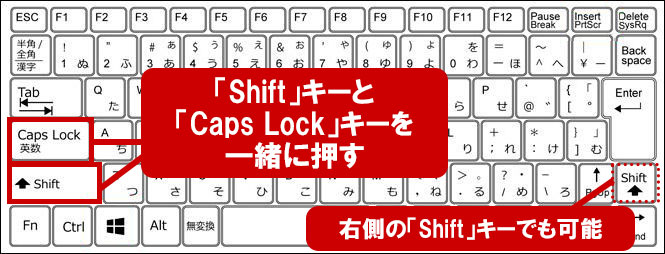
※ お使いのパソコンの仕様によっては、CapsLockキーを単独で押すだけで切り替わる場合があります。
※ 画像はイメージです。
※ キーボードの配列は機種により異なります。
CapsLockの状態を確認するポイント
現在の入力モードがどうなっているかは、パソコンの以下の部分で確認できます。もし全角の大文字になってしまう場合は、ここを確認しながら解除操作を行いましょう。
| 確認項目 | 詳細内容 |
|---|---|
| キーボードのランプ | キーボード上の「Caps」や「A」という刻印の近くに小さなランプがある場合、点灯していれば大文字モードです。 |
| 通知領域(画面右下) | 画面右下の「あ」や「A」の表示付近に、専用のアイコンが出たり、「CapsLock: ON」と通知が出る機種があります。 |
| パスワード入力画面 | サインイン画面などでパスワードを入れる際、入力欄の右端に「↑」のようなCapsLock状態を示すマークが表示される場合があります。 |
どうしても解除できない場合の対処法
上記の手順を試しても大文字入力が続く場合は、以下の点を確認してください。
まずはパソコンを再起動してみてください。システムの一時的なエラーであれば、再起動だけで解決することが期待できます。また、キーボードの隙間にゴミが挟まり、キーが物理的に押しっぱなしになっていないかも確認してみましょう。
誤操作を防ぐための豆知識
もし頻繁にCapsLockがオンになってしまい困る場合は、設定を変更して機能を制限することも一つの方法です。
たとえば、キーボードのカスタマイズソフトなどを使用して、CapsLockキー自体の動作を一時的に無効にしたり、誤入力しにくい別のキー(Ctrlキーなど)に機能を入れ替えたりするユーザーもいます。特に、キー操作が激しいゲームをプレイする方にとっては、こうした設定の見直しが快適な環境作りに役立ちます。
CapsLockについてよくある質問
CapsLockの機能や状態の確認について、よくある質問をまとめました。
Q. CapsLock(キャップスロック)とはどのような機能ですか?
- A. アルファベット入力をすべて大文字に固定する機能です。
- CapsLockをオンにすると、キーボードで「abc」と入力しても自動的に「ABC」と表示されます。主に英語の強調や、プログラムのコード入力などで大文字を連続して打ちたいときに使用されます。
Q. 大文字入力を小文字に戻す方法はありますか?
- A. ShiftキーとCapsLockキーを同時に押すことで戻せます。
- 多くの Windows 11 パソコンでは、キーボード左下のShiftキーを押しながら、CapsLockキーを一度押すことで解除(通常の小文字入力に戻すこと)が可能です。
Shiftキーは右下にも配置されているため、どちらのShiftキーを使っても同じように解除できます。
Q. なぜ Shiftキーを一緒に押す必要があるのですか?
- A. 誤操作によって入力モードが不意に変わるのを防ぐためです。
- CapsLockキーは文字キーのすぐ隣という押しやすい位置にあるため、単体で機能してしまうと打ち間違いの際にすぐモードが変わってしまいます。そのため、意図的に「二つのキーを同時に押す」というワンクッションが置かれています。
Q. CapsLockがオンになっているかどうかは、どうやって確認するの?
- A. ランプの状態や、画面上の通知で確認できます。
- キーボードの「Caps」や「A」という印の近くにあるランプが光っているかを確認してください。また、パスワード入力時に「CapsLockがオンです」という警告が出る場合や、画面右下の通知でも判断できます。
まとめ:CapsLock(キャップスロック)を正しく理解して快適な入力を
CapsLockは、仕組みを知っていれば便利な機能ですが、知らないと「パソコンが故障した」と勘違いしやすい機能でもあります。
操作ミスでモードが変わってしまったとしても、今回ご紹介した手順でいつでも元に戻せます。もし文字入力がすべて大文字になったら、まずはキーボードのランプを確認し、Shiftキー+CapsLockキーを試してみてください。
この基本操作を覚えておくだけで、ログインエラーなどの急なトラブルにも落ち着いて対応できるようになります。より快適にパソコンを活用するために、ぜひこの操作方法を役立ててください。
アルファベットを大文字に固定するための機能。
Shiftキー+CapsLockキーでモードの解除が可能。
画面の通知やキーボードのランプで状態を確認できる。