
パソコンで家計簿をつけたり、お仕事で数字を入れたりしているときに、突然「数字が打てなくなった!」と驚いた経験はありませんか?
キーボードの右側にある数字キー(テンキー)を押しても、数字が出ずに画面が上下に動いてしまう…。これは、パソコンの故障ではなく、NumLock(ナムロック)という設定が切り替わっているだけのことが多いのです。
この記事では、NumLockの仕組みや直し方、そしてなぜそんな機能があるのかを、パソコン初心者の方にも分かりやすく解説します。読み終わる頃には、数字が打てなくなっても落ち着いて対処できるようになります。
- NumLockの役割と「なぜか打てない」理由
- NumLockの状態を「見た目」で確認する方法
- ノートパソコンで起こる「文字が数字になる」トラブル
- NumLockの設定でよくある質問
- まとめ:数字が打てなくても焦らずスイッチを確認
NumLockの役割と「なぜか打てない」理由
NumLockは、一言でいうと「テンキーを数字入力専用にするためのスイッチ」です。Numは「Number(数字)」、Lockは「固定する」という意味があります。
よくある「困った!」のシーン(編集部での会話)


なぜ数字以外の動きをするの?
実は、テンキーの数字の下には、小さな文字で「Home」や「PgUp」、矢印マーク(↑↓←→)などが書かれていることがあります。NumLockがオフの状態だと、これらの「移動用のキー」として動くようになる仕組みなのです。
昔のパソコンは今よりもキーの数が少なかったため、一つのキーに二つの役割を持たせて切り替えていた名残といわれています。
数字が打てない状態を直す方法
テンキーで数字が打てなくなったときは、以下の手順でスイッチを入れ直しましょう。
キーボードの右側(または右上)にあるNumLockキー(またはNumLkと書かれたキー)を探します。
NumLockキーをカチッと一度だけ押します。
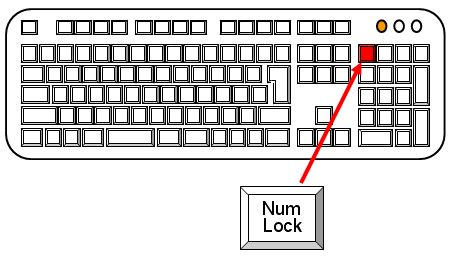
※ 一部のノートパソコンでは、Fnキーを押しながらNumLockキーを押す必要がある場合があります。
※ 画像はイメージです。
※ キーボードの配列は機種により異なります。

特にノートパソコンだとランプが小さかったり、そもそもランプがない機種もあるので、気づきにくいんです。
NumLockの状態を「見た目」で確認する方法
今、NumLockがどちらの状態なのかを確認する方法は、お使いのキーボードの種類によって異なります。
キーボードのランプ(インジケーター)を見る
デスクトップパソコン用の大きなキーボードや一部のノートパソコンには、NumLockの状態を知らせるランプが付いています。「NUM」や「1」と書かれたマークの付近が点灯していればオン、消灯していればオフです。
ノートパソコンで起こる「文字が数字になる」トラブル
テンキーがないノートパソコンでは、NumLockがオンになるとJキーが「1」、Kキーが「2」のように、一部の文字キーが“数字入力モード”に切り替わる機種があります。特に「外部キーボードを外したあと」にこの現象が起きやすく、注意が必要です。
外付けキーボードでNumLockをオンにしたまま取り外すと、ノートパソコン側が「数字入力モード」を維持してしまい、通常のタイピングができなくなることがあります。この場合は、パソコン本体のキーボードを使って解除操作が必要です。
ノートパソコンによっては、NumLockキーが目立たない位置にあったり、Fnキーと組み合わせて使うタイプもあります。たとえば、Fnキー+F12キーや、Fnキー+InsertなどがNumLockに割り当てられている場合があるため、キーボードの刻印を確認してみてください。
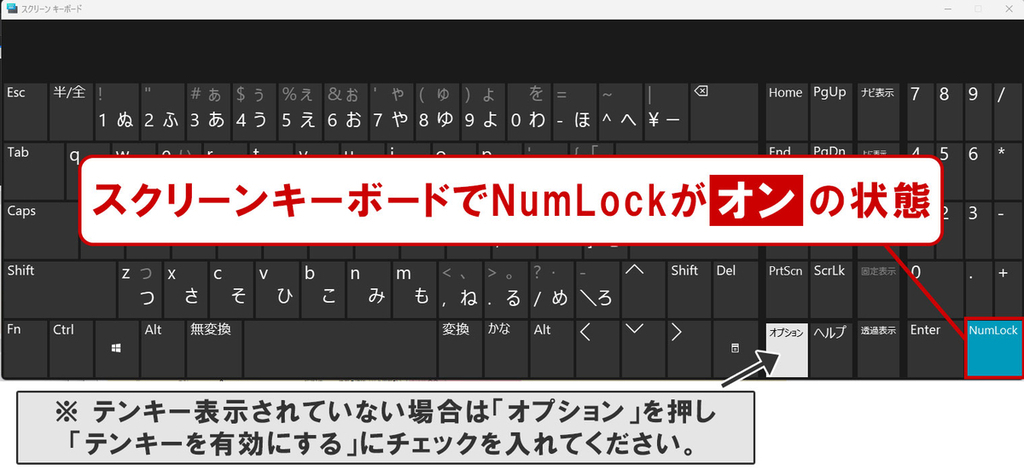
もし見つからない場合は、Windowsの「スクリーンキーボード」を使うことで、画面上からNumLockのオン/オフを切り替えられます。
NumLockの設定でよくある質問
NumLockの切り替わりについて、よくある質問をまとめました。
Q. NumLock(ナムロック)とはどのような機能ですか?
- A. テンキーの役割を切り替えるスイッチです。
- テンキー(数字入力用のキー)を使って数字を入力できるようにするか、あるいはカーソル移動などの別の機能として使うかを切り替えるためのボタンです。ノートパソコンなどで数字が打てなくなった場合は、この機能がオフになっている可能性があります。
Q. テンキーで数字が打てなくなりました。どうすればいいですか?
- A. キーボードにあるNumLockキーを一度押してください。
- キーボードにあるNumLockキー(またはNumLkキー)を一度押してください。これで再び数字が入力できるようになります。多くのパソコンでは、有効になるとキーボード付近のランプが点灯します。
Q. 勝手にNumLockが切れてしまうことはありますか?
- A. 設定や誤操作でオフになることがあります。
- パソコンの起動時やスリープ復帰時に、設定によってオフになることがあります。また、掃除中や他のキーを押す際に誤って触れてしまうこともよくあります。故障ではないので、その都度NumLockキーを押して切り替えれば問題ありません。
まとめ:数字が打てなくても焦らずスイッチを確認
NumLockは、意図せず触れてしまいやすい場所にあるため、突然数字が打てなくなると「故障かな?」と不安になりがちです。しかし、仕組みを知っていればボタンひとつで解決できる便利な機能でもあります。
テンキーで「数字入力」をするか「移動」をするかを決めるスイッチ。
数字が打てなくなったらNumLockキーを一度押す。
壊れたわけではないので、ランプの点灯を確認すれば大丈夫。
パソコンを使っていて「いつもと違うな?」と思ったときは、こうした小さなスイッチが原因のことも多いものです。これからも少しずつ、パソコンと仲良くなっていきましょう。