


























Notion AIは、ドキュメントやタスクの管理などができるワークスペースツール「Notion」に統合されたAI機能です。文章の生成や要約、データ分析など、多様な作業をNotionのなかで完結できるため、業務効率化に役立ちます。
仕事を効率よく進めたい方や、これから入社する新社会人の方にとっても活用しやすい機能です。
この記事では、Notion AIでできること・使い方・料金・注意点などを幅広く解説します。ぜひ参考にしてください。
※ 製品の情報や価格は2026年3月4日時点の情報となります。
- Notion AIとは?
- Notion AIとChatGPTの違いは?
- Notion AIで何ができる?活用事例を紹介
- Notion AIの使い方
- Notion AIを使うときの注意点
- Notion AIの活用に!マウスコンピューターのおすすめパソコン3選
- まとめ:Notion AIを活用して業務の効率を高めよう!
Notion AIとは?
Notion AIは、オールインワンのワークスペースツール「Notion」に統合されたAIアシスタント機能です。文章作成・要約・翻訳・情報検索・データ分析など、多様な機能をNotionのワークスペース内で利用できます。
GPTシリーズ・Claude・Geminiといった複数の最新大規模言語モデルを活用しており、自然な言語処理を実現している点が特徴です。特定の有料プランでは、SlackやGoogleドライブなどの外部ツールと連携し、ワークスペース内外の情報を横断して検索・活用できます。
Notion AIが対応するデバイス
Notion AIは、パソコン・モバイルデバイスのどちらでも活用できます。主な利用パターンは、次のとおりです。
・デスクトップ版(Windows・Mac)をパソコンで利用する
・モバイル版(iOS・Android)をスマートフォンやタブレットで利用する
・デバイスを問わずWebブラウザ版も利用できる
どのデバイスからでも、シームレスにAI機能へアクセスできます。
また、ワークスペースの内容はデバイス間で自動同期されるため、外出先でもオフィスでも同じ環境で作業できるのも魅力です。
Notion AI料金は?無料版はある?
Notionの料金プランは、次のとおりです。
|
プラン |
月払い |
年払い (月額換算) |
想定される使い方 |
Notion AIの利用 |
|
フリー |
無料 |
無料 |
個人の情報整理・メモ管理 |
合計20回まで |
|
プラス |
2,000円 |
1,650円 |
小規模チームの共同作業 |
合計20回まで |
|
ビジネス |
3,800円 |
3,150円 |
中規模チームのプロジェクト管理 |
・無制限 ・外部ツール連携可 |
|
エンタープライズ |
要問合せ |
要問合せ |
大規模組織・高度なセキュリティ管理 |
・無制限 ・外部ツール連携可 ・LLMプロバイダー側でデータを保持しない(ゼロデータ保持) |
※ 2026年2月19日時点
フリープランとプラスプランのAI利用回数は月単位でリセットされず、合計20回が上限です。ビジネスプラン以上では回数制限なく無制限に利用でき、SlackやGoogleドライブなどと連携できるNotion AIコネクターも使えます。
まずはフリープランでAI機能を試し、必要性を感じた場合に有料プランへの移行を検討しましょう。個人の趣味や軽い用途であれば、通常のNotionと無料版のChatGPTを組み合わせる方法もおすすめです。
Notion AIとChatGPTの違いは?
Notion AIはNotionのワークスペース内での文書作成・タスク管理に特化しており、ワンクリック操作でAI機能を呼び出せます。
一方、ChatGPTはプログラミング支援や画像生成など、幅広い用途に対応した汎用的な生成AIです。主な違いは次のとおりです。
|
比較項目 |
Notion AI |
ChatGPT |
|
言語モデル |
GPT・Claude・Geminiなど複数のモデルを統合 |
GPT-4oなどOpenAIのモデル |
|
主な機能 |
Notion内での文章生成・要約・翻訳・データ分析・議事録作成など |
会話・文章生成・コーディング・画像生成・APIを使った外部ツールとの連携など |
|
共同作業 |
Notionワークスペースでリアルタイムな共同編集ができる |
基本は個人ごとの利用 |
|
データ保護 |
エンタープライズプランはゼロデータ保持ポリシーに対応 |
プランによって異なる |
|
料金(目安) |
ビジネスプラン:月額3,150円(年払い・1名) |
ChatGPT Plus:月額約3,000円 |
※ 2026年2月19日時点
Notion AIはワークスペースに蓄積された社内情報や連携ツールの情報を検索範囲とし、文脈に沿ったサポートを提供します。ChatGPTは、学習済みの一般知識やユーザーの入力内容をもとにアウトプットを生成するため、より広い範囲の一般知識を活用したい場合に向いています。
Notionを活用している人はNotion AIがおすすめ
普段からNotionでドキュメント管理やプロジェクト管理を行っている方は、ワークフロー内でシームレスにAI機能を使えるNotion AIが向いています。また、これから入社する企業がNotionを導入している場合、事前に触れておくことでスムーズに対応できるでしょう。
Notion AIはワークスペース内の既存情報を理解したうえで文章を生成するため、社内の文脈に合った精度の高いコンテンツを作成できます。別のアプリを開かずにNotion内で作業が完結するため、作業効率が向上します。
AIへの指示を考えるのが苦手な方でも、テンプレート化されたプロンプトから選択するだけで利用できるのも魅力です。
Notion AIで何ができる?活用事例を紹介
Notion AIでできることは、次のとおりです。
・記事の作成・校正
・メールの作成
・英文の翻訳
・記事・資料・議事録の要約
・データの分析
・アイデアの発案サポート
・Notion内の検索
・To Doリストの作成・管理
各項目の活用例について解説します。
記事の作成・校正
Notion AIは、文章の生成と品質向上をサポートしてくれます。テーマやトピックを指定するだけで、ブログ記事やビジネス文書の下書きを自動生成できるため非常に便利です。
生成された文章の文法・語彙・構造・文体をチェックし、より自然な表現に改善する機能も備えています。既存の文章に対しても、読みやすさや正確性を高めるための修正提案が可能です。
ただし、生成されたコンテンツは必ず内容を確認したうえで、事実確認を行ってから利用する必要があります。
メールの作成
Notion AIは、ビジネスメールの文案を準備する際にも活用できます。メールの用件や背景を入力するだけで、営業メールや社内連絡などの文案を自動生成してくれます。
相手や状況に応じたトーンや敬語表現を選択できるので、プロフェッショナルな印象を与えるメールを作成できるところがメリットです。
また、AIメニューで「営業メール」や「求人募集メール」などを選択でき、プロンプト作成を効率化することもできます。
文章の翻訳
Notion AIは日本語を含む複数言語に対応しており、精度の高い翻訳ができます。外部の翻訳ツールを使わずにワークスペース内で翻訳作業が完結するため、ツールを切り替える手間がかかりません。文字数の制限がないため、長文ドキュメントの翻訳にも活用しやすいです。
たとえば、海外クライアントとのメールやり取りや、海外サイトからの情報収集といった場面で役立ちます。翻訳後のテキストはNotionのページ上で直接編集できるため、内容の修正もスムーズにできます。
記事・資料・議事録の要約
長文で読むのに時間がかかるコンテンツでも、Notion AIを使うと素早く要約できます。長いページやドキュメント全体の内容を短くまとめ、重要なポイントを抽出してくれるのでとても便利です。
会議中に急いで書いたメモのように煩雑な記録でも、AIが自動的に整理して要点を示してくれます。また、営業報告書や社内資料などのPDFファイルをアップロードして要約を依頼することも可能です。
たとえば、1時間分の会議メモを「箇条書きで要約して」と指示するだけで、短時間で議事録を仕上げられるでしょう。情報量の多いドキュメントを、効率よく把握したい場面で役立ちます。
アイデアの発案サポート
企画立案やブレインストーミングをする際にも、Notion AIが役立ちます。特定のトピックやテーマに関して新しいアイデアを生成し、新たな視点や創造的な解決策を提案してくれます。
たとえば、既存商品の改善案を考える、新商品のタイトル候補を10案出す、といった使い方が可能です。「20代向けのSNSキャンペーン企画を5つ考えて」のように具体的に指示を出すことで、より実用的なアイデアが得られるでしょう。
Notion AIをアイデアの起点として活用することで、企画作業をスムーズにスタートできます。
Notion内の検索
Notion AIの検索機能は、ワークスペース全体の情報を横断的に調べられます。必要なドキュメントをすばやく見つけられるだけでなく、検索結果を基に要約や次のアクションプランを作成することも可能です。
たとえば「先月のAプロジェクトの進捗をまとめて」と指示するだけで、関連するページを横断して情報を収集・整理してくれます。
ビジネスプラン以上で利用できる外部ツールとの連携機能を使い、「Slackで共有された資料の内容をNotionにまとめて」といった使い方もできます。
To Doリストの作成・管理
タスクやプロジェクトの整理・管理のサポートにも、Notion AIを活用できます。たとえば「3名で来月末までにWebサイトをリニューアルする」など、プロジェクトの内容と期限を入力すると、必要なタスクをAIが洗い出し、To Doリストとして生成してくれます。
Notionのデータベース機能と組み合わせることで、ステータス管理・担当者の割り当て・期限の可視化など、より高度なタスク管理が可能です。
タスクの抜け漏れが起きやすい、複数人でのプロジェクト管理に役立てることができます。
Notion AIの使い方
Notion AIの利用手順は次のとおりです。
① Notionにログインし、ワークスペースを開く
② 次の方法でAI機能を起動する
・スラッシュコマンド(/ai)を入力する
・空白行で「スペースキー」を押す
・画面下部のAIアイコンをクリックする
③ チャット画面でプロンプトを入力して指示する
④ 内容に問題がなければそのまま使用し、不満がある場合は「やり直す」を選択して再生成する
出力内容はNotion上で直接編集できるため、細部を調整して完成させましょう。なお、既存のテキストを選択してAIに指示を出すことも可能です。文章のトーンを変更したり、要約を作成したりするなどにも活用できます。
より精度の高い結果を得るには、具体的で詳細な指示を入力することが重要です。たとえば「ブログを書いて」よりも「SaaSマーケティングに関する1500字程度のブログ記事を、事例を2つ入れて書いて」と指示すると、意図に沿ったアウトプットを得やすくなります。
Notion AIを使うときの注意点
Notion AIを活用する際は、次の点に注意しましょう。
・ハルシネーションを起こす場合がある
・最新情報のリサーチには向いていない
・データの取り扱いに気をつける
・オフラインでは利用できない
まず、AIが誤った情報を正確であるかのように生成する「ハルシネーション」が起こることがあるため、出力内容は必ず確認してから使用してください。
また、Notion AIは最新のニュースやリアルタイム情報のリサーチには向いていないため、時事情報の収集には別途Webを検索する必要があります。
データの取り扱いについては、原則としてモデルの学習に利用されることはありませんが、個人情報や機密情報の入力は慎重に行いましょう。
オフライン環境では利用できないため、安定したインターネット接続が確保できる環境での使用が前提となります。これらの注意点を理解したうえでNotion AIを使うことで、より安全・便利に利用できるでしょう。
Notion AIの活用に!マウスコンピューターのおすすめパソコン3選
マウスコンピューターは、目的に合わせてスペックをカスタマイズできるBTO(Build To Order)パソコンを販売しています。ここからは、Notion AIの活用におすすめのパソコンをご紹介します。
※ 製品の情報や価格は2026年3月4日時点の情報となります。
1.優れたAI性能を持つ「mouse B5-A7A01SR-A(Copilot+ PC)」
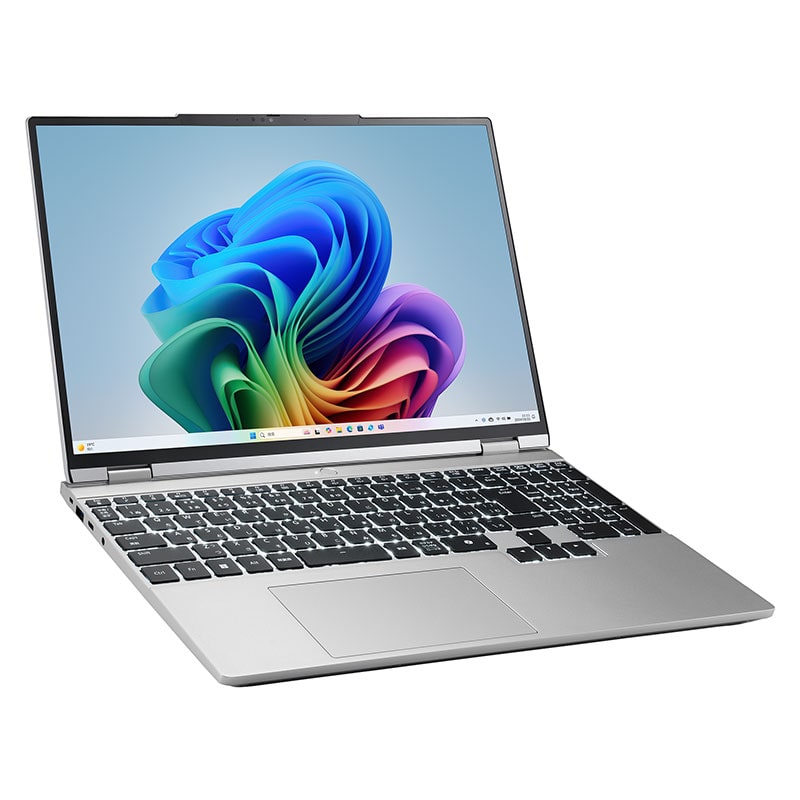
| OS | Windows 11 Home 64ビット |
| CPU | AMD Ryzen™ AI 7 350 プロセッサ |
| グラフィックス | AMD Radeon™ 860M |
| メモリ標準容量 | 16GB (8GB×2 / デュアルチャネル) |
| M.2 SSD | 500GB (NVMe Gen4×4) |
| パネル | 15.3型 液晶パネル (ノングレア / sRGB比100% / 120Hz対応) |
| 通常価格 (税込) |
196,700円 |
|
mouse B5-A7A01SR-A(Copilot+ PC)
この製品を詳しく見る
|
|
「mouse B5-A7A01SR-A(Copilot+ PC)」は、AI処理に強いAMD Ryzen™ AI 7 350プロセッサーを搭載した15.3型ノートパソコンです。
50TOPSのNPUを内蔵したCopilot+ PCとなっており、高度なAI処理をローカルで行えます。ディスプレイは解像度2,560×1,600(WQXGA)のノングレアパネルを採用しており、精細な画像・映像を楽しめるでしょう。
Notion AIを活用したオフィスワークだけでなく、画像や動画の編集、ライトなPCゲームにも対応できるノートパソコンです。
2.小型・軽量なビジネス向けモバイルノート「MousePro G4-I5U01BK-E(Copilot+ PC)」
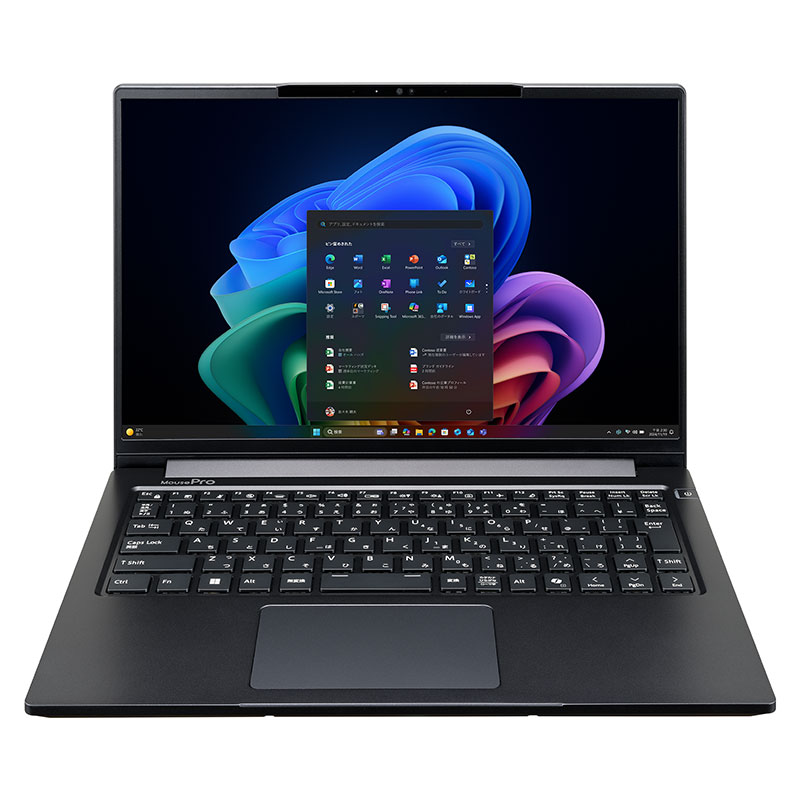
| OS | Windows 11 Pro 64ビット ( PKIDラベル貼付対応 ) |
| CPU | インテル® Core™ Ultra 5 プロセッサー 226V |
| グラフィックス | インテル® Arc™ グラフィックス 130V |
| メモリ標準容量 | 16GB (CPU内蔵16GB / デュアルチャネル) |
| M.2 SSD | 500GB (NVMe Gen4×4) |
| パネル | 14型 液晶パネル (ノングレア) |
| 通常価格 (税込) |
219,780円 |
|
MousePro G4-I5U01BK-E(Copilot+ PC)
この製品を詳しく見る
|
|
「MousePro G4-I5U01BK-E(Copilot+ PC)」は、約946gの軽量設計を実現したビジネス向けモバイルノートパソコンです。Intel® Core™ Ultra 5 プロセッサー 226Vを搭載しています。
また、MIL規格に準拠した優れた堅牢性を持ち、外出先での業務にも頼れる1台です。カスタマイズで暗号化に対応したSSDを選択でき、セキュリティを高めることもできます。
携帯性やセキュリティに優れた、モバイルノートパソコンをお探しの方におすすめです。
3.高性能グラフィックス(GPU)を搭載したクリエイター向けモデル「DAIV KM-I5A6X」
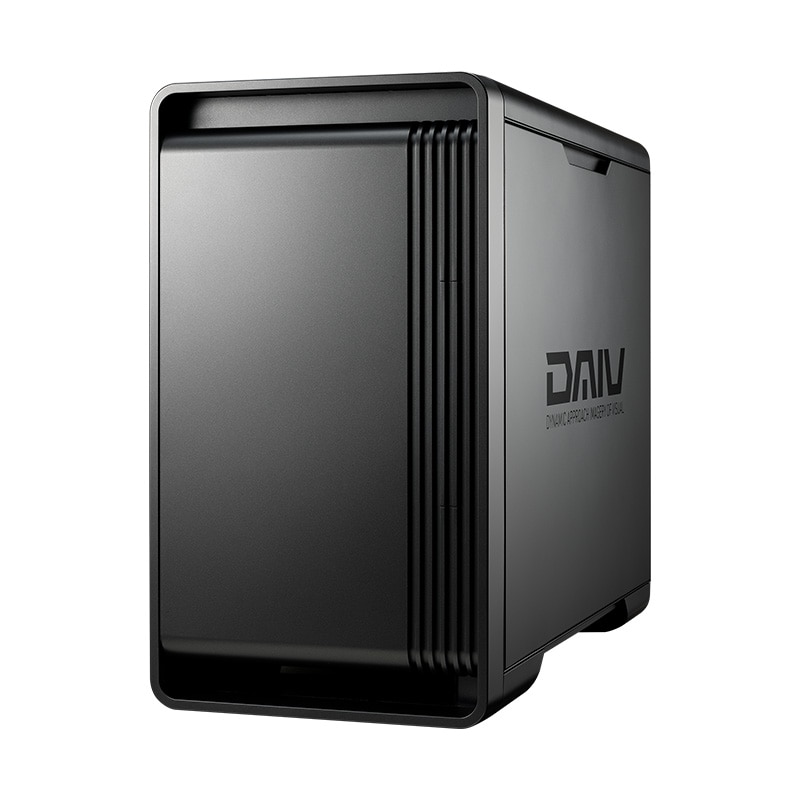
| OS | Windows 11 Home 64ビット |
| CPU | インテル® Core™ Ultra 5 プロセッサー 225 |
| グラフィックス | AMD RADEON™ RX 9060 XT (16 GB) |
| メモリ標準容量 | 32GB (16GB×2 / デュアルチャネル) |
| M.2 SSD | 1TB (NVMe Gen4×4) |
| 通常価格 (税込) |
309,800円 |
|
DAIV KM-I5A6X
この製品を詳しく見る
|
|
「DAIV KM-I5A6X」は、高度なクリエイティブワークに対応できるデスクトップパソコンです。Intel® Core™ Ultra 5 プロセッサー 225とAMD RADEON™ RX 9060 XT(16GB)を搭載しており、動画編集・3DCG制作などのクリエイティブ作業に対応できます。
ミニタワーを採用しており、コンパクトで省スペースに設置できるのも魅力です。冷却性能も優れており、効率的にパーツを冷却できます。
クリエイティブワークをしつつ、Notion AIも活用する方におすすめです。
まとめ:Notion AIを活用して業務の効率を高めよう!
Notion AIは、文章作成やメール作成、翻訳や要約、データ分析やアイデア発案など、多様な作業をNotionのワークスペース内で完結できるAI機能です。Notionでの既存作業をAIに任せられるため、業務の効率化につながります。
ビジネスプラン以上でAI機能が無制限に利用できる他、外部ツールとの連携機能も活用できます。使用する際は、ハルシネーションや最新情報への対応など、注意点を把握しておくことが大切です。まずは、無料プランでNotion AIを試してみましょう。
マウスコンピューターは、スペックをカスタマイズできるBTOに対応したパソコンメーカーです。詳しい製品の情報やキャンペーン情報については、下記の公式サイトからご確認ください。
マウスコンピューターの製品をご購入いただいたお客様の声
