


























“パソコンを手放す”と決めたとき、最も重要なのはデータの安全な初期化と売却の準備です。どの方法で売るのか、どの手順Windows 11 を初期化すればよいのか、適切に準備しないと個人情報の流出のリスクや、売却ができないといった事態に直面してしまうかもしれません
そこで、この記事では、パソコン売却前の必須準備と、Windows 11 の完全初期化方法を初心者向けに解説します。
- 一番大事なのはデータバックアップとWindows 11 の完全な初期化
- パソコン売却前に必須のデータバックアップ方法
- Windows 11 の安全な初期化(リカバリー)方法
- パソコンを高く売るための売却方法と選び方
- パソコンを高値で売るための実践的なコツ
- 「買い取ってもらえなかった」「フリマアプリはめんどくさい!」そういった方は下取りがおすすめ
- Q&A
- まとめ:パソコンを売る前にはバックアップと初期化を!
一番大事なのはデータバックアップとWindows 11 の完全な初期化
パソコンを売るということは、今後知らない人が、いま手元にあるパソコンを使用するということです。そのため、売却前に必ず必要なデータバックアップと、Windowsの完全な初期化を実施することが重要となります。
特に簡易的なOSの初期化(OSリカバリー)を行っただけでは、簡単にデータの復元ができてしまいます。売却されたパソコンは誰が使用するのかわからず、データが復元されたことにより個人情報などの流出に繋がってしまう恐れもあるため、この記事に記載された手順を参考に確実にデータを消去してから売却するようにしましょう。
パソコン売却前に必須のデータバックアップ方法
パソコンには仕事やプライベートの重要なファイルが保存されている方は多いでしょう。この後のOSの初期化手順を実行すると、保存されているファイルはすべて消えてしまうため、必要なデータは事前にバックアップするようにしましょう。
バックアップの方法
個人情報はもちろん、写真などの思い出が詰まっているパソコンも多いと思います。必要なデータは必ずバックアップを行い、取り出したデータがきちんと閲覧できるか確認するようにしましょう。
Windows 11 の安全な初期化(リカバリー)方法
パソコンを売る前には、必ず初期化やリカバリーと呼ばれる、工場出荷状態に戻す作業を行う必要があります。また、Windows 11 の初期化手順は比較的簡単ですが、データが復元されにくいように設定することが重要です。
以下のステップで実行できるので、確認していきましょう。
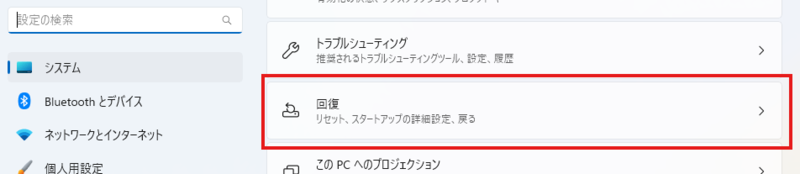
設定メニューを開く
スタートメニューから「設定」を選択し、「システム」内の「回復」をクリックします。
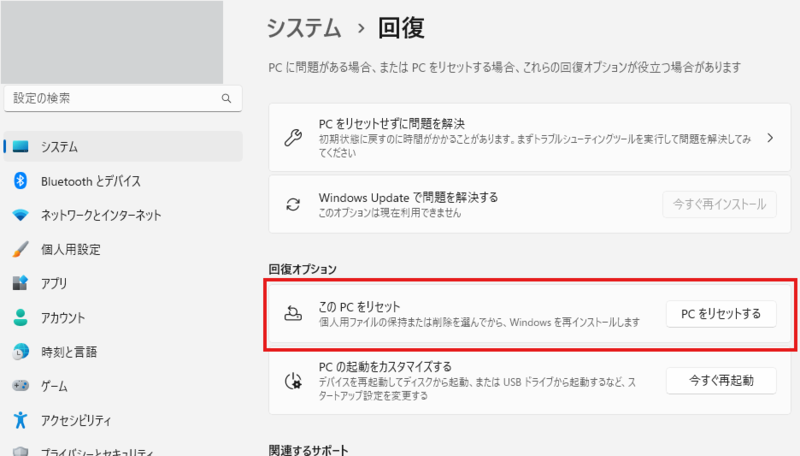
PCのリセット用ボタンを選択する
「回復オプション」内の「このPCをリセット」という欄にある「PCをリセットする」をクリックします。
初期化のオプションを選択する
下記のような青い画面が表示されたら、「すべてを削除する」を選択します。
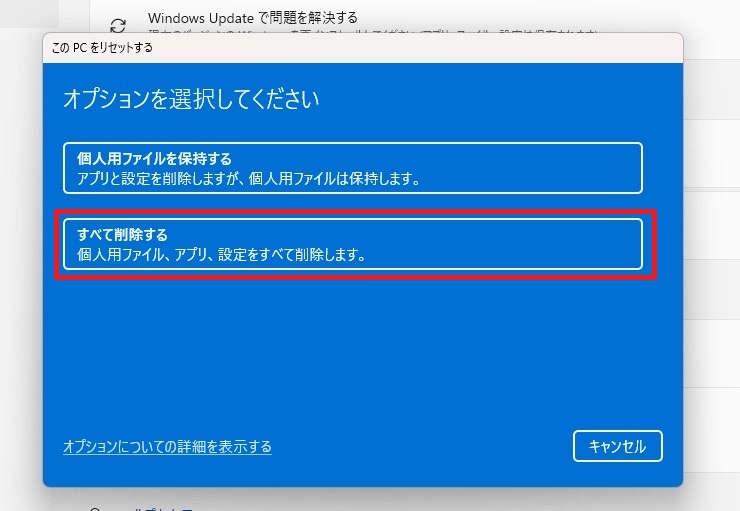
※ 「個人用ファイルを保持する」と「すべてを削除する」の違いについて
| オプション | 個人用ファイルを保持する | すべてを削除する |
|---|---|---|
| 保持されるデータ | 個人用ファイル(ドキュメント、画像、音楽など) | なし |
| 削除されるデータ | アプリケーション、システム設定 | 個人用ファイル、アプリケーション、システム設定 |
| PCの状態 | Windows出荷時の状態に戻るが、ファイルはそのまま | 完全に初期状態に戻る |
| 利用シーン | 不具合の修正やリフレッシュ、データを残したい場合 | PCの譲渡や売却、完全にリセットしたい場合 |
| ファイルの影響 | 個人用ファイルは保持される | すべて削除され、元に戻せない |
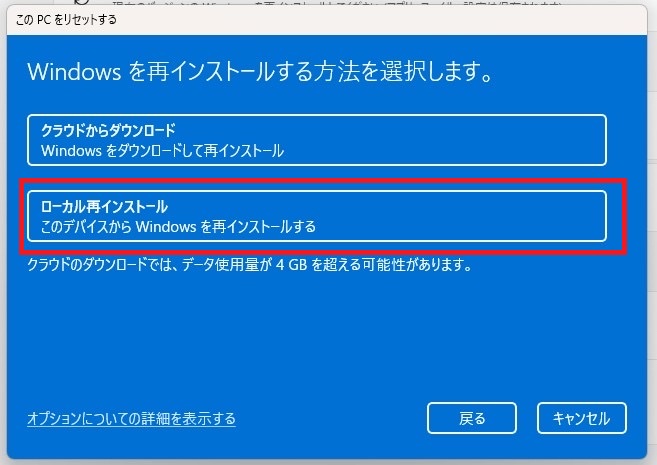
Windowsの再インストールでローカルを選択
ここでは再インストールの方法が選択できるので「ローカル再インストール」を選択してください。
※ 機種によってはクラウド経由だと再インストールできない場合があるので、基本的にはローカルから再インストールを選択するようにしましょう。
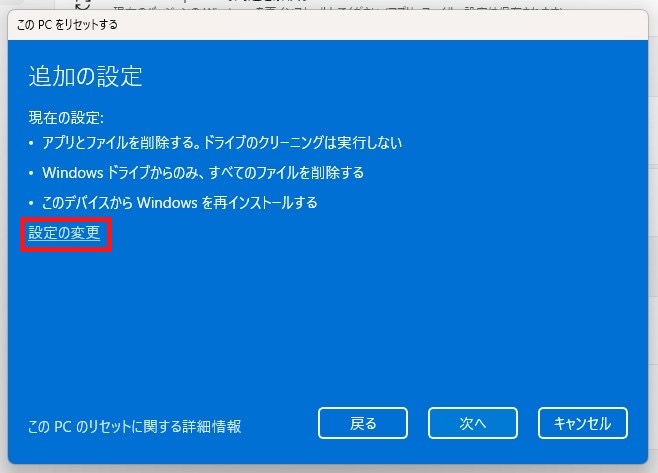
追加の設定
追加の設定という項目が表示されたら、「設定の変更」をクリックします。
※ もし売却などを検討しておらず、ただ初期化するだけであればそのまま「次へ」でも問題ありません。
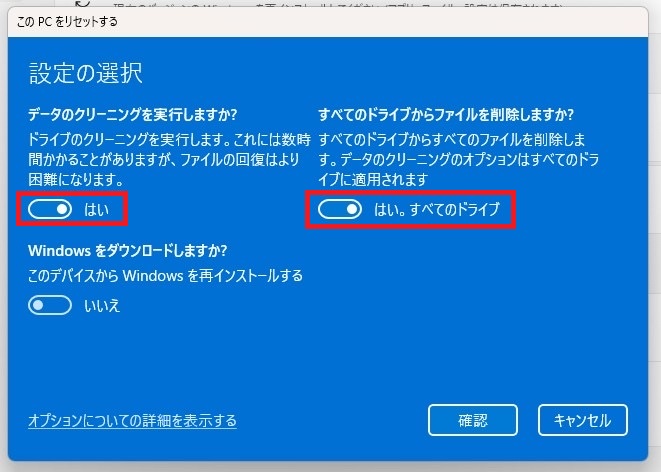
データクリーニングと削除ドライブの設定変更
設定の選択画面では、「データクリーニングを実行しますか?」と「すべてのドライブからファイルを削除しますか?」という項目が表示されます。下記画像の赤枠内は初期値で「いいえ」になっているので、「はい」へ変更してください。その後「確認」をクリックします。
※ データクリーニングを実行することで、削除したデータの復元を困難にします。
※ すべてのドライブからファイル削除を「はい」にすると、cドライブ以外のドライブについても削除を実行します。
追加の設定を確認
再度「追加の設定」が表示されるので、赤枠内が「アプリとファイルを削除する。ドライブのクリーニングを実行する」「すべてのドライブからすべてのファイルを削除する」と表示されていることを確認し、「次へ」を選択します。

初期化(リカバリー)の実行
「このPCをリセットする準備ができました」と表示されたら、右下のリセットボタンを押すことで初期化が実行されます。
※ リセットをクリックすると初期化作業が実行されるため、クリックの前にバックアップの取り忘れなどがないかよく確認しましょう。
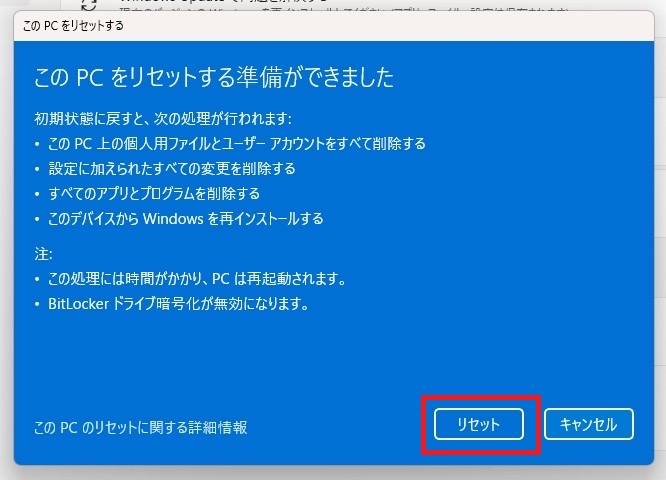
以上でWindows 11 の初期化(リカバリー)は完了です。あとは電源につないだままパソコンを放置することで、パソコンが工場出荷状態まで復元されます。
ドライブのクリーニングを実行することで、削除したデータの復元を困難にし、安全な状態で売却ができるようにする
すべてのドライブからファイル削除を実行することで、万が一ストレージを2つ搭載していたPCでも、削除漏れがなく完全な工場出荷状態へ復元できる

パソコンを高く売るための売却方法と選び方
バックアップと初期化を終えたら、いよいよ売却の準備です。パソコン売却方法は、買取店、フリマアプリ、オークションサイトの中から自分に合った方法を選びます。
それぞれの特徴を下記にまとめました。
| 売却方法 | メリット | デメリット |
|---|---|---|
| 買取店 | ・手続きが簡単で即現金化できる ・専門の買取業者が査定してくれる |
・買取価格が低く設定されていることが多い ・即現金化できる分価格が下がる |
| フリマアプリ | ・高値で売れる可能性がある ・自由に価格を設定できる |
・購入者がいなければ売れない ・手続きや発送の手間がかかる |
| オークションサイト | ・オークション形式で競り合いができるため、価格が上がる可能性がある | ・入札者がいなければ価格は低くなる ・落札されなければ売れない |
どの選択肢にするのかは、それぞれのメリット/デメリットを把握したうえで、自身の目的にあった方法を選びましょう。例えば、買取店を利用する場合、手続きが簡単でその場で現金化できますが、買取価格が低くなりがちです。一方、フリマアプリで売る場合は、多少手間がかかりますが、買取店よりも高値で売れる可能性があります。
パソコンを高値で売るための実践的なコツ
パソコンを売るための準備は、初期化やバックアップだけでなく、買取価格を最大限に引き上げるためのちょっとしたコツも存在します。いくつかのポイントを押さえておくことで、よりスムーズに、そして高い価格で売却することができるかもしれません。
清掃をすることで見た目を綺麗に
まずは、パソコン本体の清掃を行いましょう。画面や外側の筐体はもちろんですが、例えばキーボードの隙間やPC冷却ファン、通気口などに溜まったほこりを取り除くだけでも大きく印象が変わります。
もしデスクトップパソコンであれば、ケースの内側の掃除もできるとベストですが、誤った清掃方法を実施すると本体を損傷させてしまい、最悪の場合起動しなくなってしまう可能性もあるため、無理に行わなくてもかまいません。
もしフリマアプリを使う場合には、商品の状態を説明し、写真を載せることがほとんどだと思います。その際に本体が綺麗であれば、買い手の目を引きやすくなるため、簡単な清掃でも高値で売却するための重要なポイントとなるでしょう。
付属品の確認
次に大事になるのが付属品となります。電源コードやACアダプタ、もしあれば付属のキーボードやマウス、購入時の外箱なども対象になる場合があります。
またパソコンによっては「リカバリーメディア」「リカバリーディスク」と呼ばれる、初期化のためのUSBメモリやディスクが付属している場合があります。(購入時に購入店、もしくはユーザー自身で作成している場合もあります。)買取店では特に、リカバリーメディアも一緒に売却することで買取金額がアップすることがありますので、必ず確認しましょう。
付属品が見つからない場合でも売却は可能です。買取店であれば一度査定に、フリマアプリやオークションアプリであれば、付属品が無いことを明記して一度出品してみると良いでしょう。
「買い取ってもらえなかった」「フリマアプリはめんどくさい!」そういった方は下取りがおすすめ
もしパソコンを買い替えようと思っているなら、下取りをしてもらうのがおすすめです。特に買い取ってもらえないくらい古いパソコンや、自身でのフリマアプリ出品が面倒な場合は、購入時に下取りをしてもらうことで新しいパソコンをお得に購入可能です。
もし新しいパソコンを購入しないということであれば、パソコンの処分方法をしっておく必要があります。パソコンは法律で一般ごみでは捨ててはいけないと定められています。詳しくは下記の記事をご参照ください。

Q&A
Q. パソコンを売る前に、最初にやるべき準備は何ですか?
- A.パソコンのデータバックアップと初期化を行いましょう。
- 必要なデータは外付けHDDやクラウドサービスに保存し、初期化手順を実施して個人情報を消去します。
Q. Windows 11 の初期化手順はどうやって行いますか?
- A.「設定」→「システム」→「回復」→「PCのリセット」を選択し、「すべて削除する」を選びます。その後、「ローカル再インストール」を選択し、データクリーニングを実行することでデータ復元を防ぎます。
Q. バックアップはどうやって取ればいいですか?
- A.外付けHDDやUSBメモリに手動でコピーするか、Google DriveやOneDriveのクラウドサービスを活用してデータを保存します。また、バックアップソフトを使って自動バックアップすることもできます。
Q. 売却方法は何がありますか?
- A.主な売却方法は「買取店」「フリマアプリ」「オークションサイト」です。
- 買取店は手続きが簡単ですが価格は低く、フリマアプリやオークションサイトでは高値で売れる可能性がありますが手間がかかります。
Q. 少しでも高く売るためのコツはありますか?
- A.パソコンを清掃して見た目を良くし、付属品(電源コードやリカバリーメディアなど)を揃えることが重要です。
- これにより、買い手の信頼を得られ、高値で売れる可能性が高まります。
まとめ:パソコンを売る前にはバックアップと初期化を!
パソコンを売る前には、バックアップと初期化を必ず行いましょう。バックアップを取っておくことで、大切なデータを失う心配がなくなります。また、Windows 11 を完全に初期化して個人情報を確実に消去することで、データの流出を防ぎ、安全にパソコンを手放すことができます。
売却方法については、買取店、フリマアプリ、オークションサイトの中から自分に合った方法を選び、パソコンの清掃や付属品の確認を忘れずに行うことで、少しでも高く売れるようにしましょう。
マウスコンピューターの製品をご購入いただいたお客様の声
