Excelを使ったデータ集計では、「小計」と「合計」の違いを理解することが重要です。
単純な合計ではなく、グループごとの集計が必要な場合、小計を活用することでより正確な分析が可能になります。
この記事では、小計と合計の違いを分かりやすく解説し、Excelで簡単に集計する方法をご紹介します。
データ整理の効率をアップさせたい方は、ぜひチェックしてみてください。
Excelの小計と合計の違い
小計はデータをグループごとに集計し、部分的な合計を求め、合計はすべてのデータを合わせた最終的な数値です。
Excelでは「小計」機能やSUBTOTAL関数で小計を計算し、「SUM関数」で全体の合計を算出します。
以下の表で、「小計」と「合計」の違いをさらに詳しく整理しました。それぞれの特徴や適用場面を比較しながら、自分のデータに合った集計方法を選んでみてください。
| 比較項目 | 小計 | 合計 |
|---|---|---|
| 集計範囲 | グループ単位(例:カテゴリ別、月別など) | データ全体 |
| 主な用途 | 内訳を把握したいときに使用 | 全体の数値を確認したいときに使用 |
| Excelで使う機能/関数 | 小計機能、SUBTOTAL関数 | SUM関数、SUBTOTAL関数 |
| フィルター対応 | ○(SUBTOTAL使用時) | ×(SUM関数)、○(SUBTOTAL関数) |
| 典型的な活用例 | カテゴリ別の売上集計、月別の支出分析 | 全体の売上合計、総コスト確認 |
Excelで小計を作成する方法
Excelの小計機能を活用すると、各グループごとの集計が簡単に作成できます。以下の手順で設定します。
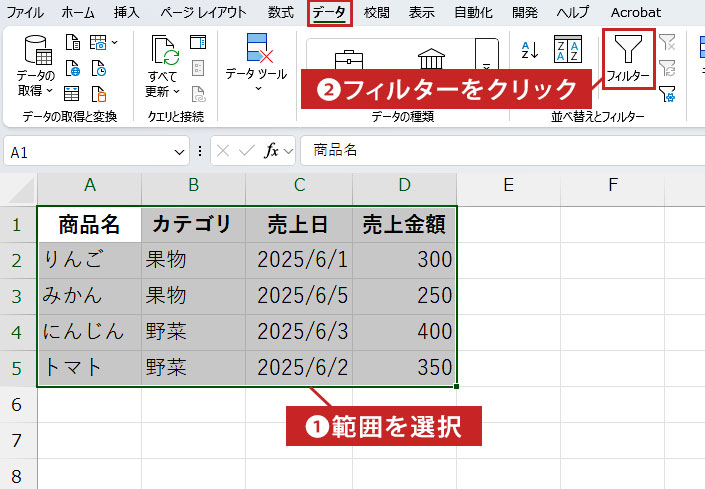
データを選択し、「データ」タブの「フィルター」を適用する
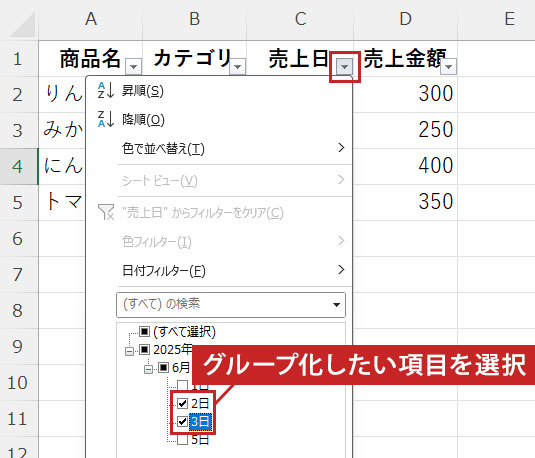
グループ化したい項目(例:カテゴリや日付)を基準に並べ替える
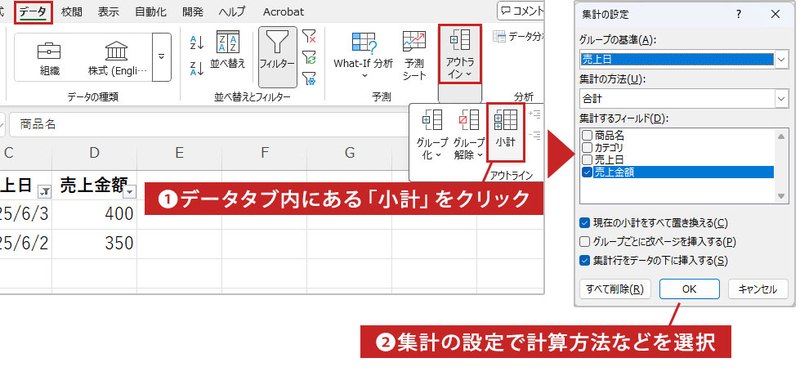
「小計」ボタンをクリックし、計算方法(合計、平均など)を選択する

SUBTOTAL関数の活用方法
SUBTOTAL関数は、フィルターを適用したデータのみを集計するため、小計の計算に最適です。以下のように使用します。
SUBTOTAL関数の「9」はSUM(合計)を計算する指定番号です。ただし、フィルターを適用すると表示されているデータのみ集計し、非表示のデータは計算に含まれません。通常のSUM関数とは異なり、必要なデータだけ集計できるのが特徴です。

小計機能を解除する方法
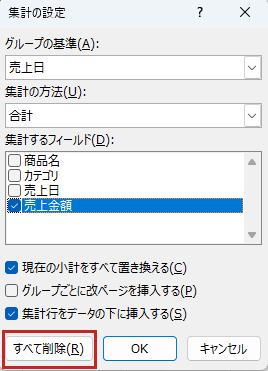
設定した小計を削除するには、「データ」タブの「小計」メニューから「すべて削除」を選択し、元のデータに戻せます。
Excelで合計を求める方法
SUM関数を使うことで、指定した範囲のデータを合計できます。使用方法は以下の通りです。

小計と合計を組み合わせた傾向分析の例
前年との比較で成長率を分析したいとき
前年の月別売上と今年の月別売上を比べるには、小計で月ごとの売上を集計し、それを前年の月別合計と比較するのがポイントです。
以下の式で、前年比の成長率(%)が算出できます。月別に小計を出すことで、成長傾向がより細かく見えてきます。
予算管理で部門ごとの支出をチェックしたいとき
会社全体の予算(合計)に対して、部門ごとの支出小計を確認したい場合は、条件を指定して計算するSUMIF関数が便利です。
営業部だけの小計を取り出し、予算の総額(合計)と比較すれば、どの部門が予算を多く使っているかがわかります。
カテゴリ別の在庫を確認し、全体と照らし合わせたいとき
在庫管理では、商品カテゴリごとの在庫数(小計)を求めつつ、全体の在庫(合計)と比較することで、偏りのある在庫状況をチェックできます。
SUBTOTAL関数は、フィルターがかかっている場合でも表示中のデータだけを集計できるため、特定のカテゴリを選んだ状態で小計が出せます。全体の在庫合計は =SUM(...) で求めましょう。
このように、小計と合計を適切に使い分けることで、業務の効率化や意思決定の精度向上が期待できます。
小計の集計でよくあるトラブルとその対策
小計の集計では、思うような結果が出ずに困ることがあります。ここでは、よくある3つの問題とその解決方法を紹介します。
Q. 小計機能を使うとSUM関数ではなくSUBTOTAL関数が適用されるのはなぜ?
- A. 小計機能ではSUBTOTAL関数が自動的に適用されます。
- これは、フィルターを適用した際に表示されているデータのみを集計できるようにするためです。SUM関数ではフィルターを無視してすべてのデータを合計してしまうため、SUBTOTAL関数が使われます。
Q. 小計機能が使えない場合の対処法は?
- A. 小計機能が適用できない場合、以下の点を確認してください
- ・データがテーブル形式になっていないか?(テーブル機能を解除すると小計が適用可能)
- ・並べ替えが正しく行われているか?(グループ化されていないと正しく集計されない)
- ・フィルターが適用されていないか?(フィルターがあると小計が正しく表示されないことがある)
Q. 小計行だけをコピーして別の場所に貼り付ける方法は?
- A. 小計行のみをコピーするには、Altキーを押しながら;キーを押すと、小計行だけを選択できます。
- その後、コピーして別のシートやプレゼン資料に貼り付けることが可能です。
まとめ
Excelでのデータ集計では、「小計」と「合計」を適切に使い分けることが重要です。
小計はグループごとの集計を行い、データの内訳を把握するのに適しています。一方で合計は全体の数値を把握するために欠かせない基本的な集計手法です。
両者を組み合わせて活用することで、業務データをより多角的に分析でき、意思決定のスピードと精度が向上します。
状況に応じてSUM関数やSUBTOTAL関数、小計機能などを使い分け、Excelを活かしたデータ処理を行いましょう。