Excelで「参照が正しくありません」「実行できません」「このサイトのアドレスが正しくありません」といった警告が表示され、操作できなくなることがあります。
これらのエラーは、数式の参照ミスだけでなく、図形に設定されたマクロやハイパーリンクの不具合でも発生します。
この記事では、すぐに警告ループから抜け出す方法と、図形クリックで起きるリンク参照エラーの直し方をわかりやすく解説します。
- Excelの「参照が正しくありません」エラーは2種類ある
- 【数式の対処】警告が消えないときは「Esc」キー
- 【図形の修正】クリックで警告が出る原因と直し方
- 【図形の修正】図形をクリックするとエラーが出る場合の対処
- Excelのエラーでよくある質問
- まとめ:焦らず「Esc」か「右クリック」
Excelの「参照が正しくありません」エラーは2種類ある
状況によって対処法がまったく違います。まずはどちらのパターンか確認しましょう。
【数式の対処】警告が消えないときは「Esc」キー
数式を編集中に関係ない場所をクリックすると、Excelが「そこは参照できません」と判断してエラーが出ます。
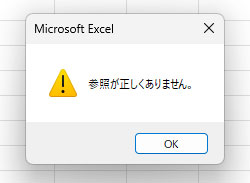
これで解決:キーボード左上の Esc キーを1回おすだけ

このエラーは、「=(イコール)」で始まる数式を編集中に、関係ない場所をクリックしてしまったときに発生します。
Escキーを押せば、“今の編集をキャンセルする”ことができ、一瞬でエラーが出る前の正常な状態に戻れます。
ただし、この方法が効くのは、Excelが「数式を編集中ですよ」という状態(数式バーが点滅している状態)のときだけです。 単にセルを選んでいるだけの状態では、Excelは「編集していない」と判断するため、Escキーを押しても警告は消えません。
【図形の修正】クリックで警告が出る原因と直し方
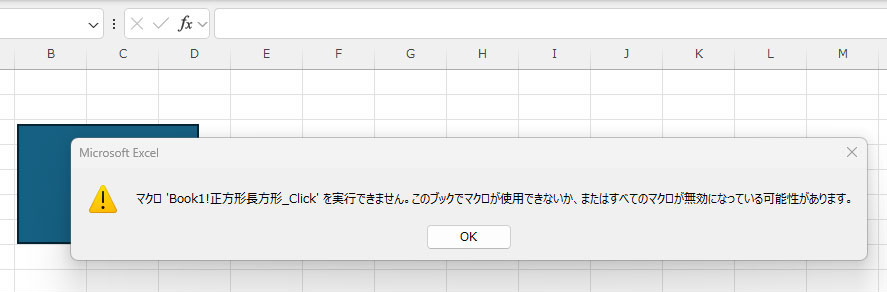
数式を触っていないのに図形を押すとエラーが出る場合、 その図形が マクロ(自動処理)やハイパーリンクの“ボタン”として設定されている 可能性があります。
見た目はただの四角やイラストでも、裏側で「マクロ」という自動処理の命令が設定されており、その「宛先(プログラム)」が見つからないときにこのエラーが発生します。
【図形の修正】図形をクリックするとエラーが出る場合の対処
図形をクリックしたときに「参照が正しくありません」「実行できません」「このサイトのアドレスが正しくありません」といった警告が表示される場合、原因は次の2つのいずれかです。
① 図形に設定されたマクロの参照先が壊れている
② 図形に設定されたハイパーリンクの参照先が壊れている
まずは、図形にマクロが設定されているかどうかを確認し、必要に応じて解除します。
1|図形を右クリックして選択する
左クリックするとまたエラーが出るため、右クリックで選択します。
図形の上で右クリックし、メニューを表示する
メニューの中から「マクロの登録」または「マクロの割り当て」をクリックする
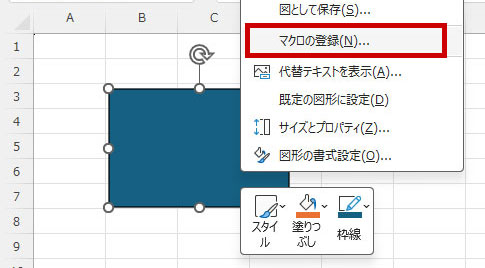
※ 「マクロの登録」が表示されない場合は、マクロではなくハイパーリンクが原因の可能性があります。次の章へ進んでください。
2|設定を解除して「ただの図形」に戻す(マクロが原因の場合)
「マクロ名」下にある入力欄の文字をBackSpaceキーまたはDeleteキーで消して空欄にする
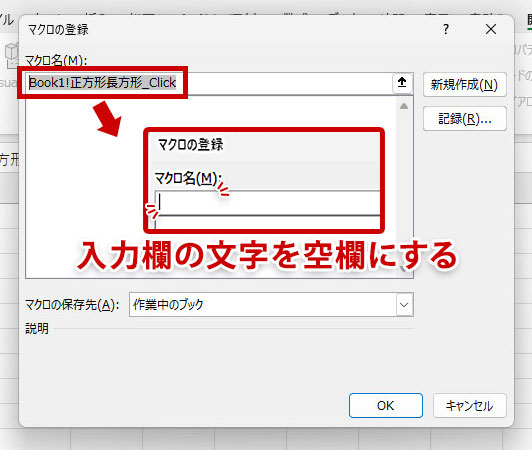
「OK」ボタンをクリックする
これで図形から命令が削除され、ただの図形に戻りました。
補足:マクロを使いたい場合
本来動かしたいマクロがある場合は、削除するのではなく、「マクロ名」のリストから正しいものを選び直して「OK」を押してください。
3|ハイパーリンクが原因の場合の対処
「マクロの登録」が表示されなかった場合、図形に設定されたハイパーリンクの参照先が無効になっている可能性があります。
ハイパーリンクが原因の場合の対処方法は次の通りです。
図形を右クリックし「リンクの編集」を選び、不要なリンクであれば「リンクの解除」を選ぶ
リンク先が無効になっている場合は、正しいファイルや URL を指定し直す
Excelのエラーでよくある質問
Excelの操作中によく寄せられる質問を3つまとめました。
Q. Excelで「マクロの登録」が表示されないのはなぜですか?
- A. 図形にハイパーリンクが設定されていると「マクロの登録」が非表示になります。
- Excelでは、図形に「ハイパーリンク」と「マクロの割り当て」を同時に設定できません。右クリックしたときに「リンクの削除」が表示されていれば、ハイパーリンクが設定されている状態です。
- 「リンクの削除」を実行すると、再び「マクロの登録」が選べるようになります。
Q. グラフをクリックすると「参照が正しくありません」と表示される原因は何ですか?
- A. グラフが参照している元データが削除されたり、シート名が変更された可能性があります。
- グラフは特定のセル範囲を参照して作られています。そのセルを削除したり、シート名を変更すると、参照先が見つからずエラーが出ます。
- グラフを右クリックして「データの選択」から参照範囲を修正するか、必要に応じてグラフを作り直すと解決できます。
Q. Excelのエラーメッセージを放置するとどうなりますか?
- A. データが壊れるなどの重大な問題はありませんが、作業効率が大きく下がります。
- エラーを無視すると、クリックするたびに警告が表示され、操作のたびに手が止まってしまいます。
- 作業のストレスを減らすためにも、不要なエラーは早めに解除しておくことをおすすめします。
まとめ:焦らず「Esc」か「右クリック」
Excelの「参照が正しくありません」「実行できません」といったメッセージは、どれも“参照先が見つからない”ときに表示される警告です。
数式を編集中に出るエラーは、Escキーで編集をキャンセルすればすぐに元の状態へ戻れます。
一方、図形をクリックしたときに出るエラーは、図形に設定されたマクロやハイパーリンクの参照先が壊れていることが原因です。図形の上で右クリックし、マクロの割り当てやリンク設定を確認・解除することで解消できます。
どちらも簡単なリセットで直せるトラブルなので、状況に合わせて使い分ければ突然の警告にも落ち着いて対応できます。ぜひ参考にしてみてください。