














ブルーライトカット・反射防止対応の多機能タイプ
液晶保護フィルム
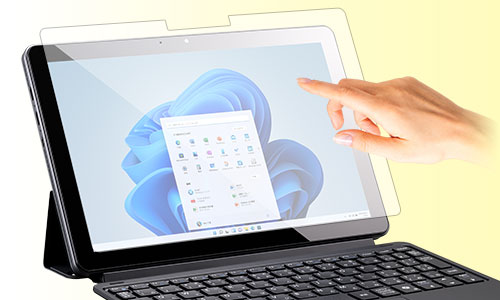
画面保護 タッチ対応 タブレットフィルム アンチグレア
※ 画像はイメージです。
目次
液晶保護フィルムとは
液晶保護フィルムとは、パソコンやタブレットの画面に貼り付けて使用し、キズや汚れから画面を守るためのフィルム です。
マウスコンピューターの液晶保護フィルムは、ブルーライトカットや反射防止などの機能を備え、画面の見やすさと快適な操作性をサポートします。
購入される画面サイズに合った大きさの専用液晶保護フィルムを、カスタマイズ画面内の「サプライ」の項目で追加購入いただくことができます。
マウスコンピューターの液晶保護フィルムの特長
タッチ操作の快適さをそのままに
目の負担や反射、指紋や菌から画面をしっかりガード
目の負担や反射、指紋や菌から画面をしっかりガード
抗菌
ブルーライトカット
約30%カット
約30%カット
指紋付着防止

反射防止
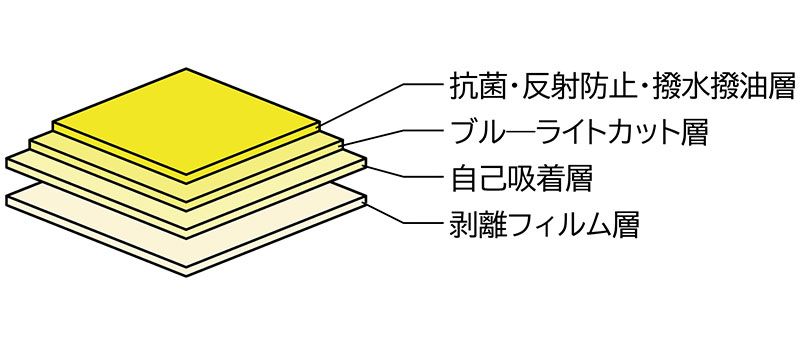
多機能を実現する3層構造
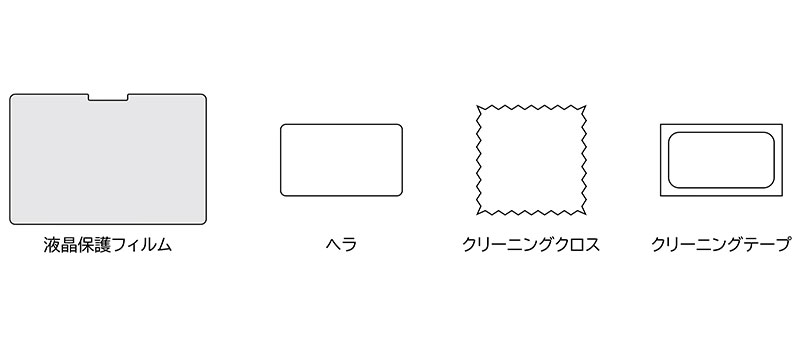
同梱物
液晶保護フィルムの貼り付け方
❶
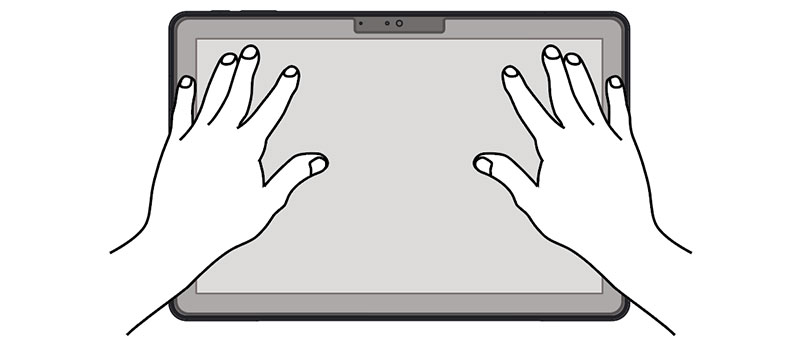
貼り付け位置確認のため、フィルムをディスプレイ上に重ねて置き、ガラス面の形状とフィルムの間の余白を決める。
❷
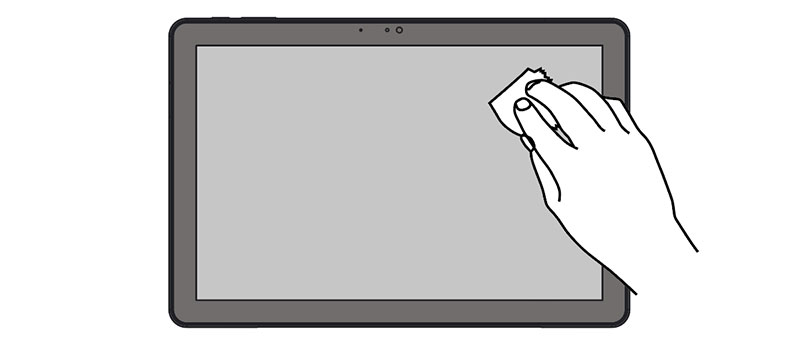
付属のクリーニングクロス、クリーニングテープを使い、ディスプレイ上の汚れ・ホコリ・ゴミを除去する。
❸
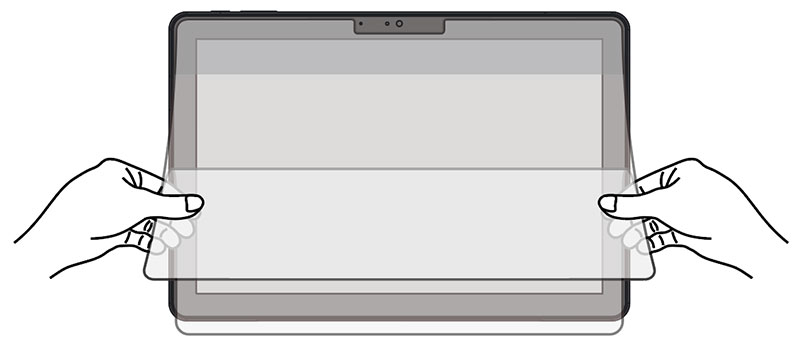
貼り付け位置を確認して、フィルム裏面のセパレーターを剥がしながら、端からゆっくり貼り付けてください。カメラ穴などを基準にし、上下(左右)を合わせるとずれなく貼れます。セロハンテープなどでフィルムをズレないように固定し貼り付けると、さらにきれいに貼ることが可能です。
使用上の注意
- 本製品は対象製品専用の液晶保護フィルムです。本製品をその他の目的では使用しないでください。
- 剥離フィルムを吸着面に触ったり、ものに触れさせないようにご注意ください。また、万が一ホコリなどが付着した場合は、セロハンテープなどで取り除いてください。
- シンナー、ベンジン、アルコールなどの溶剤で拭かないでください。保護シートが汚れた時は、乾いた柔らかい布などで拭いてください。
- 保護フィルムの貼付はお客様の責任においておこなってください。
- 貼り付け時のミス(歪み、気泡など)や保護フィルムを剥がす際のディスプレイの破損、損傷などについては責任を負いかねます。
- 直射日光の当たる場所(自動車内など)や高温になる場所、極端に低温になる場所、湿気やホコリの多い場所で保管、放置しないでください。
- 保護フィルムを折り曲げないでください。
- 幼児の手の届かない場所に保管してください。
- 保護フィルムの貼付が不十分な場合は、カバンなどから出し入れする際に本製品が剥がれ、破損などの原因となりますのでご注意ください。
おすすめのタブレットPC製品
ご購入時に、カスタマイズ画面内の「サプライ」の項目から追加購入いただくことができます。
マウスコンピューターの公式専用フィルムは、タブレットPCの画面サイズに合わせて選べるため、サイズ違いや貼り付けの相性に関する不安を軽減できます。