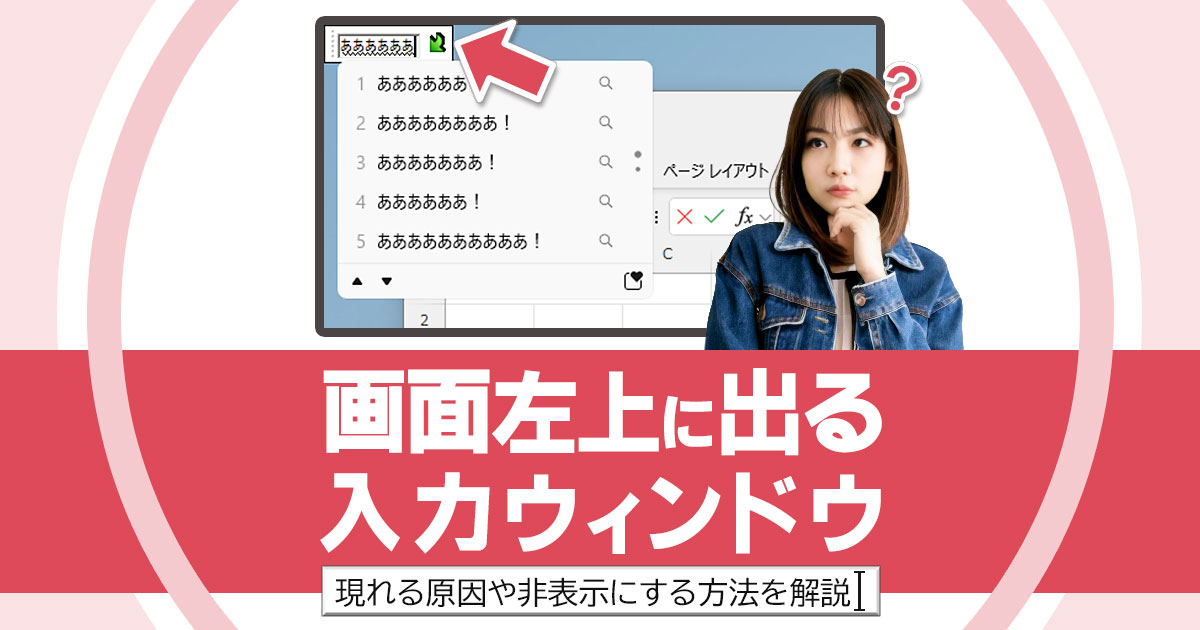
パソコンで文字を入力しようとしたとき、入力したい場所ではなく、画面の左上(または左下)に小さな入力ウィンドウが表示され、そこに文字が出てしまったことはありませんか?
これはWindows の日本語入力(IME)の設定や、アプリ側の入力フォーカスのずれによって起きるよくある現象です。
この記事では、画面端に出てしまう入力ウィンドウをすぐに非表示にする方法と、今後表示されないようにするための対策を分かりやすく解説します。
- まずは解決!左上の文字を消す方法
- なぜ左上に文字が出るの?原因を解説
- 頻繁に出る場合の対策【Windows 11 / 10】
- 左上に文字が表示される現象でよくある質問
- まとめ:焦らず「Esc」と「クリック」で対応しよう
まずは解決!左上の文字を消す方法
まずは、今表示されているその枠を消して、元の作業に戻る方法をご紹介します。焦らずに以下の手順を試してみてください。
1|Escキーを押す
一番簡単な方法は、キーボードの左上にあるEsc(エスケープ)キーを押すことです。
手順
① キーボードの左上の端にあるEscキーを1回押します。
② 左上の文字入力ウィンドウが消えれば成功です。
Escキーは「キャンセル」や「取り消し」を行うキーです。入力中の文字を確定せずに破棄することで、入力ウィンドウを閉じることができます。
2|入力したい場所をクリックし直す
左上に文字が出てしまう最大の原因は、パソコンが「どこに文字を入力すればよいか」を認識できていない状態になっているためです。
たとえば、検索ボックスや文章作成アプリを開いていても、誤って画面の外側や背景(デスクトップ)をクリックすると、パソコンは入力位置を見失います。その状態でキーボードを押すと、入力先がないため、文字が左上に表示されてしまいます。
この場合は、入力したい場所をクリックし直すことで解決できます。
入力したい場所(検索窓やWordの画面など)の上にマウスポインターを合わせる
マウスの左クリックを1回押す
縦棒のカーソル(|)が点滅していることを確認してから、文字入力を再開する
なぜ左上に文字が出るの?原因を解説
「何もしていないのに急に表示された」と感じるかもしれませんが、これはパソコンの日本語入力システム(IME)の仕組みによって起こる現象です。
通常、日本語入力では、アプリの入力欄に直接文字が表示されます(インライン入力)。しかし、次のような条件が重なると、画面端に小さな入力ウィンドウ(別ウィンドウ)が表示されることがあります。
1. 入力場所が選択されていない(フォーカスが外れている)
→ パソコンが「どこに入力すればよいのか」を認識できず、入力内容を一時的に画面の隅に表示します。
2. アプリやゲームが日本語入力に完全に対応していない
→ 海外製ゲームや古いアプリではインライン入力が使えず、別ウィンドウで文字を表示する仕様になっている場合があります。
3. 日本語入力システム(IME)のトラブルや仕様
→ Windows の更新直後など、IME とアプリの相性が一時的に悪くなり、通常の入力ができなくなることがあります。
つまり、これは「文字の一時預かり所」のようなものです。入力先が見つからない文字を、パソコンが一時的に別ウィンドウで表示しているだけで、故障ではありません。
頻繁に出る場合の対策【Windows 11 / 10】
左上の入力ウィンドウが特定のアプリで頻繁に表示される場合、Windows の日本語入力システム(Microsoft IME)の互換性設定を変更することで改善することがあります。
すべてのアプリで効果があるわけではありませんが、試す価値のある対策です。
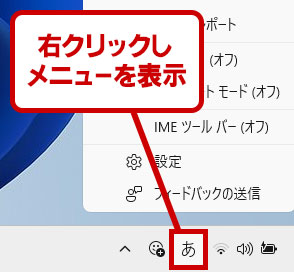
画面右下の「あ」や「A」と表示されているアイコンを右クリックする
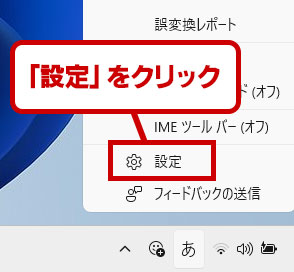
メニューの中から「設定」をクリックする
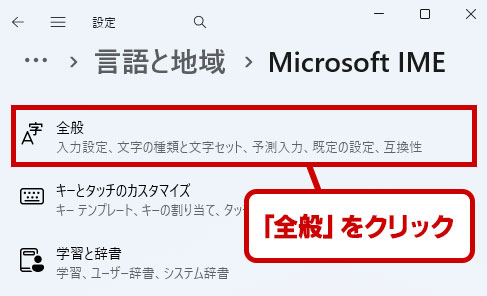
設定画面が開いたら、「全般」をクリックする
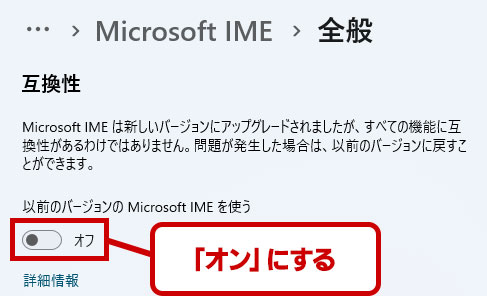
画面を下にスクロールし、「互換性」という項目を探す
「以前のバージョンのMicrosoft IMEを使う」を「オン」にする
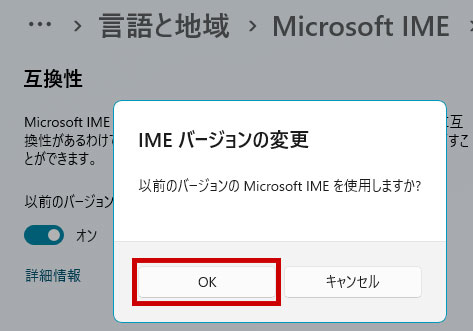
確認画面が出たら「OK」をクリックする
これで設定は完了です。設定が反映されない場合があるため、一度パソコンを再起動して、症状が改善しているか確認してください。
もし改善が見られない場合や操作しづらくなった場合は、同じ手順で設定を「オフ」に戻せます。なお、タスクバーの IME アイコン(「あ」「A」)を右クリックしても「設定」が表示されないときは、「設定」→「時刻と言語」→「言語と地域」→「日本語」の横にある「・・・」→「言語のオプション」→「Microsoft IME」の横にある「・・・」→「キーボードオプション」の順に開くことで、同じ IME 設定画面にアクセスできます。
左上に文字が表示される現象でよくある質問
左上に文字が表示される現象について、よくある疑問を3つの質問にまとめて解説します。
Q. 左上の文字を消さないまま放置するとどうなりますか?
- A. 大きな問題にはなりませんが、作業の邪魔になります。
- そのまま放っておいてもパソコンが壊れることはありません。しかし、Enterキーを押して確定してしまうと、予期せぬ場所に文字が入力されたり、次に正しい場所に入力しようとしたときに邪魔になったりします。Escキーで早めに消しておくことをおすすめします。
Q. ゲーム中に左上に文字が出て操作できなくなります。
- A. 日本語入力モードになっている可能性があります。
- ゲーム中は、キーボードの半角/全角キーを誤って押してしまうと、日本語入力モードに切り替わり、移動やジャンプなどの操作が反応しなくなることがあります。もう一度半角/全角キーを押して「半角英数モード(直接入力)」に戻すと正常に操作できるようになる場合が多いです。
Q. Microsoft IME以外(Google日本語入力など)でも起きますか?
- A. はい、他の入力システムでも起こり得ます。
- Google日本語入力など、別の日本語入力システムを使用している場合でも、入力場所が選択されていない状態になると、同様に左上や左下に入力ウィンドウが表示されることがあります。対処方法(Escキーでキャンセルする、入力したい場所をクリックし直す)は同じです。
【プレゼン中にデスクトップに文字が…】
PowerPoint などで発表している際、スライドを送ろうとしてキーを押した瞬間に左上に文字が表示され、焦ることがあります。これはスライド以外の場所を誤ってクリックしてしまったときによく起こる現象です。
慌てずEscキーを2回ほど押すと消えますので、落ち着いて対処しましょう。
まとめ:焦らず「Esc」と「クリック」で対応しよう
パソコンの画面左上に意図しない文字が出てくる現象は、故障ではなく「入力場所が定まっていないときに起こる仕様」であることがほとんどです。
特にパソコン操作に慣れてきて、キーボードを見ずに打てるようになった頃に、入力欄をクリックする前に打ち始めてしまうことで、この現象が起こりやすくなります。
文字入力の前には、必ず入力欄をクリックしてカーソル(|)の点滅を確認するという基本を意識するだけで、発生頻度は大きく減らせます。
もし周りで同じように困っている方がいたら、ぜひ「Escキーで消えるよ」と教えてあげてください。