

























新しいゲーミングPCが届いた瞬間、その箱を開けるまでのドキドキ感は、ゲーマーにとって最高の時間です。
この記事では「実際にどんな箱で届くの?」「付属品は何がある?」といった疑問をお持ちの方向けに、ゲーミングPC開封の様子を写真付きでお届けします。
※ 製品の情報や価格は2025年12月5日時点の情報となります。
箱の外観チェック!
まず、届いた箱の外観からチェックしていきましょう。

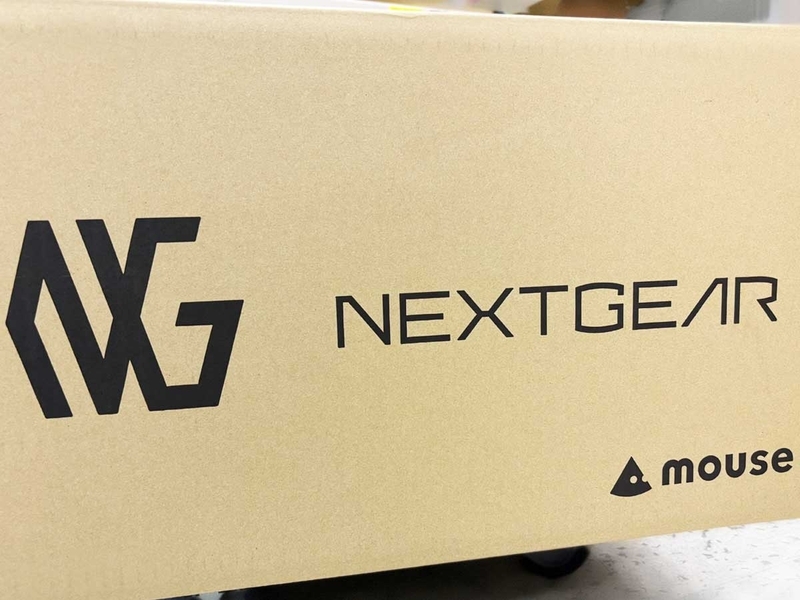
外箱に印字されたブランドロゴは、開封前からワクワク感を高めてくれるポイント。これから始まるゲーミング体験への期待を膨らませてくれます。
いよいよ開封!ワクワクの瞬間を写真で実況
さあ、いよいよ箱を開けます!この瞬間がたまらない!
箱を開けると、真っ先に目に入ったのはガイドブックと電源コードです。
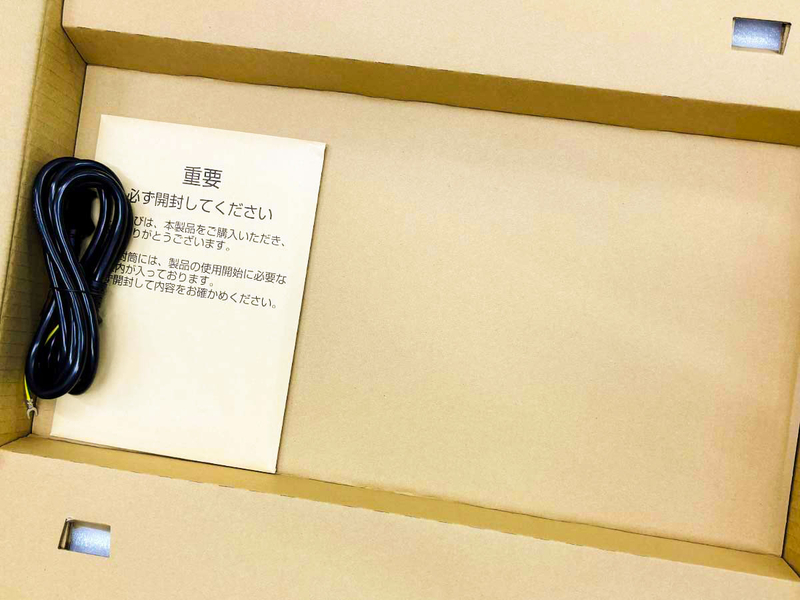
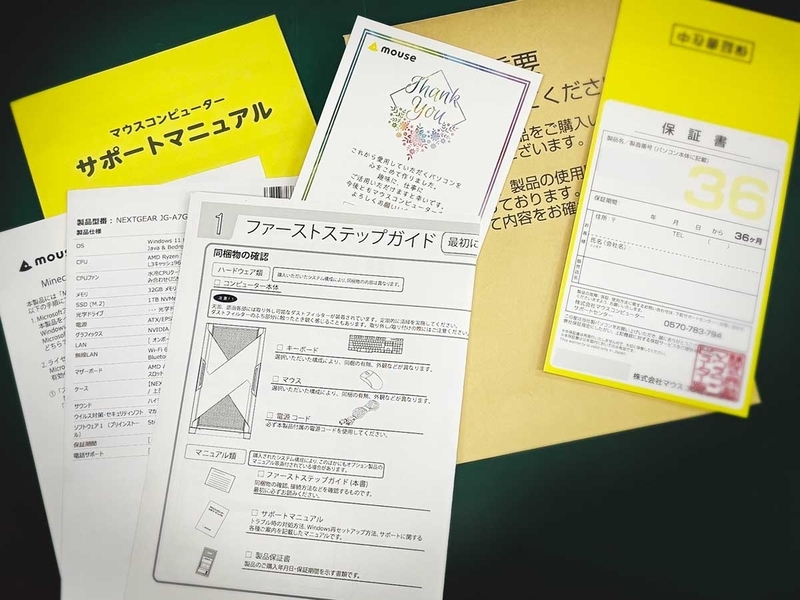
ガイドブックには初期設定の流れや保証に関する情報がまとめられており、初心者でも迷わずスタートできる心強いサポート。初めてゲーミングPCを購入する方にとっては、この存在が大きな安心材料になります。
ガイドブックと電源コードを取り出した後、いよいよゲーミングPC本体が姿を現しました。箱の中でしっかりと発泡スチロールに守られ、布状の保護材で丁寧に包まれたその姿は、まさに「主役登場」の瞬間です。
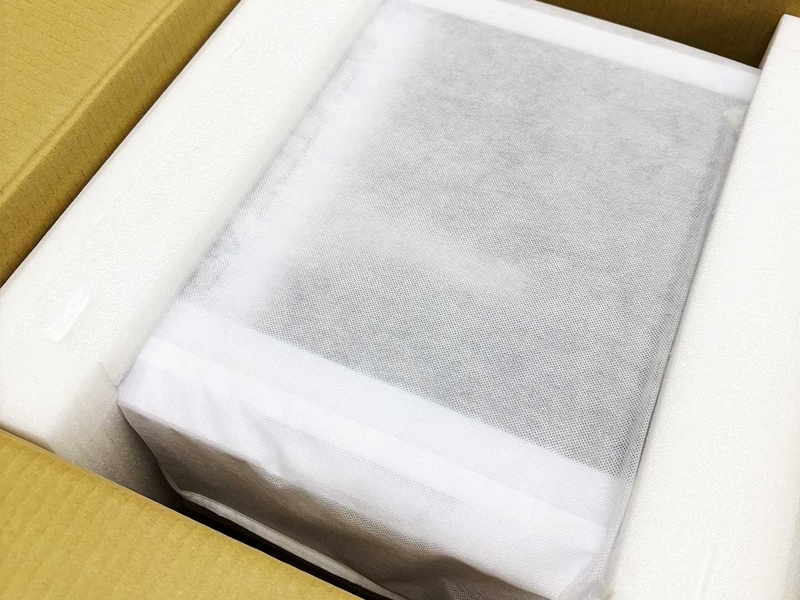
初心者の方でも、傷やホコリの心配がないようにしっかり保護されているので安心です。
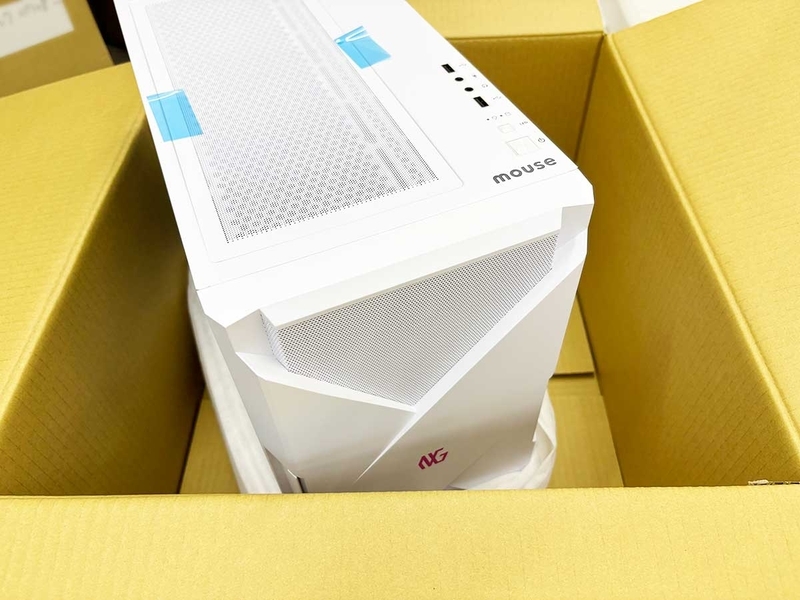
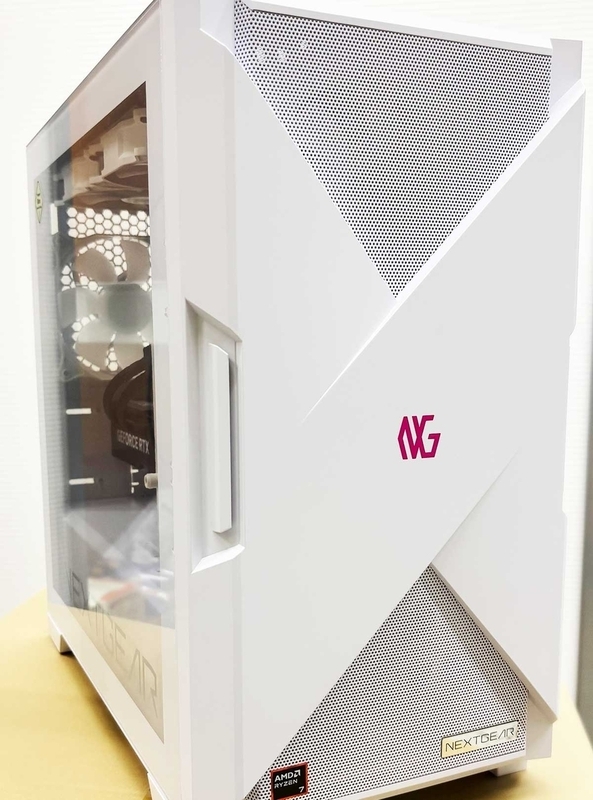
ケースのサイドパネルは内部のパーツが見えるガラスパネル仕様。これだけで「早く電源を入れて光らせたい!」という気持ちが高まります。
開封レビュー製品紹介
今回はマウスコンピューターの「NEXTGEAR」からホワイトカラーのミニタワーデスクトップパソコンを開封レビューしました。
NEXTGEARはオンライン・直営店限定で販売されているコストパフォーマンスを重視するユーザー向けのゲーミングPCブランドです。
エントリーモデルからミドルモデルのラインアップが中心で、初めてのゲーミングPCにおすすめです。
※ 製品の情報や価格は2025年12月5日時点の情報となります。
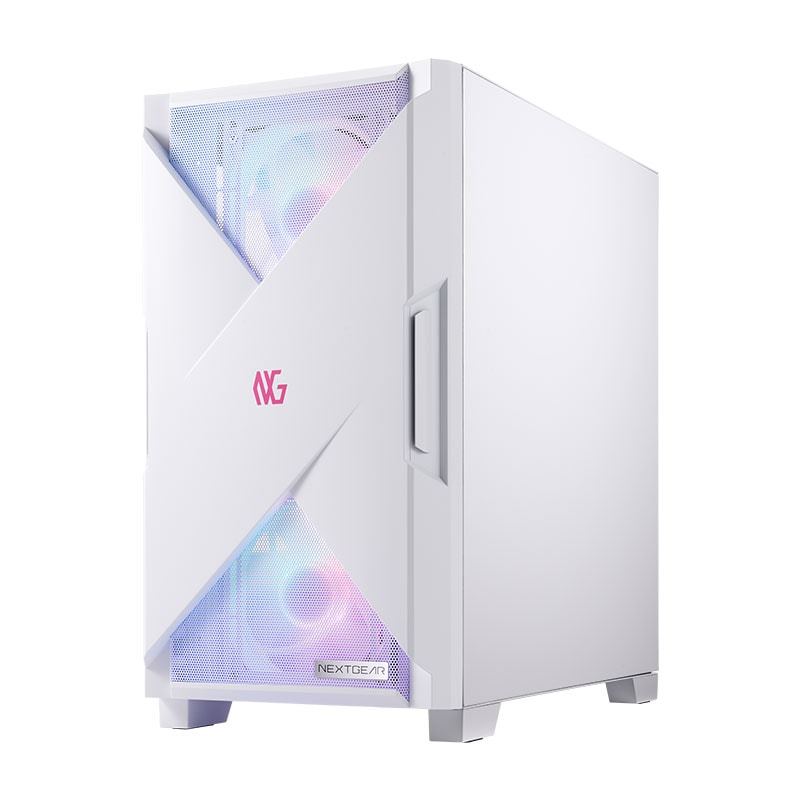
開封製品はこちら!「NEXTGEAR JG-A7G70(ホワイト)」
| OS | Windows 11 Home 64ビット |
| CPU | AMD Ryzen™ 7 7800X3D プロセッサ |
| グラフィックス | NVIDIA® GeForce RTX™ 5070 |
| メモリ標準容量 | 16GB (8GB×2 / デュアルチャネル) |
| M.2 SSD | 1TB (NVMe Gen4×4) |
| 通常価格 (税込) |
229,900円 |
|
NEXTGEAR JG-A7G70(ホワイト)
この製品を詳しく見る
|
|
NEXTGEAR JG-A7G70(ホワイト)は、Ryzen 7 7800X3D & RTX 5070 搭載のミニタワー型ゲーミングデスクトップパソコンです。
ケースのデザインについてSNSを利用した2度にわたる大規模アンケートを実施し、特に支持の多かった、フロントに大きなクロスを形どった、個性的なデザインを採用しました。
本体を床においた際にアクセスしやすいよう、電源スイッチやUSB端子、オーディオ端子などのインターフェースを天面フロント側に集中させているため周辺機器の中でも抜き差しの多いものを使用する際に便利です。
周辺機器をつなげて、いよいよ初期設定へ
本体を取り出したら、次は周辺機器の接続です。電源ケーブルを背面に差し込み、キーボードとマウスをUSBポートへ。さらに忘れてはいけないのがモニターです。HDMIやDisplayPortケーブルを本体に接続すれば、映像を映し出す準備が整います。
これで「箱を開ける → ケーブルをつなぐ → 入力機器とモニターを接続 → 電源を入れる」というステップが完了し、いよいよPCを起動できる状態になります!
準備が整ったら、いよいよ初期設定に取りかかりましょう。電源ボタンを押す瞬間は、新しい世界の扉を開くような高揚感。ここからWindowsのセットアップやドライバ更新、そしてゲームのインストールへと進んでいきます。
まとめ:期待高まる瞬間!開封は新しい体験への扉です
開封でご確認いただいたように、ゲーミングPCの導入プロセスは非常にスムーズです。複雑な組み立ては不要で、電源ケーブルに加え、キーボード、マウス、モニターといった周辺機器を接続すればすぐにPCを起動できる状態になります。
次に電源を入れれば、初期設定へと進み新しいゲーム体験に向けた準備がいよいよ始まります。その体験をさらに快適にするために、周辺機器をそろえるのもおすすめです。
快適なゲーム環境を構築するためのおすすめ周辺機器は、以下の記事で詳しくご紹介していますので、ぜひ合わせてご確認ください。

マウスコンピューターの製品をご購入いただいたお客様の声
