
-
トップページ
-
製品ページ
-
導入事例
-
法人向けサービス
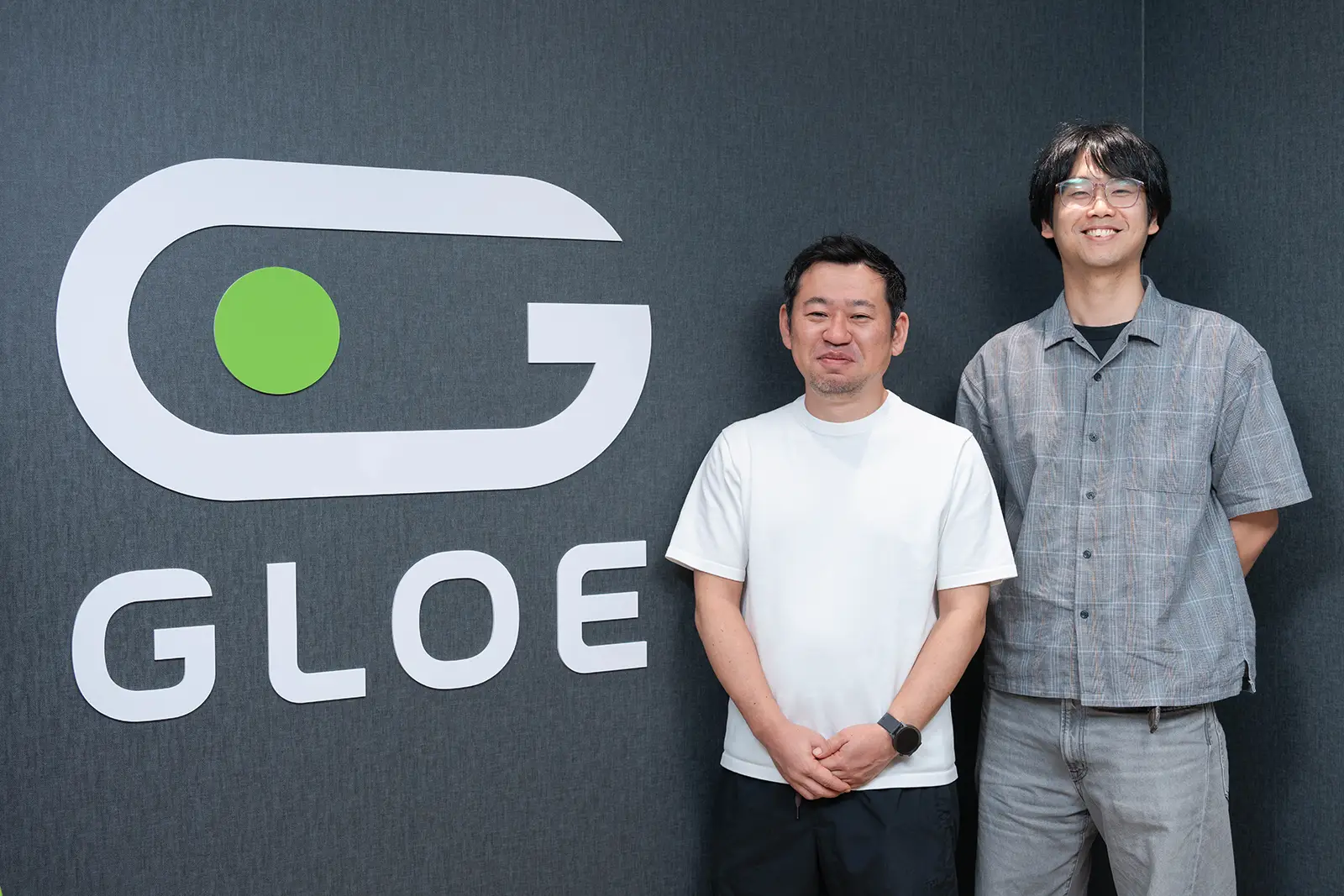
2026年9月17日(木)~20日(日)に幕張メッセで開催された「東京ゲームショウ2026」(TGS2026)。同イベントに、マウスコンピューターは、前年の20小間から49小間へと出展規模を拡大し、ゲーミングPCブランド「G TUNE」「NEXTGEAR」の製品を中心にブース出展を行った。
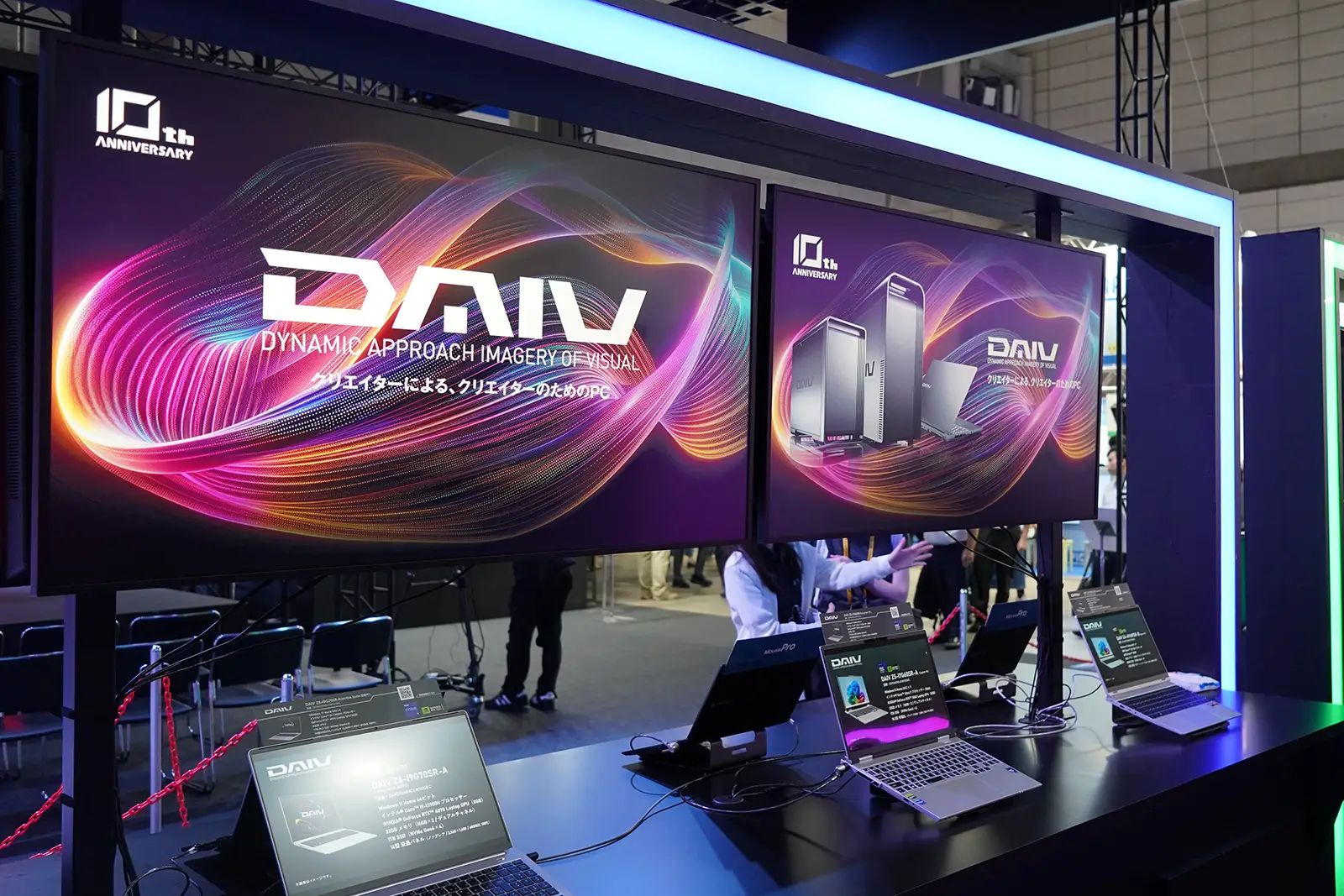
試遊台の近くやステージ前には、同社の液晶ディスプレイブランド「iiyama」の42.5型デジタルサイネージが数十台設置され、製品のスペックやゲームの紹介映像など、会期中の案内に活用された。そして、端末の表示内容や接続状態の管理に使用したのが、デジタルサイネージ購入者が無料で利用できるクラウド型コンテンツ管理システム(CMS)「iiSignage²」だ。導入の経緯から会期中の運用まで、ブースの制作を担当したGLOEの笠原聡氏と辻野純輝氏に話を聞いた。
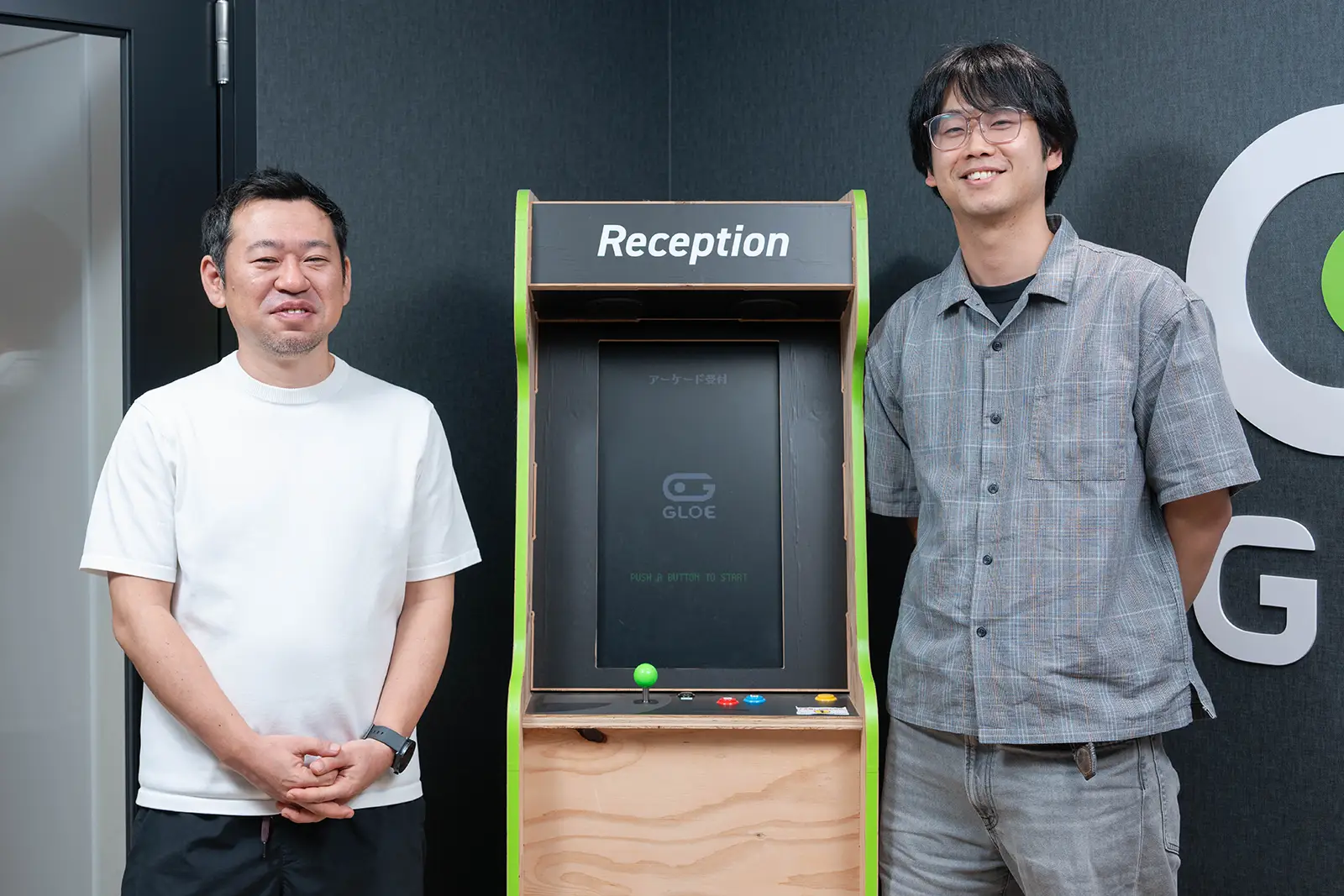
お話を聞いた方
笠原 聡 氏(写真左)
GLOE株式会社 イベントプロダクション事業部 シニアプロデューサー
主に企画立案やクライアント、パートナー企業との調整を担当。
辻野 純輝 氏(写真右)
GLOE株式会社 イベントプロダクション事業部 テクニカルディレクター
映像・音声の配信方法や機材構成などの検討・現場での実装を担当。
- 主な仕様
- パネル種類:VA方式パネル(ノングレア)
- サイズ:対角108.0cm(42.5型)
- 信号入力コネクタ(デジタル):HDMI × 2 / USB Type-C 2.0 × 1
- 保証期間:3年間保証
デジタルサイネージ42.5型:ProLite LH4364UHS-B1AGJ
- 画像はイメージです。
- 当ページの掲載内容および価格は、在庫などの都合により予告なく変更、または終了となる場合があります。
- 該当機種が販売終了している場合、後継モデルへのご案内となります。
サイネージの導入で期待したのは複数画面の一括管理
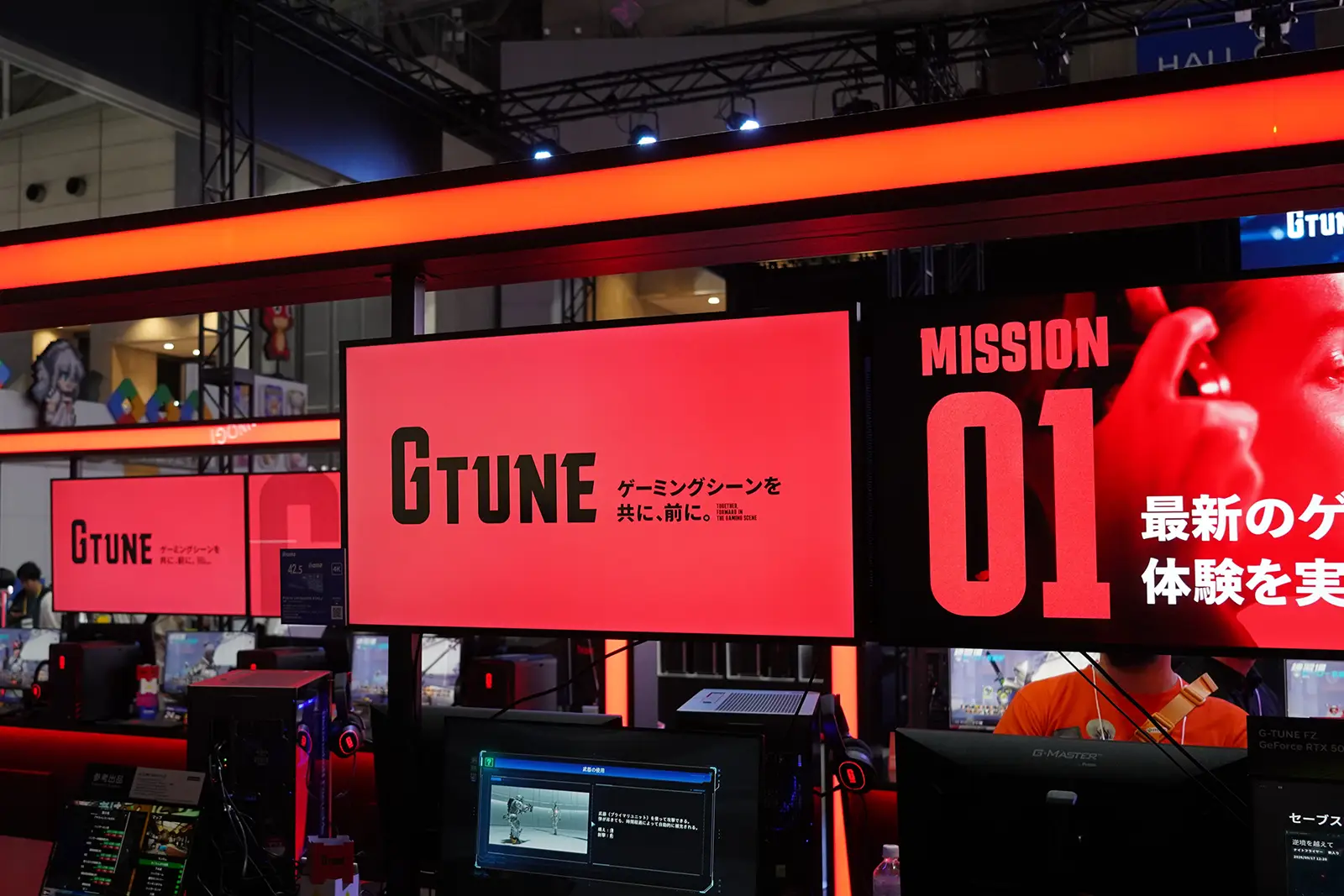
今回、TGS2026に出展したマウスコンピューターは、ブースに「G TUNE」「NEXTGEAR」のブランドカラーを使った大型LEDのゲート状の装飾を設け、各試遊台の近くやステージ前にもディスプレイを配置した。
ブース制作を統括したのは、ゲーム関連のイベントや配信、プロモーションを手がけるGLOEだ。笠原氏は主に企画面、辻野氏は技術面から今回のブース運営に携わった。
笠原氏:マウスコンピューターはゲームメーカーではないため、キャラクターなどをブースの前面に出せるわけではありません。そこで、ブランドカラーを使ってブース全体をデザインし、各試遊台の上方に設置したディスプレイにブランドロゴやPCのスペックを表示する構成にしました。
iiyamaサイネージについて詳しく知りたい方はこちら
グローバルで培った知見を日本へ マウスコンピューターのiiyamaがデジタルサイネージの国内展開を強化
GLOEが手がけるイベントでは、通常はこうした映像などの表示に大型モニターやテレビを使うことが多い。笠原氏によると、サイネージは導入費用が高くなることがあるうえ、ゲームの試遊に使用する場合は、リフレッシュレートなどの表示性能にも注意が必要だからだ。
今回も当初は、小型PCを接続したモニターを使用する予定だった。しかし、マウスコンピューター側から自社のサイネージの活用を提案されたことで、計画が変更された。そこで笠原氏が最も期待したのが、遠隔で多数の画面をまとめて管理できる点だった。
笠原氏:当初予定していた小型PCを使う方法では、会期中に映像を変更する際、画面ごとにPCを操作する必要があります。その点、今回のサイネージであれば、ネットワークにつないだノートPCからまとめて操作できるので、そこに魅力を感じました。
実際の設営や運用はどうだったのだろうか。現場での活用についてもお話を伺った。
現地のセットアップが約1時間で完了
導入が決まった時点では、現場の設定を担当する辻野氏には、端末の一括管理を行うiiSignage²を扱った経験がほとんどなかったという。そこで本番前にサイネージ1台を使い、ネットワーク接続と画像・動画の表示を試した。
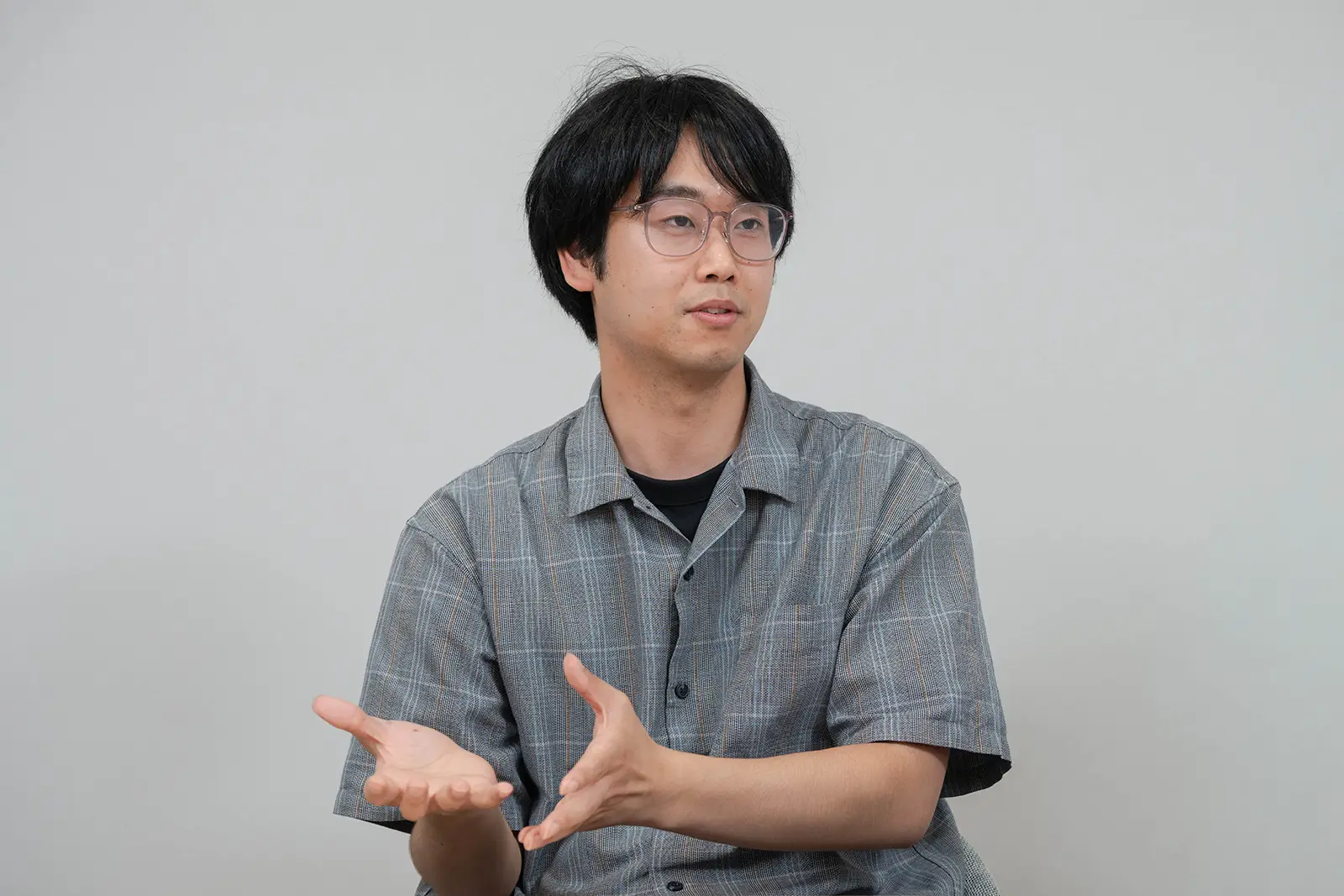
辻野氏:知見がないまま本番に臨むのは怖かったので、事前に1台で試しました。手順書を見ながら進めたところ、問題なく画像も動画も表示できたので、これなら台数が増えても対応できそうだと思いました。
当日は、試遊台の近くやステージ前に加え、ブース上部の吊り下げ用途でもサイネージを活用した。実際の設営作業について、笠原氏は次のように語る。
笠原氏:サイネージ本体が想像より軽く、梱包もコンパクトだったので、開梱作業がスムーズだったのがよかったですね。テレビと比べても扱いやすいと感じました。また、マウントで取り付けられたのもうれしいポイントでした。
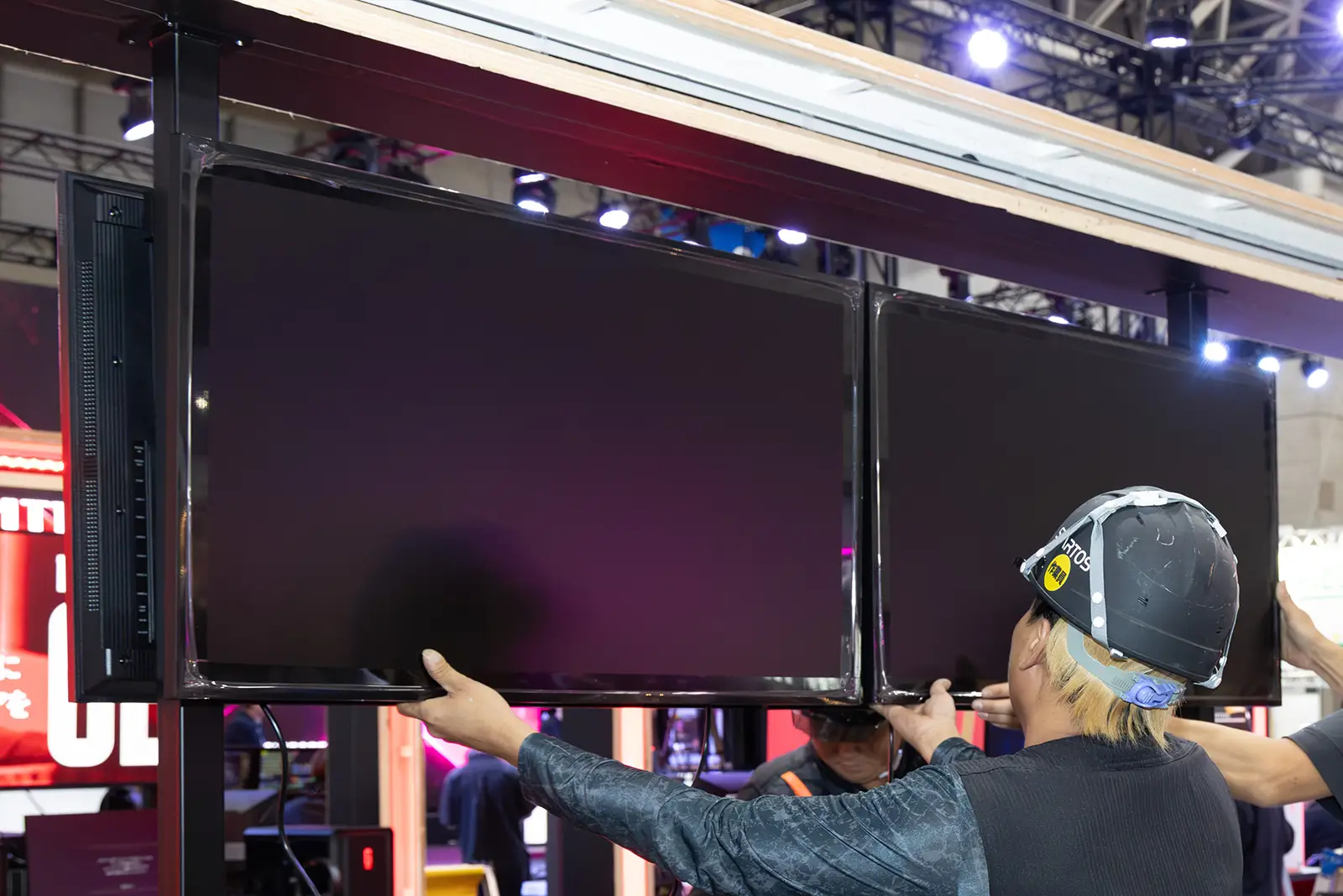
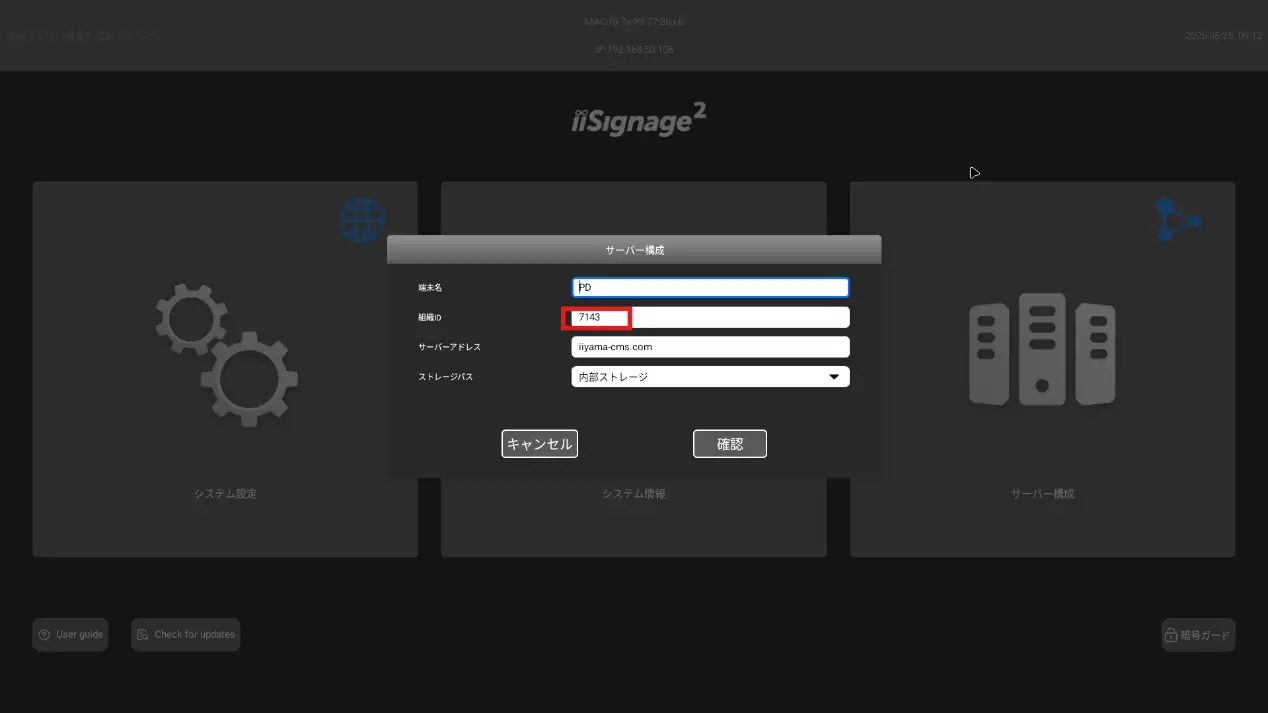
続いて、ネットワーク管理するサイネージを有線LANに接続し、組織IDを登録してiiSignage²の管理画面にひも付けた。さらに端末ごとに、ブースの配置図に対応する番号や、設置場所が分かる名称を設定。初期状態の機器名のままでは判別しづらい端末の場所を、管理画面から特定できるようにするためだ。
辻野氏:番号と名前を割り振って管理できるので、台数が多くても迷いません。表示先を取り違えるリスクを減らせたのもよかったです。特別な知識がなくても扱いやすく、誰でも操作しやすいシステムだと感じます。
辻野氏によると、設営当日に会場に電気が通ってから、おおむね1時間でネットワーク接続や端末の設定を終えられたという。仮に小型PCを各画面につなぐ当初の方法を採用した場合、セットアップには2~3時間ほどかかったのではないかと、見積もる。
iiSignage²でコンテンツを配信するまでの7ステップ
STEP 1 アカウントを作成・ログイン
初めて利用する場合はアカウントを作成し、管理画面にログインする。表示言語は日本語に切り替えられる。
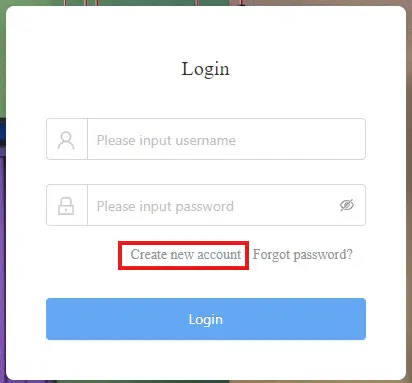
[画面:ログイン画面]
STEP 2 組織IDを確認
「システム管理」→「組織管理」で組織IDを確認する。
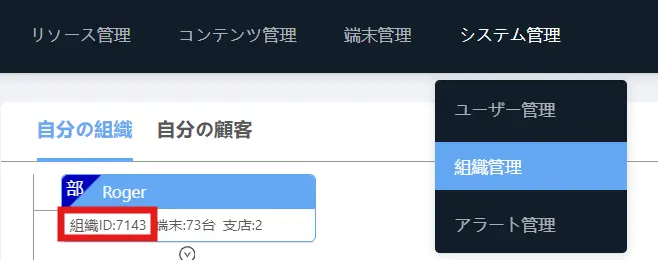
[画面:組織管理画面]
STEP 3 端末を登録
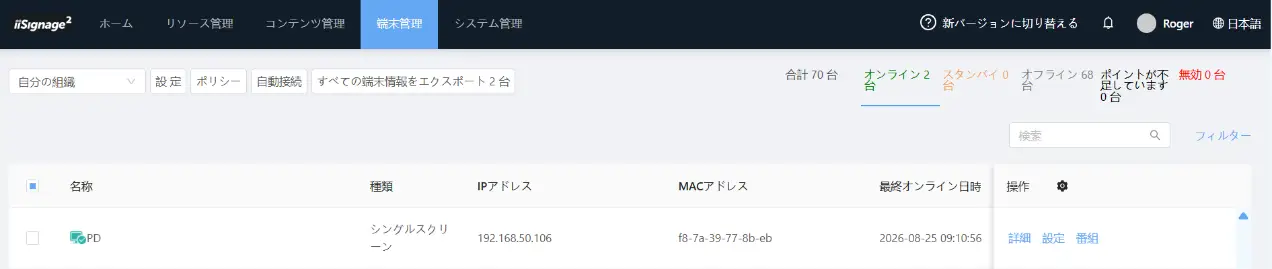
サイネージをネットワークにつなぎ、本体の「サーバー構成」で組織IDと指定のサーバーアドレスを入力する。登録後は「端末管理」に表示される。
[画面:登録された端末の一覧]
STEP 4 画像・動画をアップロード
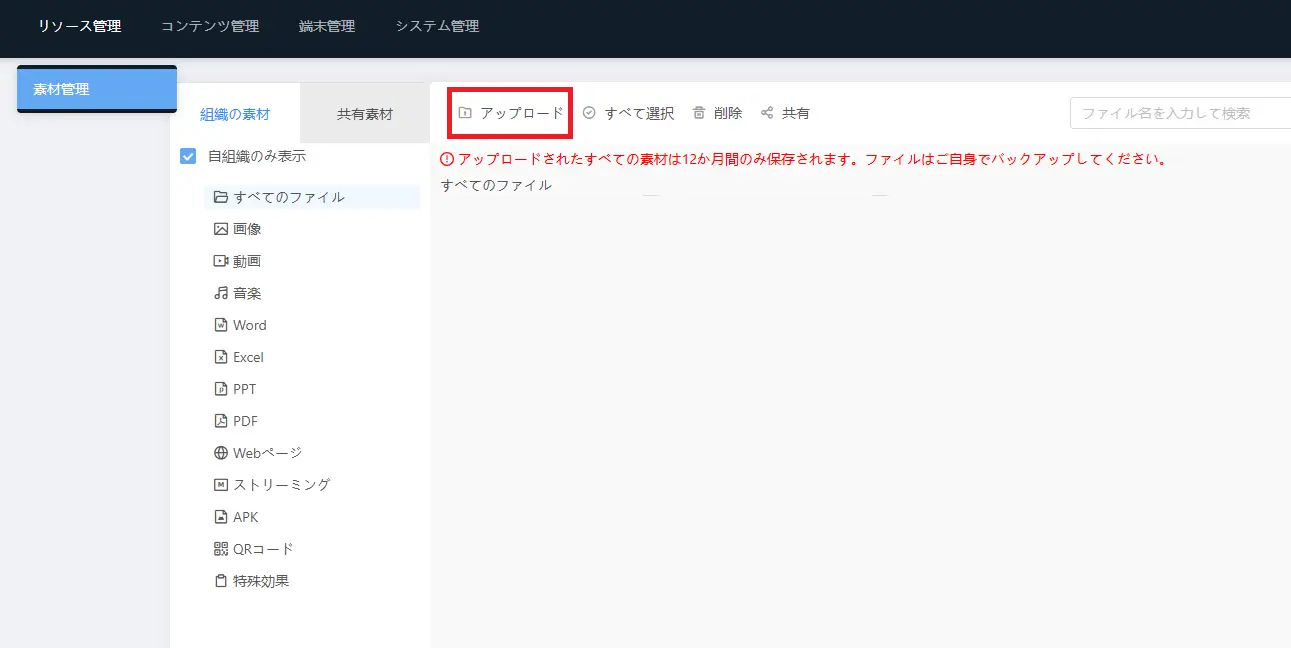
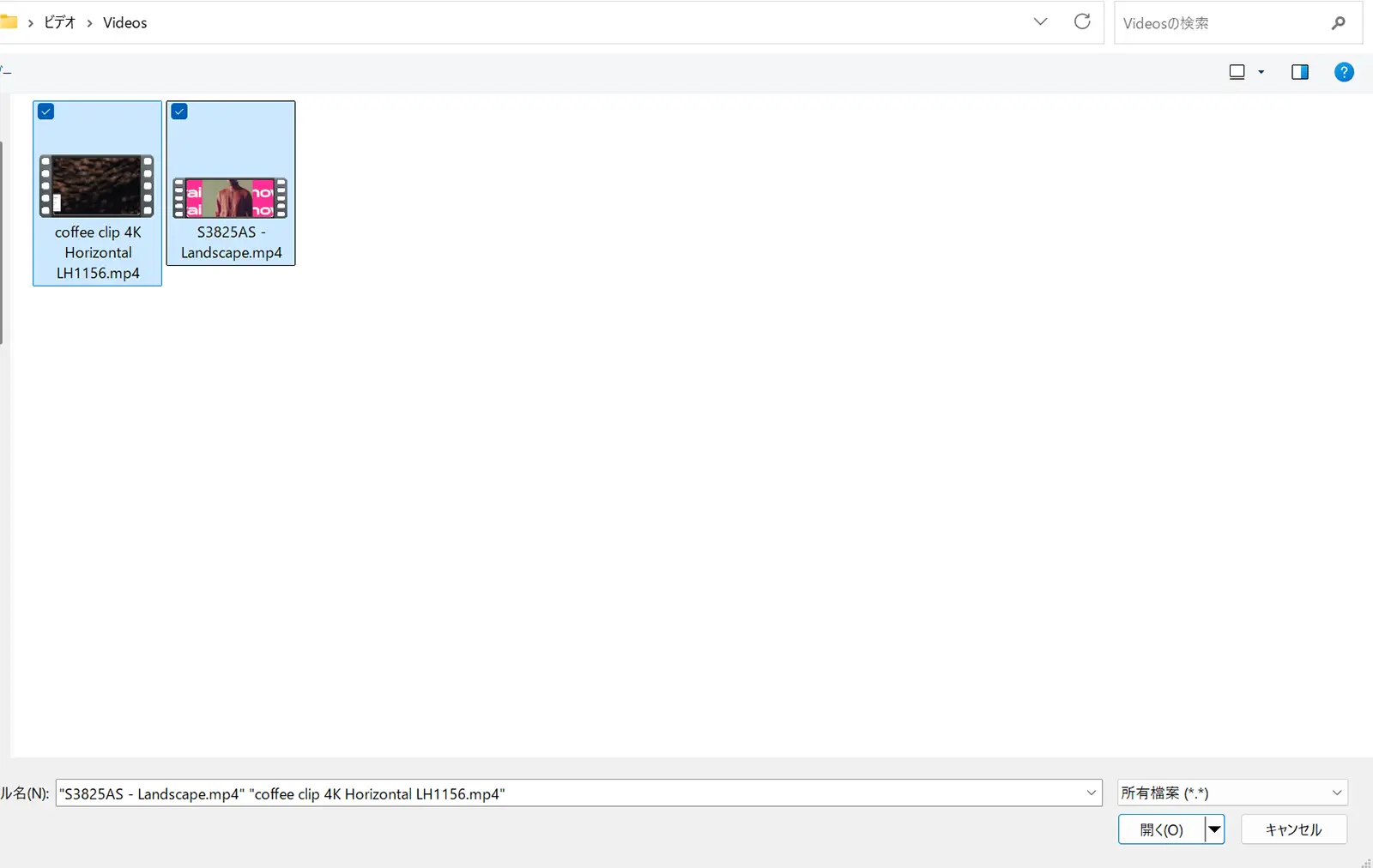
「リソース管理」→「素材管理」から、表示するコンテンツを登録する。
[画面:素材管理画面]
STEP 5 プログラムを作成
「コンテンツ管理」→「プログラム作成」でプログラムを新規作成し、解像度や表示する素材、再生条件を設定する。
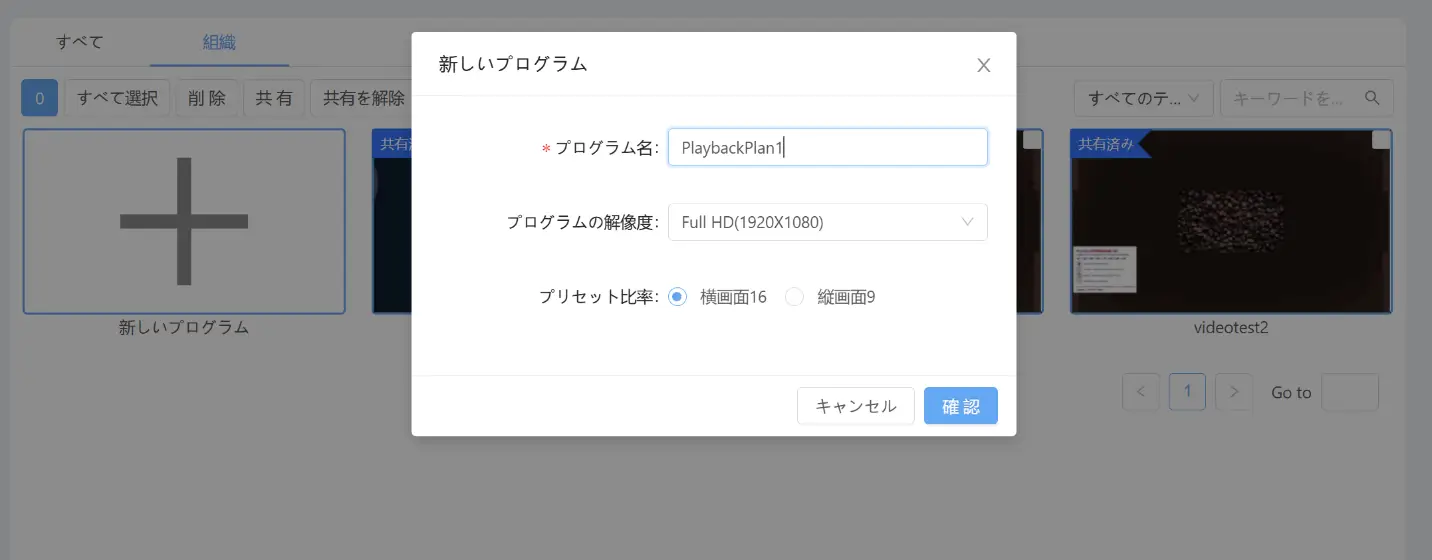
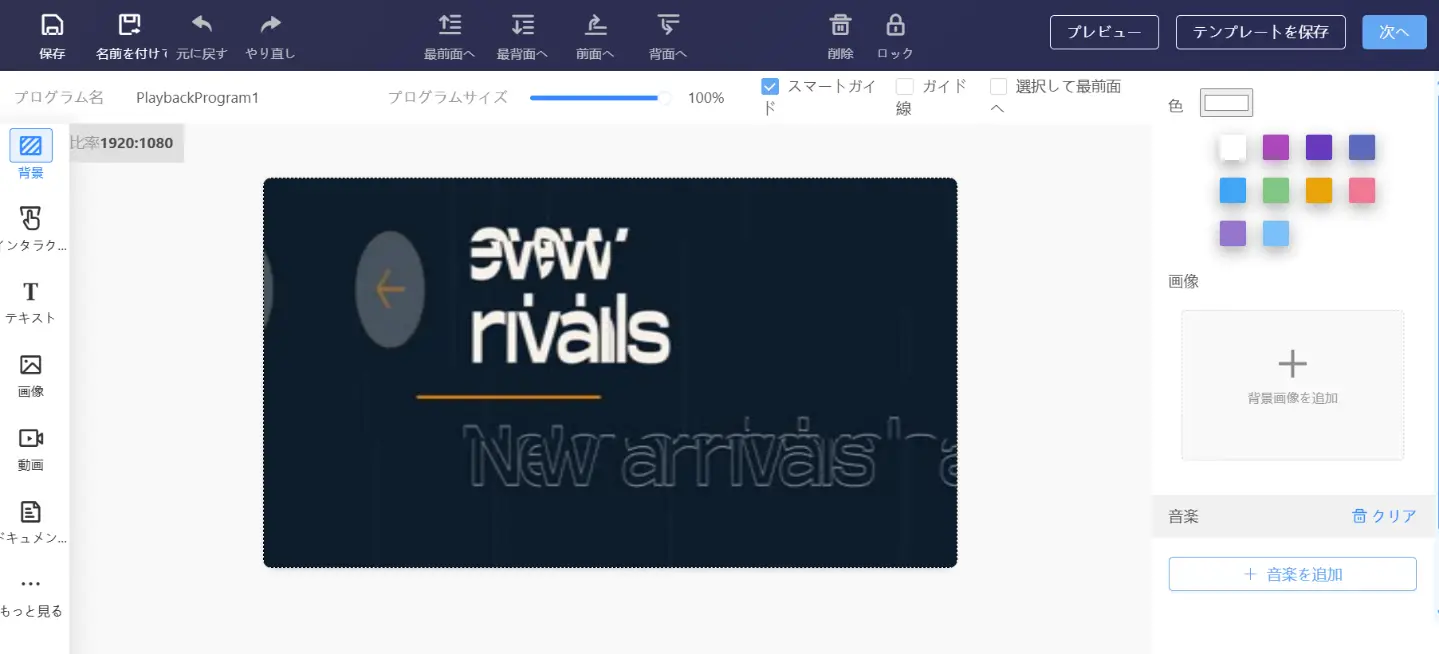
[画面:プログラム作成画面]
STEP 6 スケジュールと配信先を設定
「コンテンツ管理」→「再生スケジュール」でプログラムを追加し、必要に応じて曜日や時間帯を指定する。続いて組織と対象端末を選ぶ。
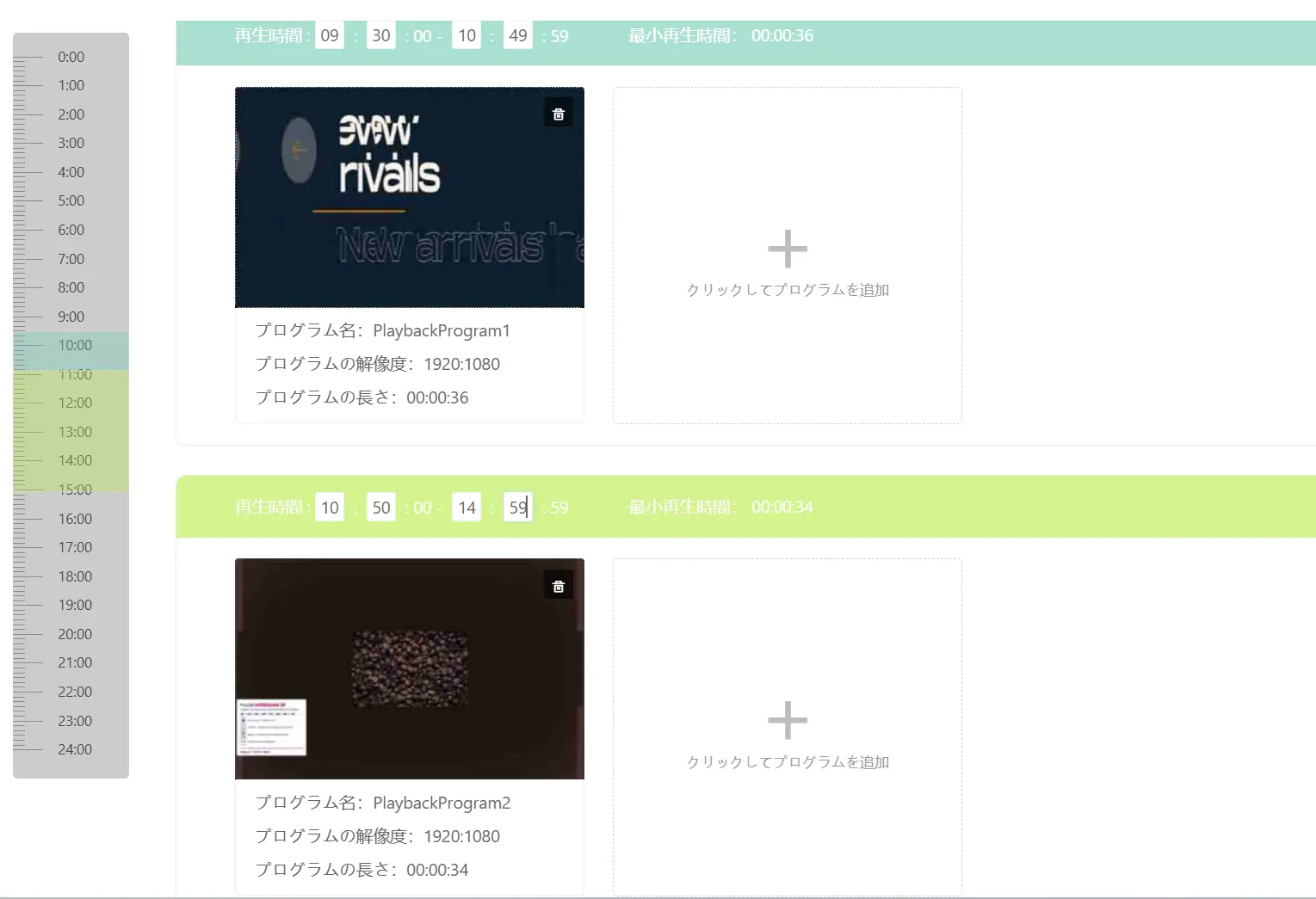
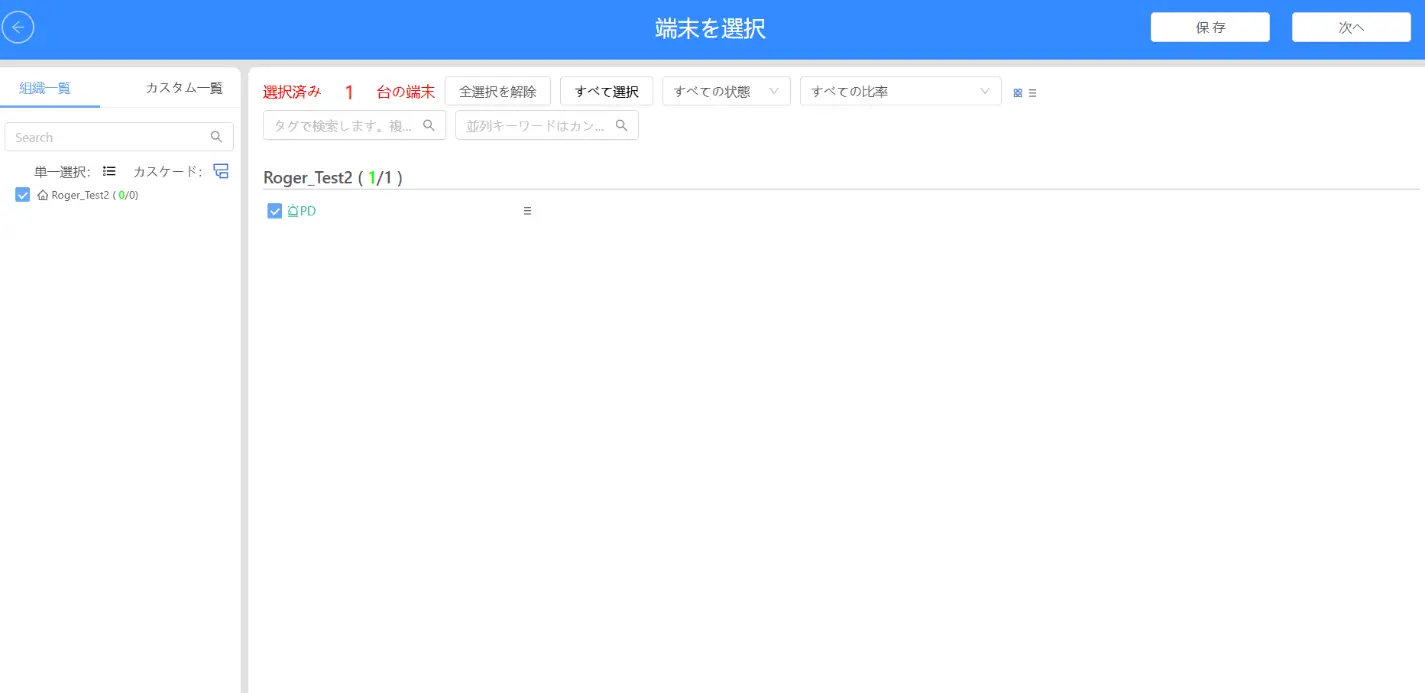
[画面:再生スケジュール設定画面]
STEP 7 配信状態の確認と端末設定
コンテンツの配信が完了すると、端末でプログラムが再生される。「端末管理」では接続状態を確認でき、スクリーンショットの更新・確認や、音量・明るさ・画面回転の設定も可能だ。
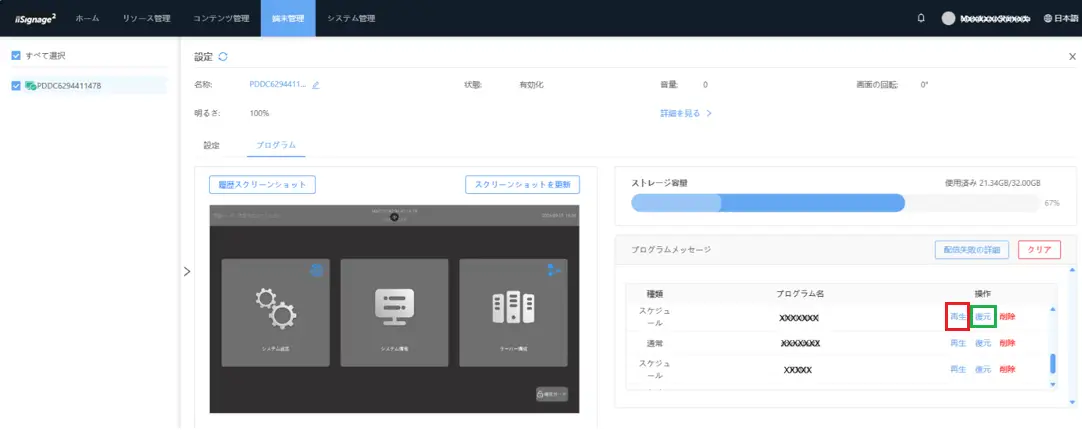
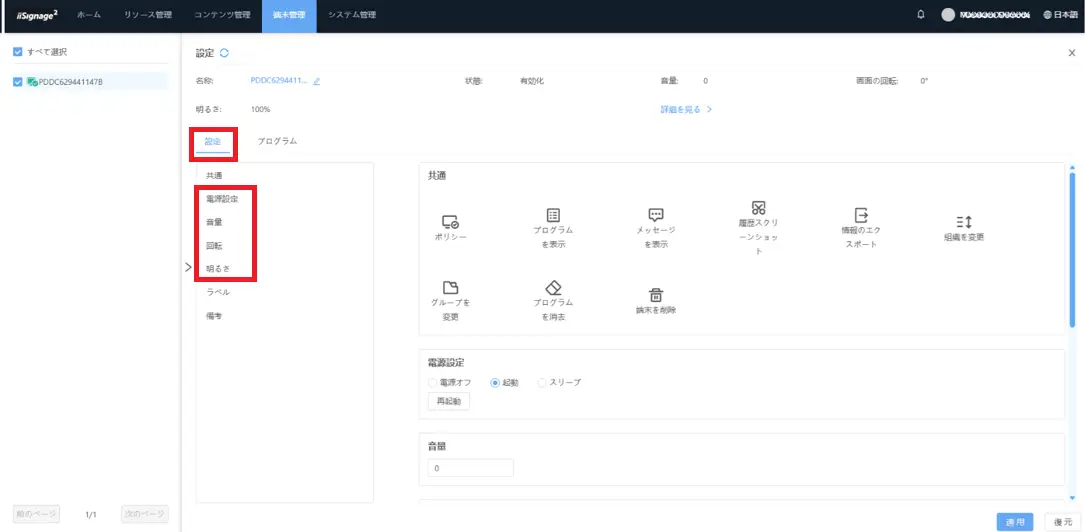
[画面:端末の設定画面]
会期中にも柔軟に表示コンテンツを変更
会期中、試遊台のサイネージには、ゲームの紹介動画やスライドも表示した。iiSignage²では、表示するコンテンツだけでなく、再生順や表示時間も細かく設定できる。こうした運用の柔軟さは、会期中のコンテンツ変更にも役立ったという。
辻野氏:小型PCを接続する方法では、動画と指定秒数の静止画を組み合わせた1本の動画を事前に作成する必要があり、コンテンツ制作に工数がかかっていました。その点、iiSignage²では最初のスライドは15秒、次の動画は1分、その次のスライドは20秒、といった具合に表示時間を決められます。最後まで流れたら先頭に戻すこともできますし、自由度は高いと感じましたね。
TGS2026のマウスコンピューターブースでは、ビジネスデイと一般公開日で一部の展示・表示内容を変更した。そのため、ビジネスデイ2日目の終了後や当日の開場前にiiSignage²で表示内容を設定し、必要に応じて差し替えた。どの端末に何を映すかを記録した資料も参照しながら、端末の番号と照らし合わせつつ作業を進めた。
こうした事前に予定していた切り替えに加え、会期中には状況に応じてコンテンツを変更する場面もあったという。
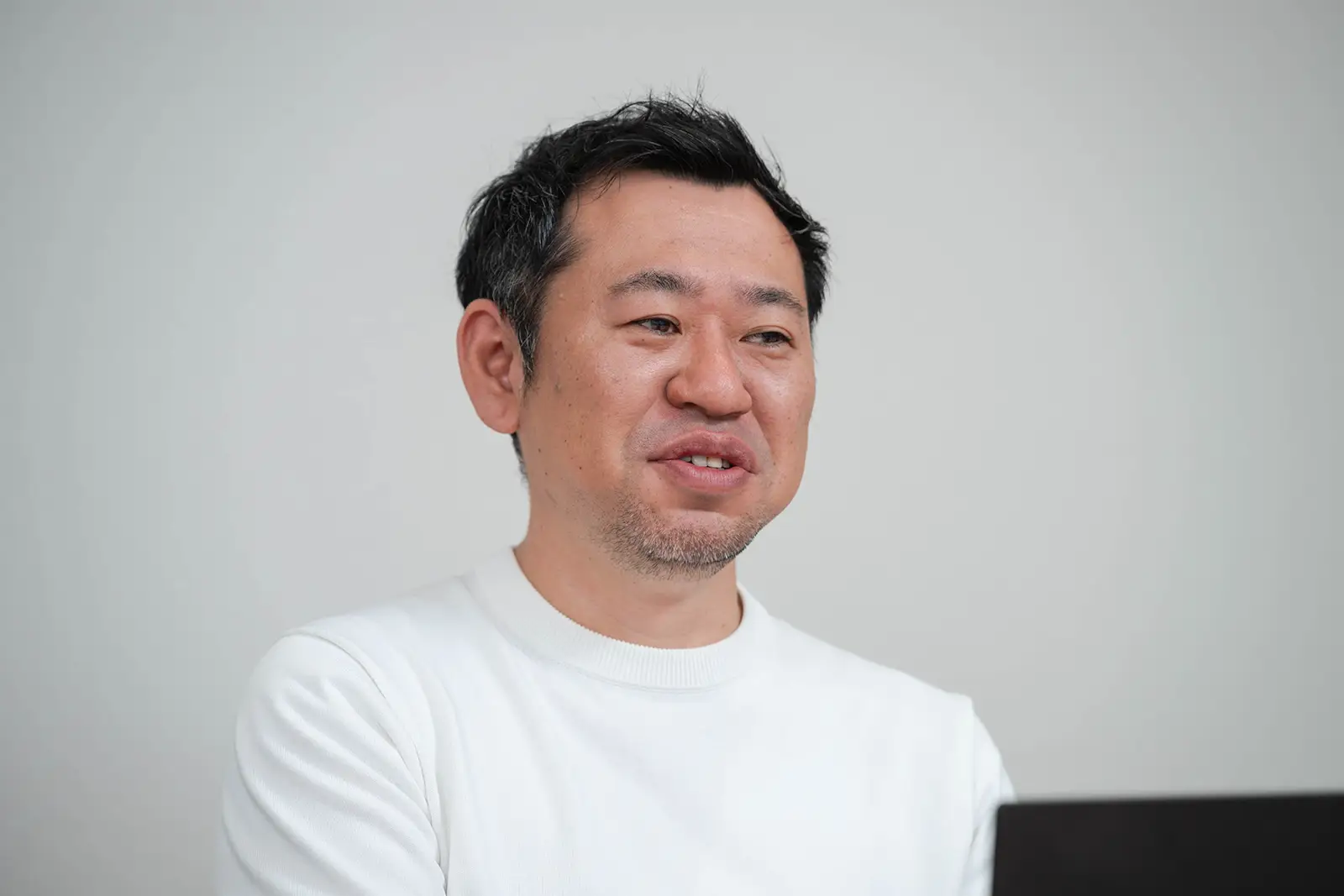
笠原氏:最初はブランドロゴとPCのスペックをローテーションで表示していましたが、ステージイベントの集客のために、登壇者の画像へ差し替える運用も行いました。これも、iiSignage²を使用してネットワークで管理していたからこそ、スムーズに対応できたことです。小型PCを各ディスプレイに接続する構成であれば、コンテンツを変更するたびに展示台の下へ潜り込んでPCを操作する必要がありますが、その手間を大きく削減できました。また、動画も一度ダウンロードが完了すればスムーズに再生でき、会期中に動画が途中で止まることもなく、安定した運用を行えました。
オフラインの端末を特定し、トラブル時の確認を容易に
会期中は、表示内容の更新に加えて、各サイネージがネットワーク接続を維持できているかの確認も必要だ。ここでも活躍したのがiiSignage²である。「端末管理」を活用することで、各端末がオンラインかオフラインかを一覧で確認できるのだ。
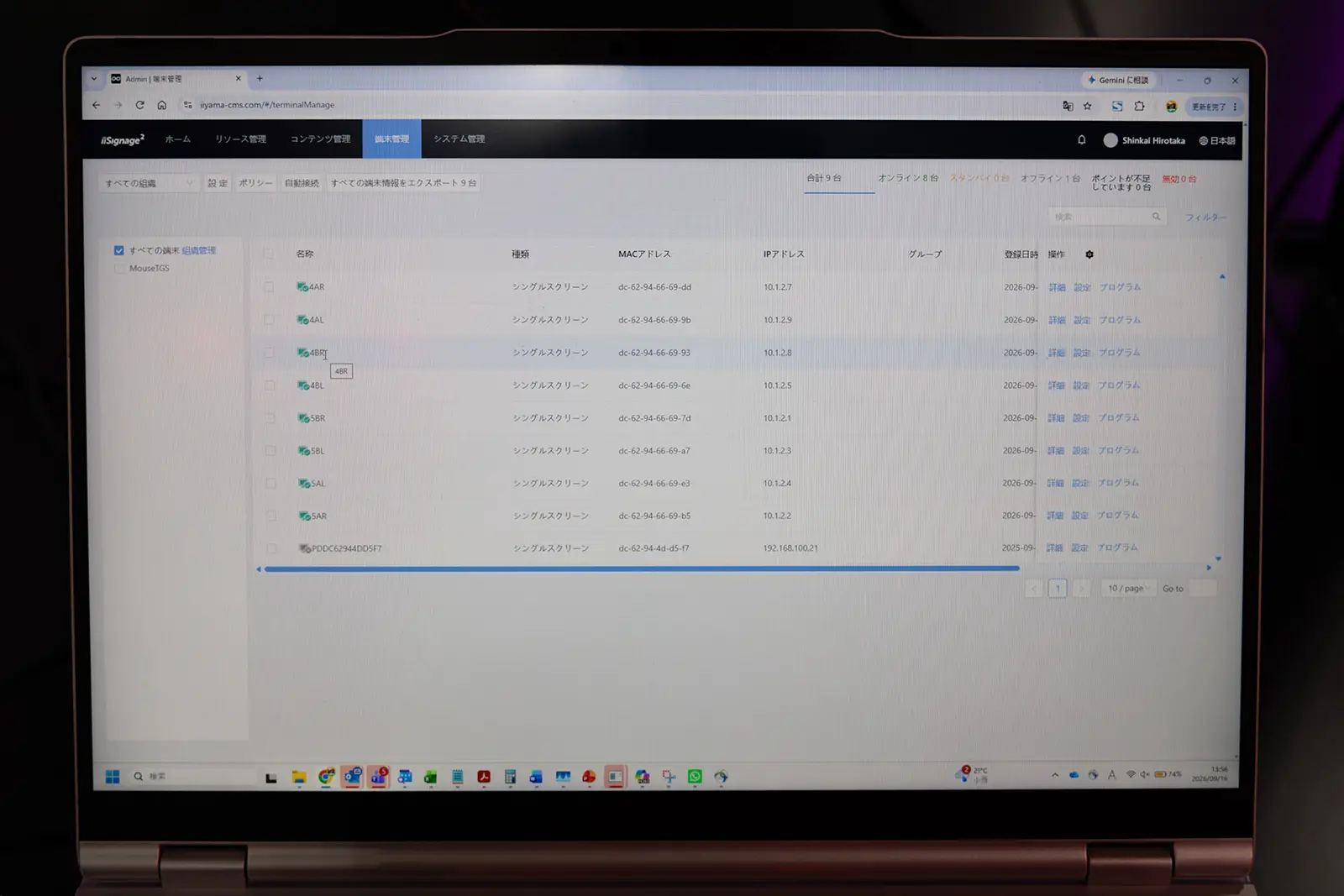
辻野氏:管理画面を開くと、オフラインの端末はグレーで表示されるため、接続状況が一目で分かります。端末に名前をつけているので、オフラインになっているものがあっても場所がすぐに特定でき、トラブルへの対応もしやすかったです。
なお、一部のサイネージでは、USBメモリに保存した素材を本体でループ再生する方式を採用した。この方式は、ネットワークが利用できない場合の代替手段にもなる。
一方、マウスコンピューターブースの上部に吊り下げたディスプレイは、iiSignage²を使わず、HDMIからSDIへの変換機器や映像スイッチャーを介して運用していた。こちらでは、映像が出力されないこともあったという。
笠原氏は、こうした配線方式のリスクについて次のように話す。
笠原氏:HDMIやSDIなどのケーブルで映像を送る場合、距離が長くなると信号が減衰して、映像が正常に表示されなくなることがあります。また、間にコンバーターなどの機器を挟む必要があり、その分トラブルのリスクも増えます。今回はネットワーク経由でサイネージを管理できたので、そうしたリスクを減らせたと思います。
本番中のサイネージを含む関連機器の管理は、基本的に辻野氏が1人で担当。ただし、常に画面を見続ける必要はなかったという。今回の現場ではネットワーク接続も安定しており、iiSignage²の管理画面から各端末の状態を確認できたことが、運用時の負担軽減につながった。
多数の画面を使う展示で、iiSignage²の利便性を実感
もちろん、導入費用や用途を考えれば、どのイベントでもデジタルサイネージが最適とは限らない。例えば、動きの速いFPSなどのゲームを試遊する場合には、高いリフレッシュレートを備えたゲーミングモニターの方が適していることもある。一方、今回のように多数の画面で製品情報や紹介映像を表示する用途では、iiSignage²でコンテンツを一元管理できる点がメリットとなる。
笠原氏:ネットワークで管理でき、再生する時間も指定できるので、事前の設定と運用ルールをきちんと作っておけば、ある程度は手放しで運用できると思います。今回のような展示では、とても使いやすかったですね。
デジタルサイネージを活用し、ブランドロゴやPCのスペック、ゲームの紹介映像などを来場者に向けてスムーズに発信できた今回のTGS2026。その運用を支えたのが、表示内容の更新や接続状態の確認をまとめて行えるiiSignage²だ。マウスコンピューターのデジタルサイネージを購入すればiiSignage²も無料で利用でき、コンテンツ配信から運用管理まで効率化できる。用途に合わせて適切に活用すれば、企業展示において大きなメリットをもたらすだろう。
お問い合わせはこちら
お問い合わせはこちら