
















AIで写真を加工しようと思ったとき、無料のツールが多すぎてどれを選べばいいか迷うことはないでしょうか。
AI写真加工なら、写り込んだ人を消す、背景を差し替える、ぼやけた写真を鮮明にするといった作業が、どう仕上げたいかを伝えるだけで終わります。
この記事では、無料で使える範囲を含めた主要ツール10選と、加工の手順、思いどおりに仕上げるプロンプトのコツを解説します。著作権や顔写真の扱いなど、公開前に確認したい注意点もまとめました。
※ 製品の情報や価格は2026年9月25日時点の情報です。
- AI写真加工でできること
- AI写真加工に使えるツール10選
- AI写真加工のやり方
- AI写真加工はスマホとパソコンのどちらが向いている?
- 思い通りに仕上げるAI写真加工のプロンプトのコツ
- ローカルでAI画像処理を動かす場合のパソコンスペック
- アップロードした写真はAIの学習に使われる?
- AI写真加工で注意したい権利とプライバシー
- AI写真加工におすすめ!マウスコンピューターのおすすめパソコン
- まとめ|AI写真加工は目的とツールの相性で選ぶ
AI写真加工でできること
AI写真加工は、どう仕上げたいかを伝えるだけで、AIが写真の中身を認識して処理する技術です。どこに何が写っているかをAIが判断するため、対象の輪郭を1ピクセルずつ選択する作業が減ります。従来の写真加工ソフトで手間のかかっていた工程を、AIが肩代わりします。
AI写真加工でできることは、大きく次の7つです。
・写り込みの除去
・背景の自動切り抜き・生成
・写真の外側の生成
・解像度とディテールの復元
・白黒写真のカラー化
・顔の自動補正
・アニメ風・イラスト風への変換
それぞれ説明していきます。
写り込みの除去
写真に写り込んだ人やモノは、撮影後に消せます。
AIは消した部分の背景を、周囲の情報から推測して描き足します。単に塗りつぶすわけではないため、切り貼りしたような不自然さが出にくくなります。
消し方は大きく2通りあります。消したいものをブラシでなぞる方法と、対象をクリックしてAIに自動選択させる方法です。人物や電線のように輪郭が細かいものは、自動選択のほうが早く済みます。
写真に重なってしまった日付表示やロゴのような文字も、同じ仕組みで消せます。
観光地で撮った写真の通行人、部屋の写真に入り込んだ生活感のある物など、撮り直しがきかない場面で役立ちます。
背景の自動切り抜き・生成
背景だけを消したり、別の風景に差し替えたりできます。
AIが被写体と背景を自動で判別します。輪郭を手でなぞる作業が不要になり、髪の毛のように細かい部分もまとめて処理できます。
処理は2段階に分かれます。背景を透明にして被写体だけを取り出す処理と、消した背景の代わりに新しい風景をAIに描かせる処理です。後者は「背景を夕方の海辺に変えて」のように、言葉で指定できます。
商品写真の背景を白抜きにする、プロフィール写真の背景を整える、旅行写真の空を晴天に差し替えるといった使い方ができます。
写真の外側の生成
写真に写っていない範囲を、AIが描き足して広げられます。
元の写真の続きを推測して生成する処理です。トリミングで切れてしまった部分を取り戻したり、被写体の周囲に余白を作ったりできます。
縦長で撮った写真を横長のバナーに使いたいときに便利です。引き伸ばして画質を落とすのではなく、足りない範囲を新たに描き足すため、被写体の比率が崩れません。
描き足される部分は、元の写真には存在しなかった情報です。仕上がりを確認してから使う必要があります。
解像度とディテールの復元
ぼやけた写真や解像度の低い写真を、鮮明にできます。
AIがピクセルを追加し、失われていた細部を再構成します。輪郭を強調するだけの従来のシャープネス処理とは仕組みが違い、文字や髪の毛のような細かい部分まで見えるようになります。
古い写真をスキャンしたデータや、遠くから撮って引き伸ばした写真の画質改善に向いています。複数枚をまとめてアップロードし、一括で処理できるツールもあります。
注意したいのは、AIが足しているのが推測した情報だという点です。撮影時に記録されていなかったものが、そのまま蘇るわけではありません。人物の顔のように細部の違いが印象を左右する写真では、仕上がりをよく確認する必要があります。
白黒写真のカラー化
白黒写真に色を付けられます。
AIが写っているものを認識し、被写体ごとに色を割り当てます。空、肌、衣服、木々といった要素を判別するため、1か所ずつ手作業で塗る必要がありません。
アルバムに残っている祖父母世代の写真や、モノクロで撮った記念写真をカラーで見たいときに向いています。
古い写真は、色がないことに加えて傷や折れを伴うことも多くあります。カラー化とは別に、傷や欠けを補う写真修復の機能を用意しているツールもあるため、状態に応じて組み合わせるときれいに仕上がります。
顔の自動補正
顔のパーツや肌の状態を、AIが自動で検出して調整できます。
顔の位置や輪郭をAIが認識するため、補正したい範囲を自分で指定する必要がありません。肌のなめらかさ、目や鼻の大きさ、輪郭のライン、光の当たり方などを、スライダーの操作だけで整えられます。
撮影後に照明の向きを変えられるツールもあり、逆光で暗くなった人物の顔を明るくできます。
顔を別人と入れ替える機能を備えたツールもあります。ただし他人の顔を使う場合、本人の許可なく加工すると肖像権の問題が生じます。自分の写真か、許可を得た相手の写真に限って使うことが前提です。
アニメ風・イラスト風への変換
写真をアニメ風やイラスト風に変換できます。
フィルタで質感を変えるのではなく、AIが構図や被写体を認識したうえで描き直します。元の写真の構図や人物の特徴を保ったまま、絵として成立した状態に変換されます。
選べるスタイルは幅広く、アニメ風や漫画風のほか、水彩画調、3D調、フィギュア風などが用意されています。同じ写真から複数のスタイルを試し、好みのものを選ぶ使い方が一般的です。
SNSのアイコンを作りたいとき、家族写真を絵画のように仕上げてプリントしたいときに向いています。
AI写真加工に使えるツール10選
AI写真加工に使えるツールは、大きく3つのタイプに分かれます。チャットに写真を送って言葉で指示するタイプ、ブラウザの編集画面で操作するタイプ、スマホアプリとして使うタイプです。
どのタイプを選ぶかは、加工の目的と普段使う端末で決まります。主要な10ツールを整理しました。
| ツール | タイプ | 得意なこと | 対応環境 |
| ChatGPT | チャット | 会話しながら少しずつ調整する | ブラウザ・アプリ |
| Gemini | チャット | 複数の写真をまとめて扱う | ブラウザ・アプリ |
| Microsoft Copilot | チャット | Windowsからすぐ使える | Windows・ブラウザ・アプリ |
| Canva | ブラウザ | デザイン制作まで一気に仕上げる | ブラウザ・アプリ |
| Adobe Firefly | ブラウザ | 生成モデルを選び分ける | ブラウザ |
| Genspark | ブラウザ | 40以上の操作を1か所で試す | ブラウザ・アプリ |
| Fotor | ブラウザ | 高画質化・カラー化・写真修復 | ブラウザ・アプリ・PCソフト |
| YouCam Online Editor | ブラウザ | 顔まわりの細かい調整 | ブラウザ |
| Googleフォト | アプリ | 撮った写真をそのまま加工する | スマホアプリ・ウェブ(機能制限あり) |
| Meitu | アプリ | AIによる自動モザイク | スマホアプリ |
それぞれ説明していきます。
ChatGPT
ChatGPTは、チャットに写真を送って言葉で指示するだけで加工できます。
現在の画像機能はChatGPT Images 2.0と呼ばれ、無料プランを含むすべてのプランで使えます。
指示の出し方は2通りあります。
・選択ツールで画像の一部を指定してから、変更内容をチャットで伝える
・選択ツールを使わず、会話欄に直接編集内容を書く
選択範囲は正確とは限らず、指定した範囲を超えて加工がかかることもあります。
会話を続けながら少しずつ直せるため、一度で決めずに詰めていきたい人に向いています。
Gemini
Geminiは、Googleが提供する生成AIで、写真の編集にも対応しています。
画像モデルはNano Banana 2と呼ばれ、無料プランでも使えます。上位のNano Banana Proを使うには有料のGoogle AIプランが必要です。複数の写真をまとめてアップロードし、それらをもとに新しい画像を作ることもできます。
使う前に知っておきたい点が3つあります。
・ダウンロードできる解像度は、無料が1K、有料プランが2Kまでとなる
・画像編集は18歳未満には提供されていない
・生成した画像や編集した画像には、目に見えない電子透かしが必ず入る
Googleアカウントがあればすぐ試せるため、最初の1本目に選びやすいツールです。
Microsoft Copilot
Microsoft CopilotはWindowsに組み込まれており、Microsoftアカウントがあれば使い始められます。
写真の加工には2つの入り口があります。
・Copilotのチャット欄に画像を追加し、加工内容を文章で指示する
・Microsoft 365 Copilotアプリの編集画面で、トリミングや不要物の消去をボタン操作で行う
前者は「背景の人を消して」「舞台を森に変えて」といった短い指示で伝わり、同じ会話の中で追加の指示を重ねられます。後者の利用には、対象のMicrosoft 365サブスクリプションが必要です。
普段からWindowsやOfficeを使っている人にとって、導入の手間が少ない選択肢です。
Canva
Canvaは、デザイン制作の機能とAI画像編集がひとつになったツールです。
写真加工に使える主な機能は次のとおりです。
・マジック消しゴム:写り込んだ人や物を消す
・マジック加工:テキストで指示して部分的に描き換える
・背景透過・背景生成:背景を消す、AIに新しい背景を描かせる
・マジック拡張:トリミングで切れた範囲を描き足す
ブラウザとスマホアプリの両方で使えます。
無料プランには注意が必要です。上に挙げた主要なAI加工機能は有料プラン向けで、無料プランでは利用できません。30日間の無料トライアル期間中に試せます。
テンプレートと組み合わせて、SNS投稿や資料まで一気に仕上げたい人に向いています。
Adobe Firefly
Adobe Fireflyは、Adobeが提供するブラウザ上の生成AIです。
写真の加工では、3つの操作方法を使い分けられます。
・日常的な言葉で伝えて、オブジェクトや背景を追加・削除・変更する
・消したい範囲をなぞるだけで、プロンプトを書かずに不要物を消す
・仕上げたい雰囲気を、参照画像として渡して伝える
使う生成モデルを選べる点も特徴です。Adobe独自のモデルに加えて、他社のモデルもドロップダウンから選択できます。
毎日一定量までは無料で生成できます。写真の加工から本格的な制作まで、同じ環境で続けたい人に向いています。
Genspark
Gensparkは、ブラウザとスマホアプリで使える画像編集AIです。
7つの編集カテゴリに40以上の操作が用意されています。
・顔のレタッチ
・ヘアスタイルの変更
・照明の調整
・背景の削除と差し替え
・アニメやフィギュア風への変換
日本語での入力に対応しています。裏側で自動的に翻訳される仕組みのため、英語のプロンプトを覚える必要がありません。
新規ユーザーには無料クレジットが付与され、いくつかの加工を試せます。まず一通り触って、AI写真加工で何ができるかを確かめたい人に向いています。
Fotor
Fotorは、写真加工に特化した機能を数多く備えたツールです。
使える主な機能は次のとおりです。
・高画質化
・ぼかし除去
・白黒写真のカラー化
・写真修復
・背景透過
・消しゴムマジック
・画像の拡張
・写真のアニメ化
ブラウザのほか、iOS・Android・Windows・Macのアプリでも動きます。
無料と有料の線引きがはっきりしています。高画質化、背景除去、画像の拡張は無料で使えます。消しゴムマジック、背景の差し替え、一括編集は、有料プランかクレジットの購入が必要です。
無料プランで書き出した画像には透かしが入ります。仕事で使う画像を作る場合は、この点を先に確認しておく必要があります。
YouCam Online Editor
YouCam Online Editorは、アプリを入れずにブラウザだけで使える写真加工サイトです。
用意されている機能は幅広く、写真加工に必要なものがひととおり揃っています。
・高画質化
・背景透明化
・AIカラー化
・AI拡張
・不要なもの除去
・顔のレタッチ、顔の形状調整
・写真修復
特に顔まわりの加工が細かく、顔の形や鼻、唇、目に加えて、頬骨や顎のラインまで調整できます。
アップロードした画像の扱いも明確です。利用後7日以内にサーバーから完全に削除されます。
パソコンでもスマホでも、ブラウザを開くだけで始められます。
Googleフォト
Googleフォトは、スマホに保存した写真をそのまま加工できるアプリです。
使えるAI編集機能は次のとおりです。
・消しゴムマジック:写り込みを消す
・編集マジック:複数の処理をまとめて提案する
・ボケ補正:ぼやけを補正する
・ポートレートライト:人物の光の当たり方を変える
無料でも使えますが、編集マジックで保存できるのは月に10回までです。それ以上使う場合はGoogle Oneの上位プランが必要になります。パソコンのウェブ版では使えない編集機能があるため、すべての機能を使うにはスマホアプリが必要です。
すでに写真をGoogleフォトに預けている人なら、アップロードの手間なく始められます。
Meitu
Meituは、スマホ向けの写真加工アプリです。
揃っている主なAI機能は次のとおりです。
・AI除去
・AI背景拡張
・AI背景透過
・AI加工
・AI消去
特徴的なのがモザイク機能です。AIが通行人や背景、不要な物を自動で認識し、ワンタップでモザイクをかけられます。SNSに写真を上げる前に、写り込んだ人の顔を隠したい場面で役立ちます。
無料でダウンロードでき、アプリ内課金も用意されています。パソコンを使わずに、撮ってすぐ加工まで済ませたい人に向いています。
AI写真加工のやり方
AI写真加工の手順は、使うツールが違ってもほぼ同じです。写真を渡し、どう変えたいかを伝え、結果を見て調整する流れになります。
多くのツールに共通する手順を、7つのステップに整理しました。
STEP1:使うツールを開く
STEP2:写真をアップロードする
STEP3:生成の設定を決める
STEP4:加工内容を指示する
STEP5:生成結果を確認する
STEP6:指示を出し直す
STEP7:加工した写真をダウンロードする
STEP3は、設定欄のないツールでは省けます。それぞれ説明していきます。
STEP1:使うツールを開く
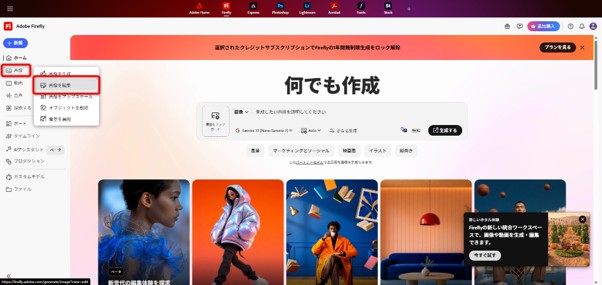
使いたいツールを、ブラウザかアプリで開きます。
Adobe Fireflyはブラウザで動くため、インストールが不要です。Adobe Fireflyにアクセスし、クイックアクションから写真を編集する機能を選ぶと、編集画面が立ち上がります。
ChatGPTはブラウザとアプリの両方で使えます。ブラウザならChatGPTを開くだけで始められます。専用の編集画面はなく、通常の会話画面がそのまま作業場所になります。
スマホアプリとして提供されているツールは、App StoreかGoogle Playから入手します。ツールによって「画像を編集」「AI写真編集」など機能の名称は違いますが、役割は同じです。
STEP2:写真をアップロードする
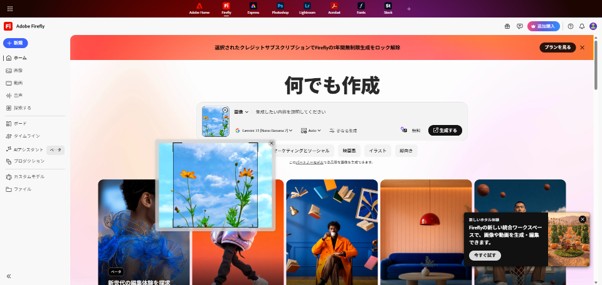
加工したい写真を、編集画面に読み込ませます。
Adobe Fireflyでは3つの方法が使えます。端末のファイルから選ぶ、画面にドラッグ&ドロップする、Adobeのクラウドストレージから取り込む、のいずれかです。ChatGPTの場合は、会話欄から画像を添付します。
アップロード前に確認したいのが、ファイルの形式と容量です。JPEGとPNGはほとんどのツールで扱えます。一方で容量が大きすぎる写真は、受け付けられなかったり自動的に縮小されたりします。
元の写真は消さずに残しておきます。加工がうまくいかなかったときに、やり直しの起点になります。
STEP3:生成の設定を決める
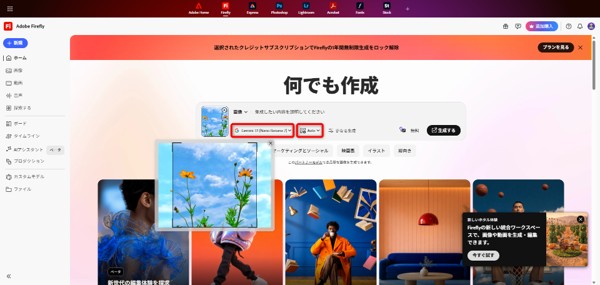
生成に入る前に、使うモデルや出力のサイズを選びます。
Adobe Fireflyで設定できるのは主に3つです。
・AIモデル:Adobe独自のモデルと他社のモデルから選ぶ
・縦横比:仕上がりの比率を指定する
・解像度:書き出す画像の細かさを指定する
選んだモデルによって、同じ写真に同じ指示を出しても結果が変わります。用途に応じて使い分けられると、仕上がりの精度が上がります。なお、選べる縦横比はモデルごとに異なります。
ChatGPTのようなチャット型には、この設定欄がありません。
STEP4:加工内容を指示する
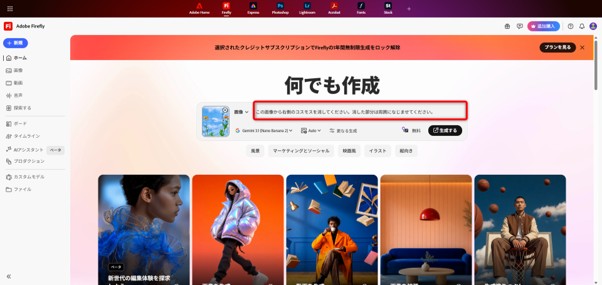
どこをどう変えたいかを、入力欄に文章で書きます。
消したいもの、足したいもの、変えたい部分を、名前と場所で挙げます。青空にコスモスが2本写った写真から右側の1本を消すなら、「この画像から右側のコスモスを消してください」と書きます。
続けて、消えたあとをどう埋めるかを添えます。「消した部分は周囲になじませてください」と書けば、コスモスのあった場所に空が補われます。対象と仕上げ方は分けず、まとめて1回で送ります。
専門用語も英語も必要ありません。入力欄の見え方はツールによって違いますが、書く内容は同じです。書き終えたら生成ボタンを押すと、加工が始まります。
STEP5:生成結果を確認する
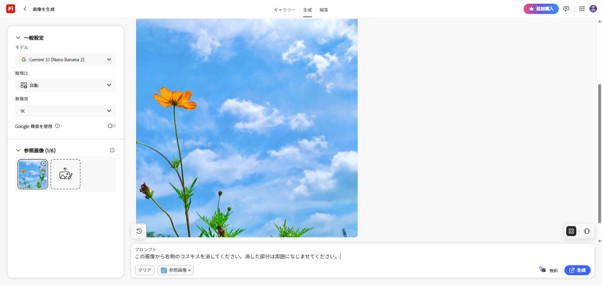
加工された写真が表示されたら、元の写真と見比べます。
|
|
|
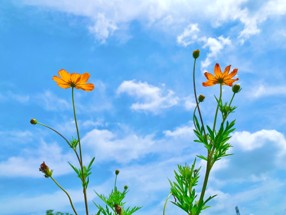
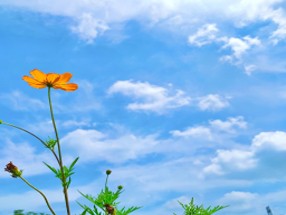
見るポイントは3つです。
・指示した部分が意図どおりに変わっているか
・指示していない部分まで変わっていないか
・消した跡や描き足した部分の境目が不自然でないか
見落としやすいのが2つめです。右側の花は指示どおり消えていても、空の雲の形や手前の葉の位置まで変わっていることがあります。AIは指定した部分だけを切り取って直すのではなく、写真全体を作り直すためです。
人物が写っている写真は、顔まわりを拡大して確認します。細部のずれは、縮小表示では気づきにくいためです。
STEP6:指示を出し直す
結果に納得できなければ、同じ画面で指示を出し直します。
生成結果の下にプロンプト欄が残っています。読み込ませた写真も設定も引き継がれるため、最初からやり直す必要はありません。
出し直し方は2つです。
・同じ指示のまま、もう一度生成する
・指示を書き換えて生成する
同じ指示でも、生成のたびに結果は変わります。消し跡の描かれ方が気に入らないだけなら、まず同じ指示でもう一度試します。
指示していない場所まで変わっていた場合は、指示を書き換えます。「空の雲は元のままにしてください」のように、変えてほしくない部分を書き足します。
STEP7:加工した写真をダウンロードする
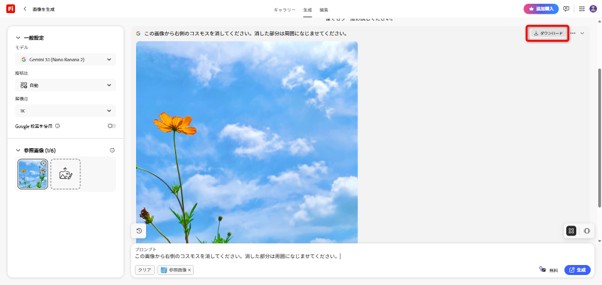
仕上がりに納得できたら、写真を端末に保存します。
Adobe Fireflyは、編集結果を確認したあとダウンロードして共有できます。保存形式のうちJPEGは容量が小さく、保存や共有に向いています。PNGは容量が大きい代わりに、背景を透明にしたまま保存できます。
書き出す解像度を選べるツールでは、使う場面に合わせて決めます。SNSに上げるだけなら標準的な解像度で足りますが、印刷に使うなら高い解像度を選びます。
無料プランでは、書き出した画像に透かしが入ったり、解像度に上限があったりします。仕事で使う画像を作る場合は、先に確認しておきます。
AI写真加工はスマホとパソコンのどちらが向いている?
AI写真加工は、スマホでもパソコンでもできます。ただし得意な場面が違います。
クラウド型のツールは、ブラウザさえあればどちらでも動きます。一方で、自分のパソコンの中でAIを動かす方法はパソコンでしか選べません。同じツールでも、端末によって使える機能に差があります。
・スマホが向いているケース
・パソコンが向いているケース
それぞれ説明していきます。
スマホが向いているケース
撮影したその場で加工して、すぐ共有したい場合はスマホが向いています。
スマホが得意なのは次のような場面です。
・撮った写真をアプリで開き、その場で不要物を消す
・SNSに上げる前に、写り込んだ人の顔を隠す
・外出先で顔まわりや明るさを整える
・スマホアプリでしか使えない編集機能を使う
カメラロールから直接読み込めるため、ファイルを移す手間がかかりません。指でなぞって範囲を指定する操作も、マウスより直感的です。
Googleフォトは、パソコンのウェブ版では一部の編集機能が使えません。すべての機能を使うにはスマホアプリが必要です。
パソコンが向いているケース
じっくり仕上げたい写真や、枚数の多い作業はパソコンが向いています。
パソコンが得意なのは次のような場面です。
・大きな画面で、消した跡や境目の不自然さを確認する
・複数の写真をまとめてアップロードし、一括で処理する
・加工した写真を、そのまま資料やデザインに組み込む
・印刷用に高い解像度で書き出す
・パソコンの中だけで処理が完結する機能を使う
Windowsのフォトアプリには、写真をサーバーに送らずに加工できる機能があります。低解像度の写真を最大8倍まで拡大する「フォトの超解像度」は、Copilot+ PCという区分のパソコン専用です。
思い通りに仕上げるAI写真加工のプロンプトのコツ
AI写真加工のプロンプトは、ゼロから画像を生成するときとは書き方が違います。すでに元の写真があるため、何を変えるかと同じくらい、何を変えないかを伝える必要があります。
意図した仕上がりに近づけるコツは6つです。
・変えない部分をセットで書く
・一度に一つだけ変える
・言葉で伝わらないものは参照画像で渡す
・サイズは言葉で書かず選択範囲で決める
・ズレてきたら会話をやり直す
・日本語のまま書いてよい
それぞれ説明していきます。
変えない部分をセットで書く
編集のプロンプトは、変える部分と変えない部分をセットで書きます。
変える部分だけを伝えると、AIが指示していない箇所まで作り変えることがあります。元のスタイルや光の当たり方、構図が意図せず変わってしまうケースです。
加工の種類ごとの型は次のとおりです。
| 加工の種類 | プロンプトの型 |
| 物を消す | 「この画像から〇〇を消してください。消した部分は周囲になじませてください」 |
| 物を足す | 「この画像に〇〇を足してください。写真の光や質感に合うようにしてください」 |
| 一部を置き換える | 「〇〇だけを△△に変えてください。それ以外は元のスタイル、光、構図をそのまま保ってください」 |
| 背景を変える | 「背景だけを〇〇に変えてください。人物の位置、服装、表情はそのままにしてください」 |
| 画風を変える | 「この写真を〇〇風に描き直してください。元の構図は保ったまま、△△のタッチで表現してください」 |
| 光や天候を変える | 「光の向きと影だけを〇〇に変えてください。人物や物の配置、カメラの角度は変えないでください」 |
画風を変えるときでさえ「元の構図は保つ」と書くのが基本です。修正を繰り返す場合は、変えない部分の指定を毎回書き添えます。
一度に一つだけ変える
1回のプロンプトで指示する変更は、1つに絞ります。
複数の変更を1回で指示できるツールもありますが、1つずつのほうが確実です。まとめて頼むと、どの指示が原因で意図と違う結果になったのかを切り分けられなくなります。
「背景を森に変えて、上着を赤くして、影を強くして」と一度に書くのではなく、まず背景だけを変えます。結果を確認してから、次に上着の色を指示します。同じものを複数足す場合も、風船を5つなら1つずつ足して繰り返します。
言葉で伝わらないものは参照画像で渡す
色味や雰囲気は、文章より画像で見せたほうが速く伝わります。
「落ち着いた色合いで」「北欧風の雰囲気で」といった言葉は受け取り方に幅があり、狙いどおりになるまで何度も書き直すことになります。
参照画像には3つの使い道があります。
・仕上がりの色味やタッチを指定する
・写真に足したい物の見た目を、そのまま渡す
・人物の顔立ちを、複数の写真で一貫させる
ツールによっては10枚以上をまとめて渡せます。2枚を組み合わせる場合は「1枚目の画像に、2枚目の〇〇を足してください」と書き、どちらが土台かを明示します。
ブラシが使えるツールなら、サイズは選択範囲で決める
編集画面にブラシがあるツールでは、大きさをプロンプトに書かず、塗った範囲で伝えます。
「大きな鳥を足して」と書く代わりに、鳥に占めさせたい範囲をブラシで塗ります。塗った範囲が、そのまま出来上がりの大きさになります。言葉で「大きな」と書いても基準が伝わらないため、範囲で示すほうが狙いどおりに仕上がります。
塗る広さは、変えたい範囲そのものです。写真全体の雰囲気を変えたいときは画像全体を塗り、一部だけを塗ればその部分だけが変わります。
ブラシのないツールでは、この方法は使えません。前後のものと比べる書き方にして、「手前の花より大きい鳥を足してください」のように基準を添えます。
ズレてきたら会話をやり直す
修正を重ねるうちに元の写真から離れてきたら、新しい会話を始めます。
同じ会話の中で何度も編集していると、人物の顔立ちが少しずつ変わっていきます。1回ごとの変化は小さくても、積み重なると元の面影が薄れます。
やり直すときは、最初の写真をもう一度アップロードし、仕上げたい状態を詳しく書いたプロンプトから始めます。途中の修正履歴を引き継がないぶん、ズレが入り込みません。
日本語のまま書いてよい
プロンプトは日本語で書いて問題ありません。
Geminiは、性能が出る言語として日本語を含む複数の言語に対応しています。英語に訳してから入力する必要はありません。日本語入力を裏側で自動翻訳するツールもあります。
例外は、画像の中に文字を描き込ませる場合です。使うモデルによって、画像内に描ける文字が英語だけに限られることがあります。日本語の看板や見出しを入れたいときは、まず試して、崩れるようならモデルを変えます。
ローカルでAI画像処理を動かす場合のパソコンスペック
クラウド型のツールでは、加工の処理がサービス側のサーバーで行われます。手元のパソコンにスペックが必要になるのは、自分のパソコンの中でAIモデルを動かす場合です。
写真加工の用途での目安は次のとおりです。
| パーツ | 目安 |
| グラフィックス(GPU) | VRAM 8GB以上(NVIDIA® GeForce RTX™ 5060相当)。12GBあると余裕がある |
| メモリ | 16〜32GB |
| CPU | Intel® Core™ i7/AMD Ryzen™ 7以上 |
| ストレージ | 100GB以上の空き |
それぞれ説明していきます。
グラフィックス(GPU)
AI画像処理でもっとも重要なのが、グラフィックス(GPU)のビデオメモリ(VRAM)容量です。
自分のパソコンでAIを動かすときは、AIの本体にあたるデータをグラフィックスの中に丸ごと読み込みます。VRAMはその置き場所です。置き場所が足りなければ読み込めず、処理は始まりません。CPUやメモリを高性能にしても、この置き場所の代わりにはなりません。
必要な広さは、動かすAIによって変わります。画像生成でよく使われるStable Diffusionは8GB前後から動き、新しいものには10GB近く必要なものもあります。同じAIでも、大きな画像を作るほど必要な容量は増えます。
データを圧縮すれば少ないVRAMでも動きますが、仕上がりの精度が落ちることがあります。VRAMだけを後から足すことはできないため、購入時に余裕を持たせておくと動かせるAIの選択肢が広がります。
メモリ
メモリは、モデルの読み込みや画像データの一時保存に使われます。
グラフィックスがAI処理そのものを担う一方で、メモリは処理を支える役割です。ブラウザや他のソフトを開いたまま作業すると、その分も消費されます。
高解像度の写真を扱う場合や、複数枚をまとめて処理する場合は32GBを選んでおくと作業が止まりません。写真加工だけなら16GBでも動きますが、動画編集や他の作業と並行するなら余裕を持たせたほうが快適です。
CPU
CPUが速いほど、生成が速くなるわけではありません。
AI画像処理の中心はグラフィックスです。CPUが受け持つのは、モデルの読み込みやデータの受け渡し、画像の書き出しといった周辺の処理になります。
とはいえ性能が低すぎると、全体の処理が遅くなります。Intel® Core™ i7やAMD Ryzen™ 7の水準を確保しておけば、写真加工の用途で詰まることはありません。
予算配分に迷ったら、CPUは目安の水準にとどめ、グラフィックスに回すのが現実的です。
ストレージ
AIモデルのファイルは、1つあたり数GBから数十GBあります。
複数のモデルを試したり、生成した画像を保存したりすると、容量はすぐに埋まります。動画生成まで視野に入れるなら、200GB以上を見ておくと安心です。
読み書きの速度も効いてきます。NVMe対応のSSDを選ぶと、モデルの読み込みが速くなり、起動や切り替えの待ち時間が短くなります。
アップロードした写真はAIの学習に使われる?
アップロードした写真がAIの学習に使われるかどうかは、ツールによって3つに分かれます。
加工したい写真に自分や家族の顔が写っているなら、上げる前に確認しておく価値があります。
| 分類 | 該当するツール |
| 設定で学習をオフにできるAI | ChatGPT、Gemini、Microsoft Copilot、Canva |
| 学習に使わないと明言しているAI | Adobe Firefly、Googleフォト、Fotor(顔データ) |
| 公式に記載がないAI | Genspark、YouCam Online Editor、Meitu |
それぞれ説明していきます。
設定で学習をオフにできるAI
ChatGPT、Gemini、Microsoft Copilot、Canvaは、入力した内容がAIの学習や改善に使われることがあります。いずれも設定で切り替えられます。
設定項目は次のとおりです。
・ChatGPT:データ管理の設定にある「Improve the model for everyone」
・Gemini:アクティビティの設定にある「Keep Activity」
・Microsoft Copilot:プライバシーの設定にある「Training on conversation activity」
・Canva:プライバシー設定
ChatGPT、Gemini、Copilotの3つは個人向けプランで既定がオンです。ChatGPTとGeminiはアップロードした画像も対象だと明記しています。Copilotは会話が対象で、添付した写真の扱いには言及がありません。Canvaは既定を公表していないため、設定画面で自分の状態を確認する必要があります。
オフにしてもすぐに消えるわけではありません。Geminiはオフの状態でも72時間はチャットを保持し、人によるレビューを受けたチャットは削除しても最大3年間残ります。Copilot Visionで撮影した画像は、例外として学習に使われません。
学習に使わないと明言しているAI
Adobe FireflyとGoogleフォトは、利用者のコンテンツを生成AIの学習に使わないと公式に示しています。ただし範囲には条件があります。
・Adobe Firefly:Creative Cloud利用者の個人コンテンツは対象外。ただしAdobe Stockに投稿した場合は使われる
・Googleフォト:写真そのものは、Googleフォト外部の生成AIモデルの学習に使われない。ただし写真から導かれた要約や推論は対象になりうる
・Fotor:顔データは他のAI製品の訓練に使わない。それ以外も、コミュニティに投稿しない限り原則使わない
Adobeのアカウントには、生成AIの学習とは別に、製品改善のためのコンテンツ分析という仕組みがあります。個人アカウントでは既定でオンで、設定でオフにできます。
Fotorで注意したいのが、購読していないギフトクレジット利用者です。作った画像が既定でコミュニティに公開されます。
公式に記載がないAI
Genspark、YouCam Online Editor、Meituは、アップロードした画像を学習に使うかどうかを公式に明記していません。
書かれていないことは、使わないという意味ではありません。判断できないというだけです。
・Genspark:プライバシーポリシーに学習の記述がない。利用規約には、サービスの運営や改善、新サービスの開発にコンテンツを使える広い許諾がある
・YouCam Online Editor:投稿物と出力を「体験の改善に使用することがある」とあるのみ
・Meitu:国際版のポリシーに学習の記述がない
画像の保持期間を明記しているものもあります。YouCam Online Editorは利用後7日以内、Gensparkはアカウント削除後30日以内に削除すると記載しています。
AI写真加工で注意したい権利とプライバシー
AI写真加工には、知らずに他人の権利を侵害してしまうリスクがあります。加工した写真を自分のものとして使えるかどうかも、条件によって変わります。
押さえておきたい注意点は7つです。
・他人の写真を読み込ませるときの著作権
・生成AIによる肖像権・パブリシティ権の侵害
・加工した写真の著作権は誰のものか
・商用利用の可否
・AIで加工したことの表示
・顔写真は安易にアップロードしない
・ディープフェイクにあたる加工はしない
それぞれ説明していきます。
他人の写真を読み込ませるときの著作権
他人が撮った写真をAIに読み込ませて加工すると、著作権の侵害になる場合があります。
文化庁は、既存の作品との「類似性」と「依拠性」の両方が認められ、権利制限の対象にもならない場合に侵害となるという考え方を示しています。既存の写真そのものをAIに入力する加工は、利用者がその写真を認識していたといえるため、依拠性が認められます。
侵害にあたるかどうかは、加工後の画像に元の写真の表現上の本質的な特徴が残っているかによって、個別に判断されます。加工したから問題ないとはいえません。自分のパソコン上で生成して自分で見るだけなら私的使用の範囲内ですが、SNSへのアップロードは範囲外です。私的使用としての権利制限は適用されません。
著作権の面で確実なのは、自分で撮影した写真か、加工と公開について許諾を得た写真を使うことです。判断に迷う場合は、公開前に弁護士など専門家へ相談してください。
生成AIによる肖像権・パブリシティ権の侵害
人物が写った写真を加工して公開すると、肖像権の侵害になる場合があります。
写真には、撮影者の著作権だけでなく、写っている人の肖像権があります。ネットやSNSで公開する際は、本人の許諾が必要になる場合があります。
有名人の場合はパブリシティ権も関わります。法務省の検討会は、肖像そのものを鑑賞の対象として使う、商品に付けて差別化する、広告に使うなど、専ら顧客吸引力の利用を目的とするといえる場合に侵害となる、という判例の基準を整理しています。同じ報告書は、生成AIによる無断利用については裁判例がないとも明記しています。
人が写った写真を加工して公開するなら、本人の許諾を得るのが前提です。他人が写り込んだ写真は、公開前に写り込みを消すか、本人に確認してください。
出典:法務省|肖像、声等の無断利用による民事責任の在り方に関する検討会 取りまとめ報告書
加工した写真の著作権は誰のものか
AIで加工した写真が自分の著作物になるかどうかは、関わり方で決まります。
文化庁の整理では、AIが自律的に生成したものは著作物に当たりません。人が表現するための道具としてAIを使ったと認められる場合に著作物となり、使った人が著作者になります。
判断を分けるのは創作的寄与です。どういう表現にしたいかを具体的に示した詳細な指示は、創作的寄与があると評価される可能性を高めます。一方で、生成回数を増やすことや、出てきた候補から選ぶ行為だけでは判断に影響しません。
どこまでの関与があれば著作物と認められるかは、個別に判断されます。加工した写真を自分の著作物として扱う前提で使うなら、事前に専門家へ確認しておくと安全です。
商用利用の可否
加工した写真を仕事で使えるかどうかは、ツールの規約と、元の写真に関わる権利の両方で決まります。
ツール側の可否を公式に示しているのは一部です。
・Adobe Firefly:ベータ表記のない機能で作った出力は、商用プロジェクトで使える
・Fotor:生成した画像は個人利用にも商用利用にも使え、著作権は利用者に帰属する
・Canva:入力に権利があれば出力を所有できる。ただしCanvaのライブラリにある写真をAI機能で編集した出力は所有できない
・Genspark:商用利用が将来的に有料プラン限定になる可能性があると規約に記載されている
ChatGPTは、出力の権利を利用者に譲渡すると規約に定めています。ただし商用利用の可否そのものを明示した記載は見当たりません。権利が移ることと、どこまで使ってよいかは別の話です。
規約で認められていても、元の写真の著作権者や、写っている人の許諾が別に必要になる場合があります。規約は変わるため、仕事で使う予定があるなら、使う前に両方を確認してください。
ディープフェイクにあたる加工はしない
他人になりすます加工や、性的な内容に改変する加工は、犯罪になる場合があります。
警察庁は、児童の性的ディープフェイクについて注意を呼びかける資料を公開しています。他人の画像をAIで加工してSNSに投稿する行為が、人権侵害やトラブル、犯罪につながると示しています。軽い気持ちでの加工であっても変わりません。
ディープフェイクそのものを直接規制する専用の法律は見当たりません。ただし内容によっては、現行の刑法などが適用されます。総務省の啓発資料は、わいせつ物頒布罪が適用された場合、2年以下の懲役もしくは250万円以下の罰金またはその両方が科されるとしています。
他人の顔を使った加工は、本人の許諾を得たうえで行ってください。許諾があっても、性的な内容への改変は認められません。
出典:警察庁|児童の性的ディープフェイク被害・加害防止のための広報啓発資料
出典:総務省|あなたの卒アル写真が狙われる?!生成AIによる画像被害とは
AI写真加工におすすめ!マウスコンピューターのおすすめパソコン
AI写真加工に使うパソコンは、AIの処理をどこで行うかで選び方が変わります。クラウド型のツールなら加工はサービス側のサーバーで行われるため、AIモデルを動かすためのグラフィックスは要りません。自分のパソコンでAIモデルを動かすなら、グラフィックスのVRAM容量が必要になります。
クラウド型のツールだけを使う場合は、グラフィックスより画面の色再現性を基準にすると選びやすくなります。加工で色味が変わったとき、画面が正しくなければ気づけないためです。
マウスコンピューターは、用途に合わせてスペックを選べるBTOパソコンを販売するメーカーです。国内生産で3年間の無償保証と24時間365日の電話サポートが付きます。
処理を行う場所に応じた3機種をご紹介します。
※ 国内生産と3年間無償保証は一部モデルが対象外です。一部モデルは海外製造も行っています。
※ 製品の情報や価格は2026年9月25日時点の情報です。
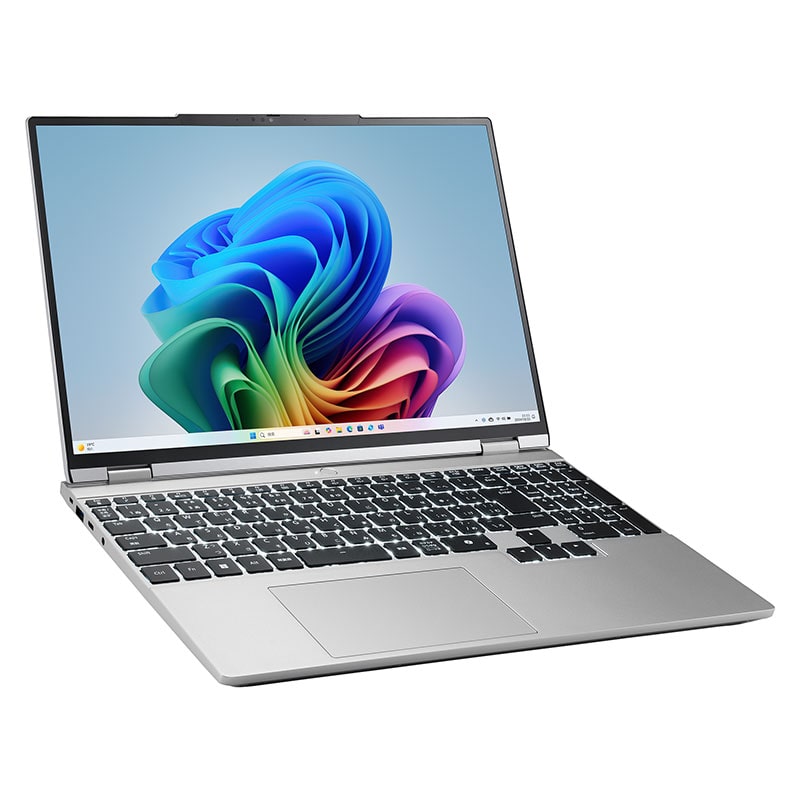
1.色を正確に表示できる15.3型「mouse B5-A7A01SR-A(Copilot+ PC)」
| OS | Windows 11 Home 64ビット |
| CPU | AMD Ryzen™ AI 7 350 プロセッサ |
| グラフィックス | AMD Radeon™ 860M |
| メモリ標準容量 | 16GB (16GB×1 / シングルチャネル) |
| M.2 SSD | 500GB (NVMe Gen4×4) |
| パネル | 15.3型 液晶パネル (ノングレア / sRGB比100% / 120Hz対応) |
| 通常価格 (税込) |
239,800円 |
|
mouse B5-A7A01SR-A(Copilot+ PC)
この製品を詳しく見る
|
|
液晶パネルはsRGB比100%です。加工した写真の色を、SNSへの投稿や印刷の前に確認できます。AIによる加工では色味が変わることもあるため、この差が効いてきます。
Copilot+ PCに対応したモデルです。Windowsのフォトアプリの「フォトの超解像度」が使えます。写真をクラウドに送らずに拡大できるため、人物が写った写真を扱うときにも向いています。
グラフィックスは内蔵のAMD Radeon™ 860Mです。自分でAIモデルを動かす用途には向きません。加工そのものをクラウド型のツールに任せるなら、3機種のなかで最も手が届きやすい1台です。
2.持ち運びながらローカル実行もできる15.3型「DAIV S5-A7G60SR-A(Copilot+ PC)」
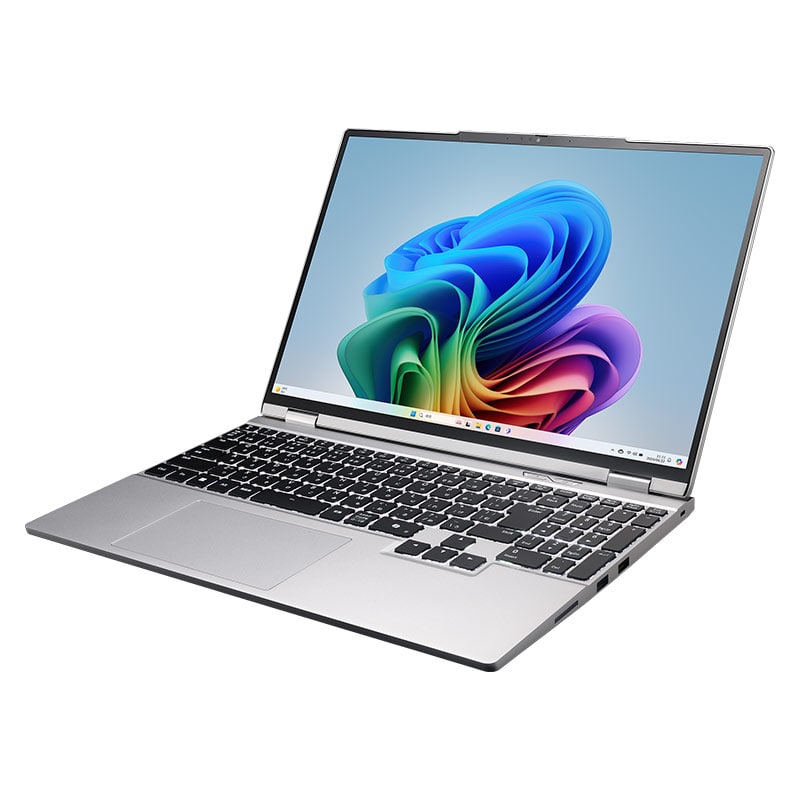
| OS | Windows 11 Home 64ビット |
| CPU | AMD Ryzen™ AI 7 350 プロセッサ |
| グラフィックス | NVIDIA® GeForce RTX™ 5060 Laptop GPU |
| メモリ標準容量 | 16GB (16GB×1 / シングルチャネル) |
| M.2 SSD | 500GB (NVMe Gen4×4) |
| パネル | 15.3型 液晶パネル (ノングレア / 180Hz対応 / アスペクト比16:10) |
| 通常価格 (税込) |
359,800円 |
|
DAIV S5-A7G60SR-A(Copilot+ PC)
この製品を詳しく見る
|
|
グラフィックスにNVIDIA® GeForce RTX™ 5060 Laptop GPUを搭載しています。VRAMは8GBで、この記事で示したローカル実行の目安を満たしています。
Copilot+ PCに対応しており、「フォトの超解像度」も使えます。画面は15.3型でアスペクト比は16:10です。縦方向の情報量が多く、元の写真と加工後の写真を並べて確認できます。
質量は約1.92kgです。1台目のmouse B5より重くなりますが、据え置きのパソコンを別に用意しなくても、外出先でローカル実行を試せます。
3.据え置きで本格的にAIモデルを動かすミニタワー「DAIV KM-I7G6T(NVIDIA Studio 認定PC)」
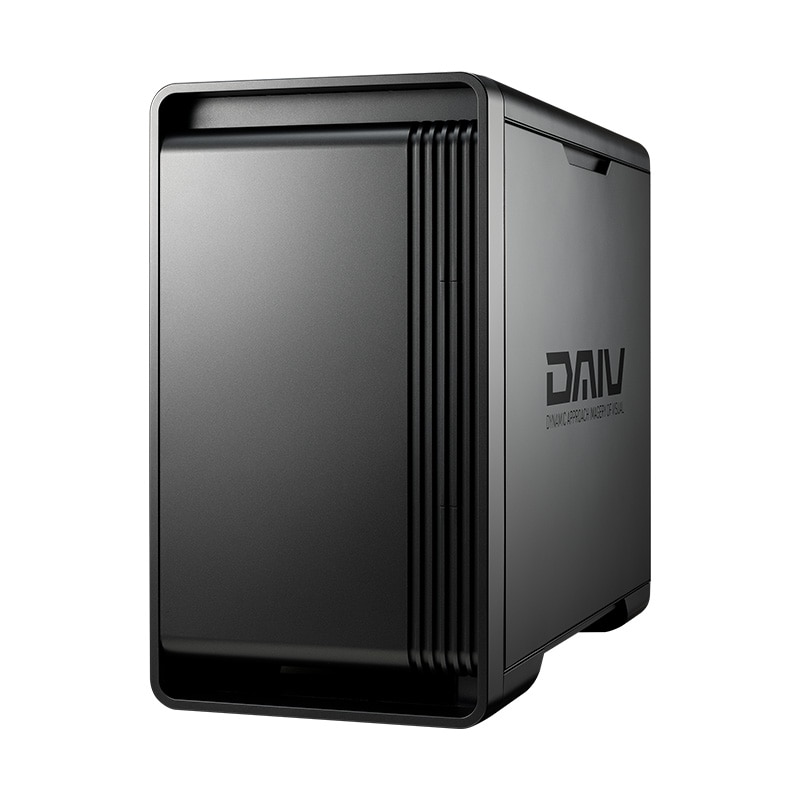
| OS | Windows 11 Home 64ビット |
| CPU | インテル® Core™ Ultra 7 プロセッサー 265 |
| グラフィックス | NVIDIA® GeForce RTX™ 5060 Ti (16GB) |
| メモリ標準容量 | 32GB (16GB×2 / デュアルチャネル) |
| M.2 SSD | 1TB (NVMe Gen4×4) |
| 通常価格 (税込) |
494,800円 |
|
DAIV KM-I7G6T(NVIDIA Studio 認定PC)
この製品を詳しく見る
|
|
グラフィックスのVRAMは16GBで、この記事で示した目安の8GBを大きく上回ります。CPUはインテル® Core™ Ultra 7 プロセッサー 265、メモリは32GB、ストレージは1TBです。
Stable Diffusionなどのモデルを動かす環境を、そのまま用意できます。複数のモデルを入れ替えながら試す使い方にも対応できます。
デスクトップのため、モニターは別に用意します。色域の広いものを選ぶと、加工した写真の色を判断しやすくなります。
まとめ|AI写真加工は目的とツールの相性で選ぶ
AI写真加工は、どう仕上げたいかを伝えるだけで、AIが写真の中身を認識して処理する技術です。ツールによって得意なことも無料で使える範囲も違うため、目的に近いものを1つ選んで試すのが近道です。
他人の写真や人物が写った写真を使うときは、公開する前に権利とアップロード先の設定を確認しましょう。
自分のパソコンでAIモデルを動かすなら、グラフィックスのVRAM容量を基準に選びましょう。
マウスコンピューターでは、AI画像処理に対応するクリエイター向けパソコンをラインナップしています。公式サイトでは、詳しい製品情報やキャンペーン情報などを掲載しているので、ぜひチェックしてみてください。
※ 本記事は一般的な情報提供を目的としたものであり、法的助言ではありません。記載内容は2026年9月時点の情報です。個別の事案については、弁護士など専門家にご相談ください。