





















16GBのメモリ容量は、多くの用途に対応できるバランスのよい選択肢です。ただし、8GBや32GBとの違いを理解しないまま選ぶと、性能不足やオーバースペックにつながる恐れがあります。
必要なメモリ容量は作業内容によって異なるため、使い方を明確にしておくことが大切です。たとえば、簡単な文書作成なら8GBを、動画編集などの負荷の重いクリエイティブワークなら16GB以上が目安になります
この記事では、メモリの重要性や8GB・16GB・32GBで対応できる作業の違い、メモリ以外に注目すべきポイント、おすすめのノートパソコンなどを紹介します。
※ 製品の情報や価格は2026年9月25日時点の情報となります。
- まずはノートパソコンのメモリ(RAM)について理解しよう
- ノートパソコンのメモリは16GBいる?いらない?
- ノートパソコンのメモリ容量(8GB・16GB・32GB)を選ぶ基準
- ノートパソコンを選ぶときのメモリ以外のポイント
- 標準で16GBメモリを搭載!マウスコンピューターのおすすめノートパソコン
- まとめ:メモリ16GBのノートパソコンはバランスがよく使いやすい!
まずはノートパソコンのメモリ(RAM)について理解しよう
まずは、ノートパソコンのメモリの基本情報として次の項目を解説します。
・メモリの役割
・メモリの重要性
・メモリとストレージとの違い
基本を押さえることで、後述する容量による違いをより理解しやすくなります。
メモリ(RAM)の役割とは?
メモリは、CPUが処理するデータを一時的に置いておく作業スペースのようなパーツです。パソコンを操作すると、開いているアプリやファイルのデータはメモリ上に置かれます。たとえば、文書作成ソフトで入力した文字や、Webページの表示内容なども一時的にメモリ上に記録されます。
メモリにデータがあるとCPUがすぐに読み込めるため、結果的に処理スピードが速くなるという仕組みです。
メモリの容量が大きいほど一度に扱えるデータ量が増え、複数の作業を並行して進めやすくなります。ただし、メモリは電源を切るとデータが消える性質を持つため、長期的な保存には使えません。
メモリ(RAM)の重要性とは?
メモリはCPUやストレージと並んで、パソコンの快適さに影響する重要なパーツです。メモリが不足すると、アプリの起動や切り替えに時間がかかったり、動作が重くなったりするため、作業効率が低下します。
複数のブラウザタブやMicrosoft Officeなどを同時に使う方ほど、メモリ容量による速度の違いを感じやすいでしょう。
購入するノートパソコンを選ぶ際は、画面サイズやCPU、ストレージだけでなく、メモリの容量にも目を向けることが大切です。
メモリとストレージ(256GB・512GBなど)との違いとは?
メモリは作業中のデータを一時的に置く場所であるのに対し、ストレージはファイルやアプリを長期的に保存する場所です。メモリは電源を切るとデータが消える一方、ストレージは電源を切ってもデータが保持されます。
両者の違いは、机とファイルキャビネットにたとえられます。複数の書類を広げる机がメモリ、書類を保管するキャビネットがストレージのようなイメージです。
ノートパソコンを選ぶときは、メモリとストレージそれぞれの役割を理解したうえで、用途に合う容量を検討しましょう。
ノートパソコンのメモリは16GBいる?いらない?
ノートパソコンに16GBのメモリ容量が必要かは、使い方を明確にすることで判断できます。ここでは、16GBや8GB、32GBの各メモリ容量で、どのようなことができるかを解説します。
メモリ16GBのノートパソコンでできること
メモリ16GBのノートパソコンでできることは、次のとおりです。
・複数アプリ・複数タブの同時利用
・写真のRAW現像・フルHD動画の編集
・ライトな3DCG制作
・プログラミングでの開発作業
・Copilot+ PCのAI機能の活用
各用途の詳しい内容について解説します。
複数アプリ・複数タブの同時利用
16GBのメモリがあれば、Webブラウザで複数のタブを開きながら、別のアプリを操作するなどの使い方もできます。
たとえば、ブラウザで情報を集めながら、文書作成ソフトやオンライン会議ツールを同時に使用することも可能です。高負荷なクリエイティブ系のアプリを複数使うと重くなる恐れはありますが、一般的なビジネス向けアプリであれば、多くの場合快適に動作するでしょう。
8GBのメモリでは、複数アプリの同時利用でメモリ不足が起こりやすい一方、16GBであれば余裕を持って効率的に作業を進められるのが強みです。
写真のRAW現像・フルHD動画の編集
写真のRAW現像や、フルHD解像度までの動画編集は、16GBメモリでも対応しやすい作業です。画像編集ソフトは、快適に使うための推奨メモリ容量を16GBに設定していることが多く見られます。
写真の現像作業では、多くの枚数を一度に読み込む場面もあり、メモリに余裕があると処理がスムーズです。ただし、4K以上の高解像度な素材を扱う画像・動画の編集や、画像編集ソフト・動画編集ソフトを同時に使う場合は、より多くのメモリが求められることもあります。
ライトな3DCG制作
3DCG制作ソフトは、簡単なモデリングや小規模なプロジェクトであれば、16GB程度のメモリでも作業できます。
たとえば、キャラクターの試作モデルを作成したり、簡単なアニメーションを確認したりする作業は、16GBのメモリで進めやすい範囲です。趣味で3DCGを始めたい方にとっても、扱いやすい容量といえます。
一方、シーンが複雑になったり、負荷の高いレンダリングを行ったりする場合は、より多くのメモリが必要になることもあるでしょう。
プログラミングでの開発作業
コードエディタや統合開発環境(IDE)を使ったプログラミング作業は、16GBのメモリがあれば快適に作業できます。
開発を行うときは、コードエディタに加えて、ローカルサーバーやWebブラウザなど複数のソフトを同時に起動することがあります。メモリが16GBあれば、動作の遅れを気にせず開発に集中しやすいところが利点です。
ただし、仮想環境やコンテナを複数同時に動かす場合など、大規模な開発環境の場合はより多くのメモリが必要になることもあります。
Copilot+ PCのAI機能の活用
Copilot+ PCとは、Windows AI機能をパソコン本体に内蔵されたNPU(Neural Processing Unit)で処理できる、Windows 11搭載パソコンです。リアルタイムの音声翻訳やWebカメラの自動補正などを、ローカルで処理できるAI機能が用意されています。
また、Windows AI機能以外の外部アプリでも、NPUに対応していれば効率的に処理できます。
Copilot+ PCとして販売するためには、16GB以上のメモリを搭載していることが要件の一つです。クラウドで生成AIを使うだけなら8GBでも対応できますが、ローカル環境でAI機能を使いたい方は、16GB以上が目安になります。
8GBでもできること
8GBのメモリは、Webブラウジングやメールの送受信、文書作成など、一つの作業を単独で行う程度であれば対応できる容量です。
複数のアプリを同時に開く場面が少なく、ライトな使い方をする方には8GBでも十分な場合があります。たとえば、参考資料を1枚開いて、Excelに入力するような作業は問題なくこなせます。
動画編集やゲームなど負荷の高い作業をせず、シンプルな用途に絞って使うならコストパフォーマンスに優れた選択肢です。ただし、OSやソフトウェアは年々必要とするメモリ量が増える傾向にあり、数年単位の長期的な利用には不安が残ります。

32GBあるとより快適にできること
32GBのメモリは、4K以上の動画編集や、複数のクリエイティブソフトの同時使用など、負荷の重い作業を安定して行える容量です。
本格的な3DCG制作やソフトウェア開発など、プロフェッショナル向けの用途にも対応しやすくなります。たとえば、動画を編集しながら画像編集ソフトを並行して開く場合や、仮想環境を複数立ち上げて開発を行う場合でも、余裕を持って作業を進められるでしょう。
写真や映像を大量に扱う仕事でも、メモリ不足によるストレスを感じにくくなります。一方、一般的な用途では32GBはオーバースペックになりやすいので、自分の用途に必要か見極めることも重要です。

ノートパソコンのメモリ容量(8GB・16GB・32GB)を選ぶ基準
前述した各容量ごとにできることを基準に、ノートパソコンのメモリ容量を検討しましょう。各容量に向いている人の特徴をまとめると、次のとおりです。
| 容量 | 向いている方の特徴 |
| 8GB | ・Webブラウジングや文書作成が中心 ・動画の視聴に使う程度 ・同時に複数のアプリを使うことが少ない ・購入コストを抑えたい |
| 16GB | ・複数のアプリを同時に使うことが多い ・写真編集や軽い動画編集をする ・多くの作業に対応できる汎用性を重視する |
| 32GB | ・4K動画編集や3DCG制作をする ・複数のクリエイティブソフトを同時に使う ・将来的な負荷の増加に備えたい |
日常使いが中心なのか、仕事や趣味でクリエイティブな作業を行うのかによって、必要な容量は変わってきます。また、パソコンの買い替えサイクルや、今後のソフトウェアの高機能化も見越し、余裕を持った容量を選ぶことも大切です。
ノートパソコンを選ぶときのメモリ以外のポイント
ノートパソコンを選ぶときのメモリ以外のポイントは、次のとおりです。
・CPUの性能
・ストレージの容量
・携帯性や作業効率
・拡張性
各ポイントの詳しい内容や、選び方について解説します。
CPUの性能
CPUは、パソコン全体の処理速度を左右するパーツで、メモリと並んで重要な要素です。CPUの性能が低いと、メモリの容量に余裕があっても十分な処理速度が出ないことがあります。
そのため、用途やメモリ容量を考慮してCPUのグレードを選ぶことが大切です。16GBのメモリを搭載する場合は、Intel® Core™ i5/Core™ Ultra 5・AMD Ryzen™ 5以上を目安にしましょう。
文書作成から複数アプリの同時利用まで、多くの用途で不満が出にくくなります。
ストレージの容量
ストレージは、ファイルやアプリケーションを長期的に保存する場所で、メモリとは役割が異なります。現在はSSDが主流となっており、なかでもNVMe接続のM.2 SSDを搭載したモデルは読み込み速度が速く、起動やアプリの立ち上がりも快適です。
容量は、ライトなオフィスワーク用やクラウドに保存する場合は256GBで足りますが、写真や動画などデータ量の多いファイルを扱う場合は512GB以上を目安にしましょう。ストレージの空き容量が少なくなると動作が重くなる場合があるので、少し余裕を持たせることが大切です。
携帯性や作業効率
ノートパソコンを持ち運ぶ機会が多い方は、本体の重さやサイズも確認する必要があります。携帯性を重視するなら、カバンに入りやすく重量も軽い14インチ以下が目安です。しかし、14インチは15インチ以上と比べて視認性はそれほどよくありません。
携帯性より視認性や作業効率を重視するなら、15インチ以上を目安にしましょう。購入前には、実際の重量が許容範囲か確認しておくことをおすすめします。
また、キーボードの打ちやすさやテンキーの有無も、日々の作業効率に影響するポイントです。自宅での据え置き利用が中心か、外出先への持ち運びが多いかによって、優先すべき要素を検討しましょう。

拡張性
機種によっては、購入後にメモリを増設できるものと、増設できないものがあります。メモリがオンボード実装(基板に直接はんだ付け)されているノートパソコンは、購入後の交換・増設が難しい仕様です。
反対に、SO-DIMMと呼ばれる交換できる形状のメモリを採用している機種であれば、あとから容量を増やせる場合があります。将来的にメモリを増やす可能性がある場合は、購入前に仕様表で増設の可否を確認しておきましょう。


標準で16GBメモリを搭載!マウスコンピューターのおすすめノートパソコン
マウスコンピューターは、メモリ容量やCPUのグレードなどをカスタマイズできる「BTO(Build To Order)」パソコンを販売しています。
ここからは、標準で16GBメモリを搭載した、マウスコンピューターのおすすめノートパソコンをご紹介します。
※ 製品の情報や価格は2026年9月25日時点の情報となります。
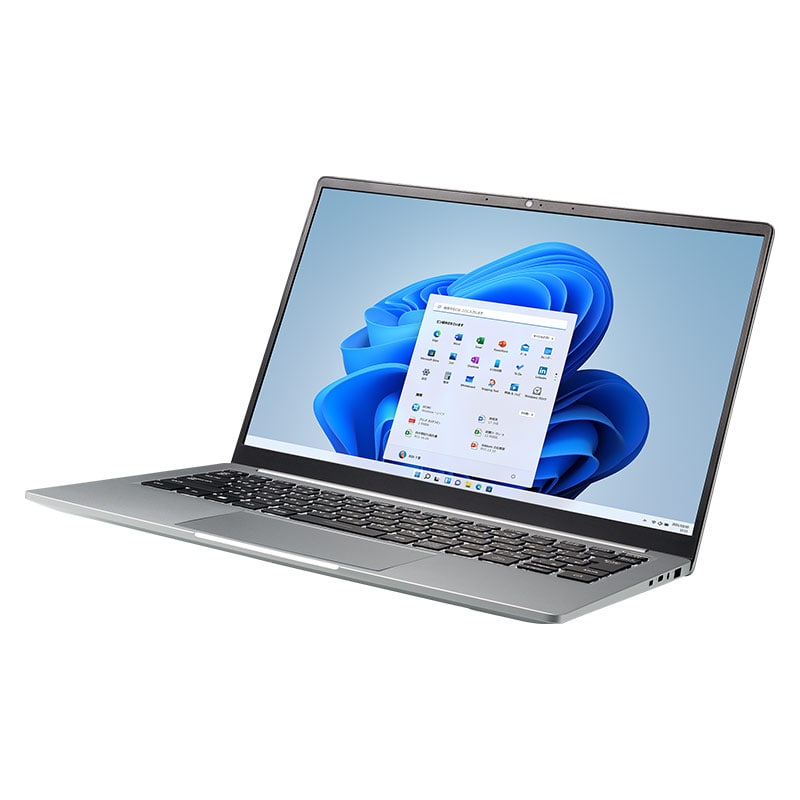
1.便利なAI機能を活用できる「mouse X4-I5U01SR-A」
| OS | Windows 11 Home 64ビット |
| CPU | インテル® Core™ Ultra 5 プロセッサー 125U |
| グラフィックス | インテル® グラフィックス |
| メモリ標準容量 | 16GB (オンボード16GB) |
| M.2 SSD | 256GB (NVMe) |
| パネル | 14型 広視野角液晶パネル (ノングレア / 60Hz対応 / アスペクト比16:10) |
| 通常価格 (税込) |
176,800円 |
|
mouse X4-I5U01SR-A
この製品を詳しく見る
|
|
「mouse X4-I5U01SR-A」は、AI処理専用のNPUを内蔵した、Intel® Core™ Ultra 5 プロセッサー 125Uを搭載した14型ノートパソコンです。
16GBのメモリと256GBのSSDを組み合わせており、文書作成やWeb会議、軽いクリエイティブ作業などを快適にこなせます。
本体重量は約1.09kg、厚さ15mmと非常に軽く、薄いのも特徴です。また、USB Power Delivery対応の小型ACアダプターを採用しており、持ち運びの負担が少ない仕様になっています。
2.セキュリティに優れた「MousePro C4-I7U01BK-B(MousePro 15周年モデル)」
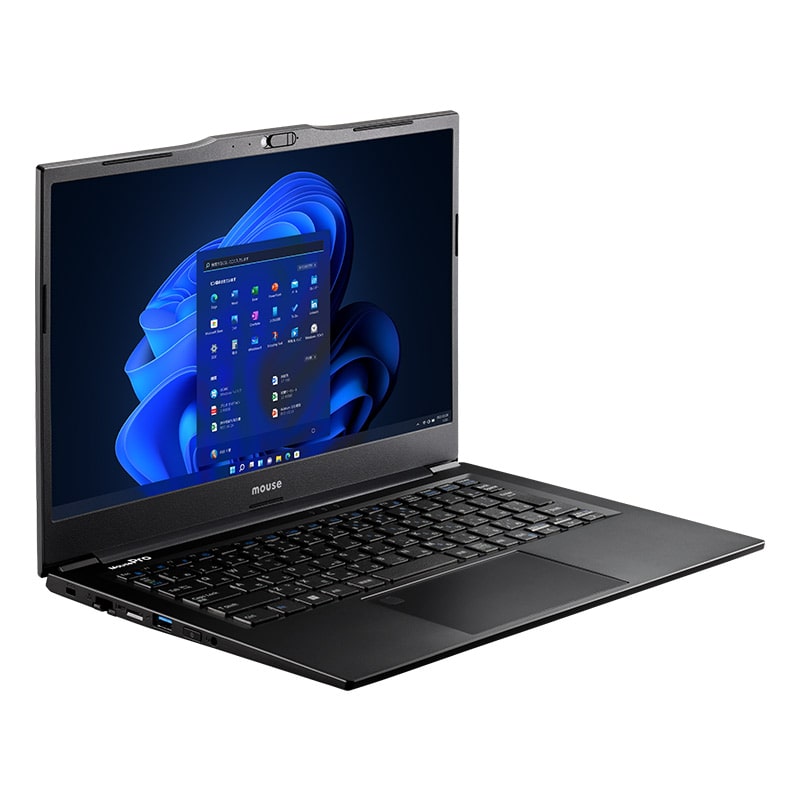
| OS | Windows 11 Pro 64ビット ( PKIDラベル貼付対応 ) |
| CPU | インテル® Core™ i7-1255U プロセッサー |
| グラフィックス | インテル® Iris® Xe グラフィックス |
| メモリ標準容量 | 16GB (8GB×2 / デュアルチャネル) |
| M.2 SSD | 256GB (NVMe) |
| パネル | 14型 広視野角液晶パネル (ノングレア / 60Hz対応 / アスペクト比16:9) |
| 通常価格 (税込) |
205,480円 |
|
MousePro C4-I7U01BK-B(MousePro 15周年モデル)
この製品を詳しく見る
|
|
「MousePro C4-I7U01BK-B(MousePro 15周年モデル)」は、指紋認証によるWindows Helloや、Webカメラ用のプライバシーシャッターを備えたセキュリティに強い14型のビジネスノートパソコンです。
BIOSパスワードやHDDパスワードにも対応しており、機密情報を扱う仕事にも向いています。CPUにはIntel® Core™ i7-1255Uプロセッサー、メモリは16GBを採用し、複数の業務ソフトを扱う場面でも安定した動作が期待できるでしょう。
また、メモリは交換でき、最大で64GBまで容量を増やせます。
3.専用グラフィックス(GPU)を搭載した「DAIV S5-A7G60SR-A(Copilot+ PC)」
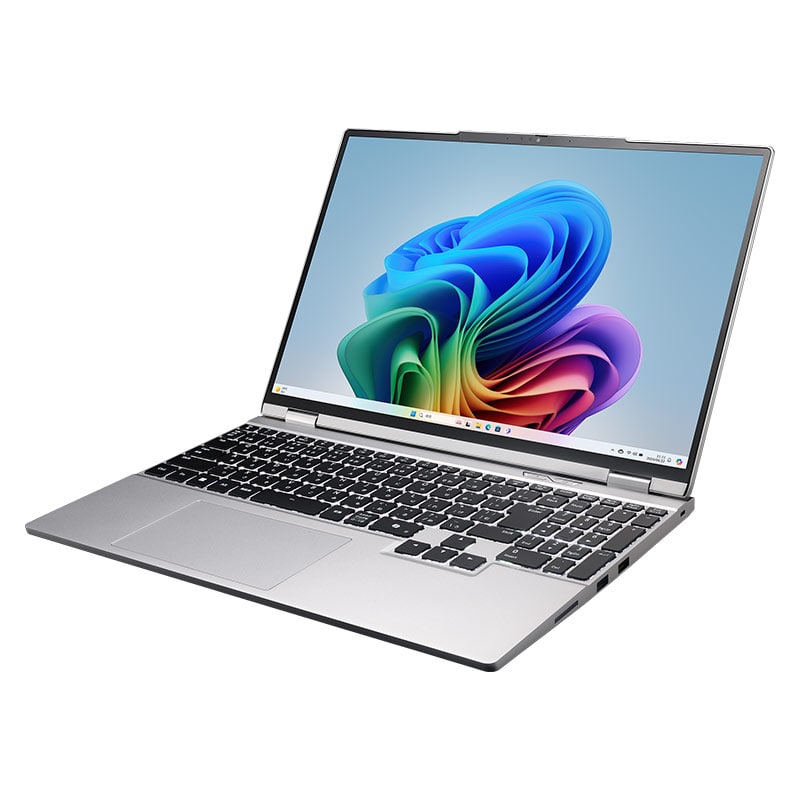
| OS | Windows 11 Home 64ビット |
| CPU | AMD Ryzen™ AI 7 350 プロセッサ |
| グラフィックス | NVIDIA® GeForce RTX™ 5060 Laptop GPU |
| メモリ標準容量 | 16GB (16GB×1 / シングルチャネル) |
| M.2 SSD | 500GB (NVMe Gen4×4) |
| パネル | 15.3型 液晶パネル (ノングレア / 180Hz対応 / アスペクト比16:10) |
| 通常価格 (税込) |
359,800円 |
|
DAIV S5-A7G60SR-A(Copilot+ PC)
この製品を詳しく見る
|
|
「DAIV S5-A7G60SR-A(Copilot+ PC)」は、画像処理を担う専用グラフィックス(GPU)の、NVIDIA® GeForce RTX™ 5060 Laptop GPUを搭載した15.3型ノートパソコンです。
専用グラフィックス(GPU)を搭載することで、ライトな3DCG制作やグラフィックス(GPU)での処理に対応した動画編集などが、より快適になります。
また、NPUを内蔵したAMD Ryzen™ AI 7 350プロセッサーと16GBのメモリを組み合わせ、AI機能もスムーズに活用できます。メモリは交換でき、最大容量は64GBです。さらに、180HzのリフレッシュレートやsRGB比100%に対応した液晶パネル(WQXGA:2,560×1,600)を採用しており、動きや色味の確認が重要なクリエイティブ作業にも対応できます。
まとめ:メモリ16GBのノートパソコンはバランスがよく使いやすい!
メモリ16GBを搭載したノートパソコンは、複数アプリの同時利用から、写真編集や軽い動画編集、3DCG制作、プログラミング、Copilot+ PCのAI機能まで、幅広い作業や機能に対応しやすい容量です。
8GBでは動作が重くなりやすい場面でも、16GBなら余裕を持って作業を進められます。一方、4K動画編集や本格的な3DCG制作など負荷の重い作業では、32GBがより安心です。
また、メモリ容量以外にも、CPUやストレージ、携帯性、拡張性などを含めて検討すると、自分に合った一台をより選びやすくなります。
マウスコンピューターは、メモリ容量などをカスタマイズできるBTOパソコンを販売しています。カスタマイズ項目やスペックの詳細は、下記の公式サイトから確認できます。お得なキャンペーン情報なども掲載しているので、ぜひチェックしてみてください。
